
Daten bearbeiten
Zuletzt aktualisiert: 3.12.2025
Mit Klick auf --> Meine Organisationen (oben rechts) gelangen Administrator:innen direkt zu den von ihnen verwalteten Organisationen. Wenn ein:e Administrator:in mehrere Organisationen verwaltet, lässt sich anwählen, auf welche Daten man zugreifen möchte.
Wichtiger Hinweis für V-Admins: Grundsätzlich gilt, dass Personenprofile von mehreren V-Admins bearbeitet werden können, wenn die Person Funktionen in verschiedenen Vereinen / Ensembles inne hat und einer Übernahme in einen weiteren Verein / Ensemble zugestimmt hat. Ziel dessen ist, dass es in OVERSO pro Person nur einen Datensatz geben soll und Dupletten vermieden werden. Seien Sie als V-Admin daher bitte besonders achtsam beim Löschen von Informationen aus den Personenprofilen, wenn diese für Sie möglicherweise irrelevant erscheinen, da sie für die Admins anderer Vereine, die das Personenprofil auch nutzen, wichtig sein könnten.
Hinweis: Administrator:innen eines DCV-Mitgliedsverbands (MV-Admins) sind zur Verwaltung ihrer Mitglieder berechtigt, auch deren Daten zu ändern (das betrifft die Daten der Organisationen; Personendaten können im Rahmen des Datenschutzes nur eingeschränkt bearbeitet werden.)
MV-Admins navigieren dazu wie gewohnt in die Datensätze einzelner Kreisverbände/Vereine/Ensembles und können dort z.B. Adressänderungen vornehmen. Zum Ändern der Daten Ihrer eigenen Organisation nutzen Sie wie beschrieben den Weg über --> Meine Organisationen.
-
Im ersten Reiter Vereinsdaten / Daten lassen sich alle allgemeinen Daten Ihrer Organisation ändern (im Bsp. unten der Verein "Rock Verein"). Felder, die grau schraffiert sind, können nicht bearbeitet werden.
-
Ein Bild/Logo können Sie mit Klick auf das kleine Bild oben links hinzufügen oder löschen.
-
Auch haben Vereine die Möglichkeit, eine Bescheinigung über ihre Gemeinnützigkeit direkt hochzuladen.
-
Kreis-/Mitgliedsverbände können im obersten Block der jeweiligen Vereinsdaten einstellen, ob die Personendaten der Vereinsmitglieder durch den Verein selbst gepflegt werden oder durch den Kreis-/Mitgliedsverband. Dies ist in den einzelnen Mitgliedsverbänden unterschiedlich geregelt.
Ansicht eines Vereins für einen MV-/KV-Admin:
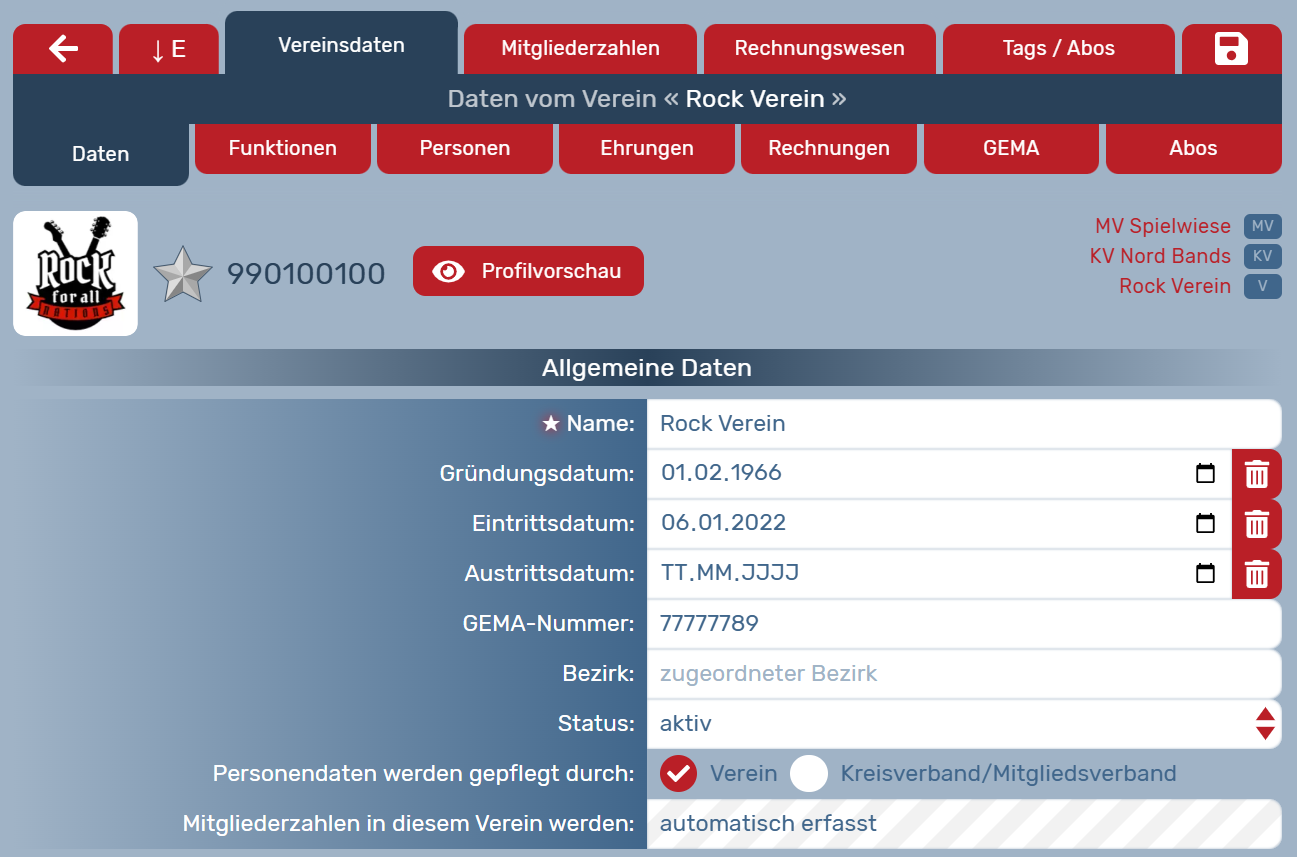
Achtung: Wenn der Mitglieds-/Kreisverband die Personendatenpflege übernehmen soll, bedeutet das, dass Personenprofile für die Administrator:innen des MV/KV nicht mehr unter Datenschutz stehen.
-
Mitgliedsverbände und Kreisverbände können für ihre Mitgliedsvereine den Status zwischen aktiv, ruhend, ruhend+ und inaktiv (und gelöscht) ändern. Ob es die Möglichkeit einer ruhenden Mitgliedschaft gibt, entscheidet der jeweilige Mitgliedsverband in seiner Satzung. In diesem Falle bedeutet "ruhend", dass über einen zeitlich begrenzten Zeitraum keine Beiträge vom DCV berechnet werden (zu den Regelungen des Mitgliedsverbands informieren Sie sich bitte in der jeweiligen Geschäftsstelle).
Hinweis: Eine ruhende Organisation ist in der Übersicht an dem Symbol ZZZ (für schlafend) zu erkennen.

- Auf Ensembleebene können zusätzliche Angaben zur stilistischen Ausrichtung und Art des Ensembles sowie zur Veröffentlichung auf der Chorlandkarte gemacht werden.
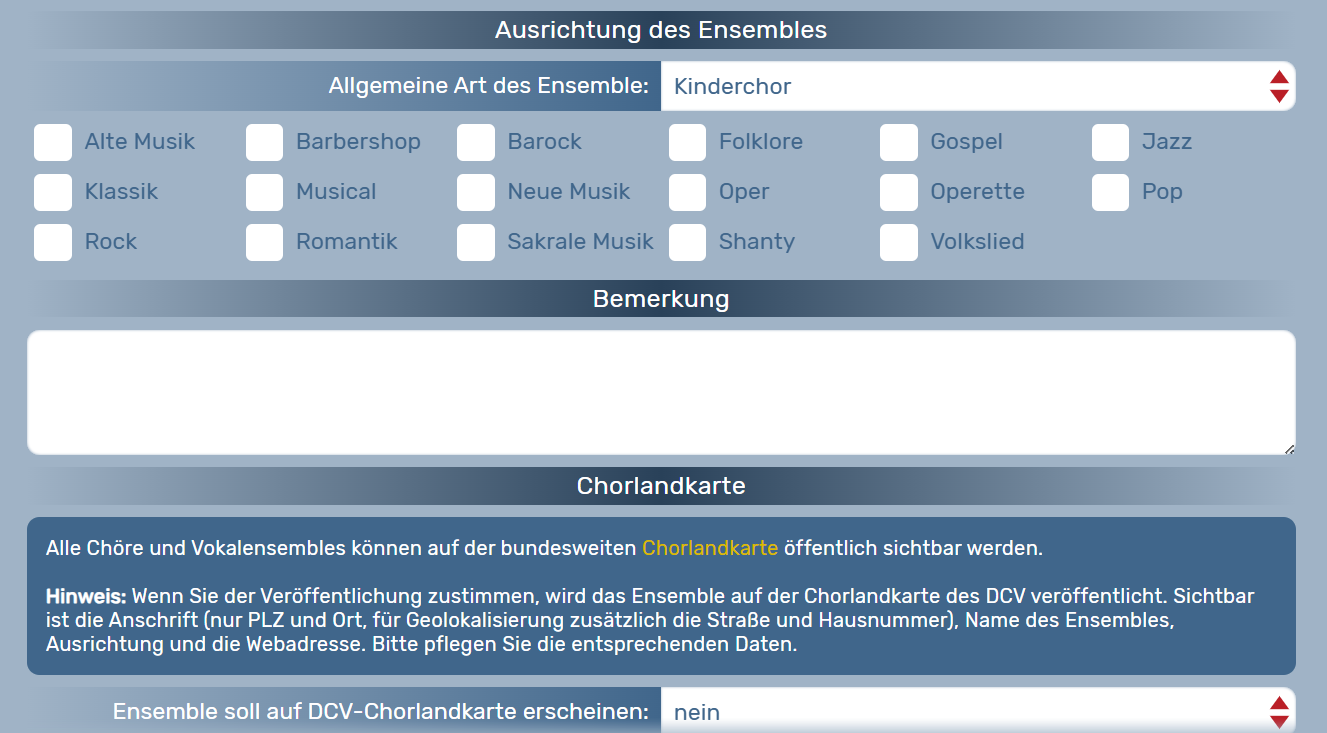
Pflichtfelder sind mit einem kleinen Stern gekennzeichnet.
Bitte klicken Sie nach jeder Bearbeitung auf --> Speichern (Diskettensymbol oben rechts).
Mit Klick auf --> Daten --> Profilvorschau öffnet sich in einem neuen Fenster die Ansicht Ihres Profils, wie es anderen Nutzer:innen von OVERSO angezeigt wird.
Wir empfehlen Ihnen, Ihr Profil möglichst aktuell zu halten.
Hinweise zum Bearbeiten von Daten im Profil einer Person finden Sie auf der Seite "Mitglieder/Personen anlegen und verwalten".
Weitere Details zu dem Thema finden Sie in diesem Video-Tutorial:
"Daten bearbeiten - für Vereine" (Inhalt ab 2:38 min nicht mehr gültig)