
Einstellungen Rechnungswesen (Vereine)
Die Overso bietet Vereinen mit dem Rechnungsmodul die Möglichkeit, Rechnungen an die eigenen Vereinsmitglieder zu generieren und diese direkt über die Overso zuzustellen. Es ist möglich, Beitragsrechnungen zu generieren, die direkt auf die in der OVERSO eingetragenen Daten zu einer Person Bezug nehmen und automatisch die Beitragssumme berechnen.
Voraussetzung für die Rechnungsstellung ist, dass der Verein seine Mitglieder in der OVERSO eingepflegt hat.
Wo finde ich die Einstellungen zum Rechnungswesen?
Vereinsadmins finden den Reiter „Rechnungswesen“, wenn sie auf Vereinsebene auf den Reiter „Daten“ geklickt haben direkt im oberen Menü rechts neben „Mitgliederzahlen“.
An dieser Stelle können Sie als Administrator:in generelle Einstellungen zu Ihren Rechnungen (z.B. Layout, Beitragssätze, Rabatte) festlegen.
Welche Einstellungen kann ich als Verein vornehmen?
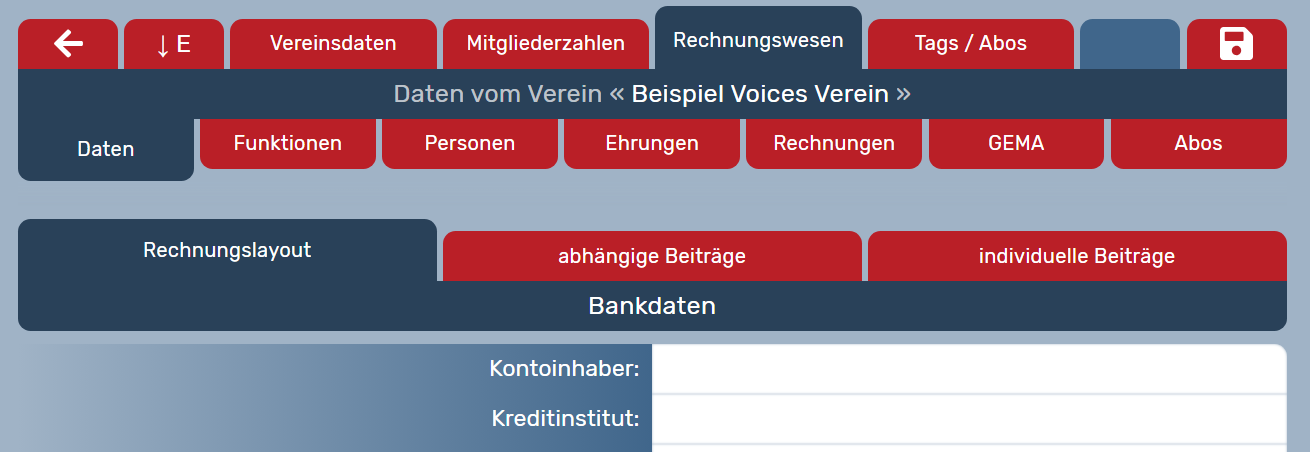
Wenn ein Vereinsadmin auf den Reiter Rechnungswesen klickt, öffnet sich eine Eingabemaske mit drei Tabs: „Rechnungslayout“, „abhängige Beiträge“ und „individuelle Beiträge“. Alle drei werden im Folgenden erklärt.
Rechnungslayout
Hier können Vereine ihre Zahlungsdaten (Angaben zu Kontoinhaber, Kreditinstitut, IBAN, BIC, SEPA-Mandat) hinterlegen und angeben, ob Sie Rechnungen zusätzlich postalisch erhalten wollen. Dafür muss im Vereinsprofil die Postanschrift eingetragen sein.
SEPA-Lastschrift: Eine Gläubiger-ID benötigen Sie erst dann, wenn Sie selbst Abbuchungen per Lastschrift vornehmen wollen. Wenn Sie umgekehrt Ihren Kreisverband/Mitgliedsverband ermächtigen, bei Ihnen eine Lastschrift einzuziehen benötigen Sie eine entsprechende Mandatsreferenz. Kontaktieren Sie hierfür bitte Ihren Mitglieds- oder Kreisverband.
Per Checkbox können Sie hier auch festlegen, ob Ihre Rechnungsempfänger eine E-Mail bekommen sollen, sobald eine Rechnung für sie hinterlegt ist.
Unter „Absender“ hinterlegen Sie die Adresse, die auf den von Ihnen geschriebenen Rechnungen als Absender erscheinen soll.
Im SEPA-Regelwerk kann aus verschiedenen SEPA-Einreicher-Formaten gewählt werden, je nachdem, welches von Ihrer Bank unterstützt wird. Gegebenenfalls fragen Sie bei Ihrer Bank nach dem korrekten Format.
Hinweis: Für die Verwendung von SEPA müssen Sie in den Stammdaten Ihre Gläubiger-ID gepflegt haben und bei der Person, bei der Sie den Einzug durchführen möchten, Ihre Mandatsreferenz hinterlegt haben. Rechnungen, die eingezogen werden können, haben in der Listenübersicht eine SEPA-Markierung.
Rechnungslayout:
Geben Sie hier ein Prefix für Rechnungsnummern bzw. -korrekturen ein. Beim Erstellen einer neuen Rechnung wird eine fortlaufende Nummer automatisch generiert.
Außerdem können Sie eine Bilddatei hochladen (JPEG, BMP, PNG, SVG), die oben rechts auf der Rechnung erscheint. Bitte beachten sie, dass die Datei maximal 665 x 76 Pixel oder 176 x 20 mm groß sein darf. Ist Ihre Datei größer, verkleinern Sie sie bitte vorab mit einem Bildbearbeitungsprogramm.
Sie können einen QR-Code mit auf die Rechnungen drucken lassen.
Wenn Sie in der Fußzeile weitere Angaben auf die Rechnungen drucken möchten, definieren Sie dies bitte unter „Rechnungsfuß links/mitte/rechts“. Sie haben jeweils drei Zeilen zur Verfügung.
Hinweis: In den Rechnungsfuß muss unbedingt die Bankverbindung eingetragen werden, an die die Rechnungsempfänger:innen das Geld überweisen sollen.
Abhängige Beiträge
Unter dem zweiten Reiter „abhängige Beiträge“ können Sie Rechnungspositionen definieren, die auf die in der OVERSO hinterlegten Daten zugreifen. Wenn Sie also beispielsweise definieren, dass alle Mitglieder in Erwachsenenchören einen Beitrag von 15 €/Monat zahlen, dann greift diese Regel automatisch für alle beitragspflichtigen Personen, die in Ihren Vereinsdaten einem Erwachsenenensemble zugeordnet wurden (inaktive Personen oder Fördermitglieder werden beispielsweise nicht berücksichtigt).
Zusätzlich zu den vordefinierten Altersklassen haben Sie weiter unten in der Eingabemaske die Möglichkeit, eine eigene Altersklasse zu definieren oder auch einen Beitrag in Abhängigkeit der Mitgliedsdauer festzulegen. Für die Berechnung der Mitgliedsdauer wird das älteste Startdatum einer Funktion verwendet. Diese beiden Einstellungen greifen auf alle Personen im Verein, unabhängig davon, ob sie beitragspflichtig sind oder nicht.
Wenn von den vordefinierten Zeilen einige leer gelassen werden, also kein Betrag eingetragen wird, erscheinen sie später nicht auf der Rechnung.
Hinweis: All diese Regelungen funktionieren natürlich nur dann, wenn die dafür benötigten Daten der Mitglieder akkurat in der OVERSO eingepflegt wurden, also Beispielsweise kann nur dann eine korrekte Mitgliedsdauer zugrunde gelegt werden, wenn die Mitgliedschaft über entsprechende Funktionszuordnungen dokumentiert ist.
Einen Rechnungsempfänger für mehrere Rechnungen definieren:
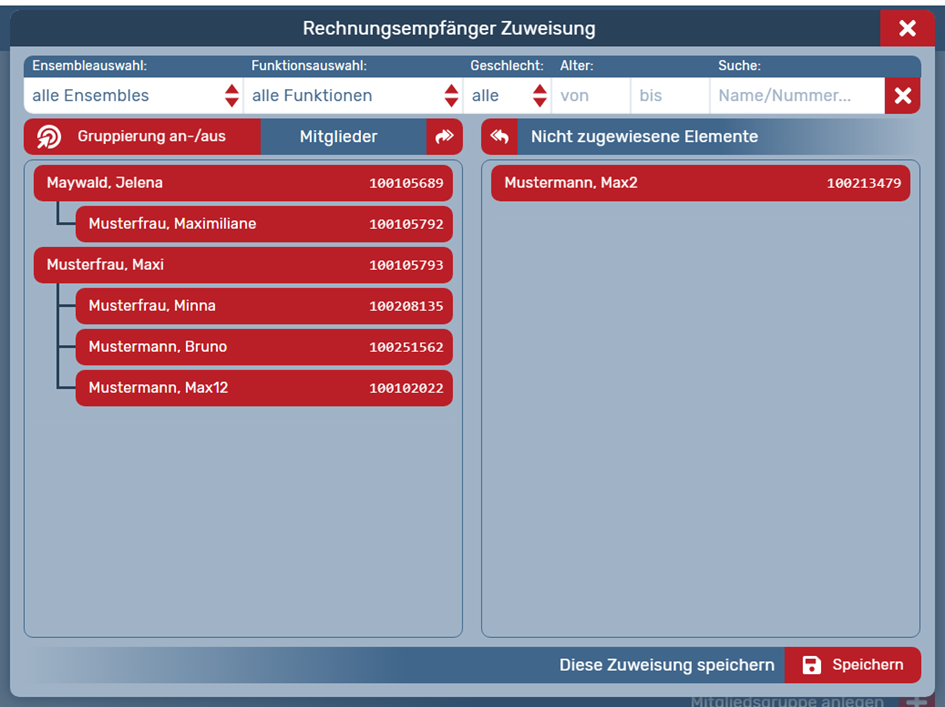
Für den Fall, dass eine Person, zum Beispiel ein Elternteil, die Rechnungspositionen für verschiedene Personen erhalten soll, können Sie diese Zuordnung unter dem Button „Rechnungsempfänger-Gruppen festlegen“ vornehmen.
In der Eingabemaske, die sich öffnet, wählen Sie auf der rechten Seite zuerst die Person aus, die eine Rechnung für mehrere Personen erhalten soll, indem Sie auf den Namen klicken. Dadurch wird die Person auf die linke Seite verschoben. Dann klicken Sie auf den Button „Gruppierung an/aus“ und klicken noch einmal auf den Namen der Person. Das Feld wechselt die Farbe von rot zu orange. Dann wählen Sie auf der rechten Seite die Personen aus, die der orange gefärbten Person zugeordnet werden sollen. Anschließend können Sie noch einmal auf den Button „Gruppierung an/aus“ klicken, wodurch die die Person wieder zu rot wechselt. Den gesamten Vorgang können Sie mit beliebig vielen Personen wiederholen. Bei Organisationen mit sehr vielen Personen kann über die Filtermöglichkeiten eine Vorauswahl der angezeigten Personen vorgenommen werden.
Individuelle Beiträge
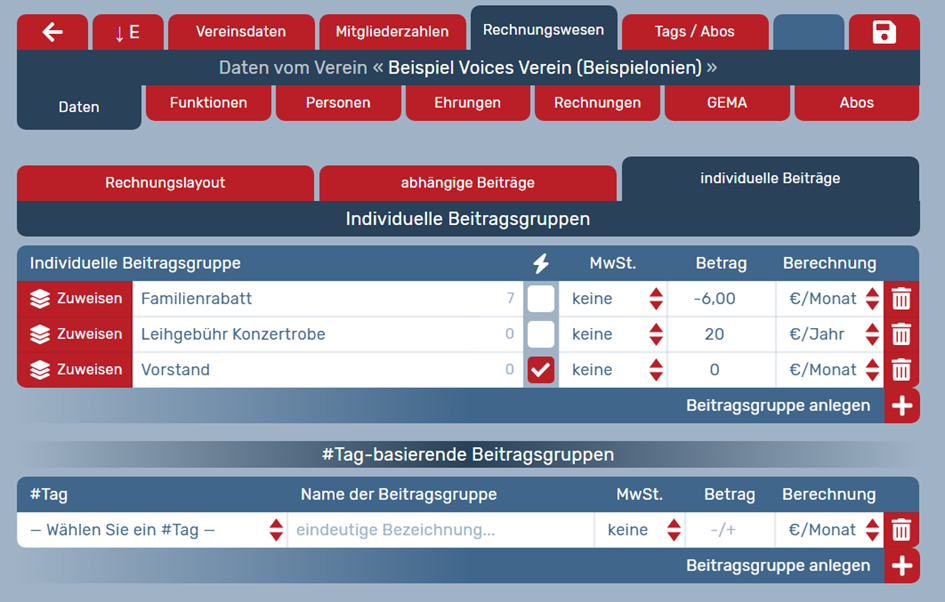
Im Gegensatz zu den abhängigen Beiträgen haben die individuellen Beiträge keine direkte Abhängigkeit zu den in der OVERSO hinterlegten Daten. Dadurch müssen alle hier zugewiesenen Personen manuell ausgewählt und gegebenenfalls zu einem späteren Zeitpunkt aktualisiert werden. Hier können Sie individuelle Gruppen definieren, die auf der Rechnung als einzelne Positionen erscheinen. Es kann zum Beispiel die Gruppe „Familienrabatt“ hinterlegt werden oder eine Gruppe für die Leihgabe von Chorkleidung. Wird die Checkbox ausgewählt, die mit einem Blitz übertitelt ist, überschreibt diese Position alle anderen nicht-Festpreisgruppen. Sie wird aber bei Personen, die einen hinterlegten Festpreis haben außer Kraft gesetzt (siehe weiter unten „Vordefinierter Festpreis im Personenprofil).
Hinweis: Bitte speichern Sie die Eingaben einer individuellen Beitragsgruppe bevor Sie in die Zuordnung gehen, da sonst die bereits eingegebenen Daten verloren gehen.
Auch eine Zuordnung über ein vorher definiertes „Tag“ zum Beispiel „Teilnahme Probenwochenende“ ist möglich, dann erhalten alle Personen die diesem Tag zugeordnet wurden die entsprechende Position auf ihrer Rechnung. Weitere Infos zur Vergabe von Tags finden Sie hier.
Vordefinierter Festpreis im Personenprofil
Es gibt die Möglichkeit im Personenprofil unter dem Reiter SEPA-Daten einen Festpreis zu definieren oder die Person als grundsätzlich beitragsfrei zu markieren. Diese Einstellung überlagert alle weiteren Zuordnungen in den Rechnungseinstellungen, die ggf. auf diese Person zutreffen würden.
Rechnungslauf durchführen
Hilfestellung zur Durchführung eines Rechnungslaufs finden Sie hier.
Weitere Hilfestellungen bietet das folgende Video-Tutorial: