Hinweis: Administrator:innen eines DCV-Mitgliedsverbands (MV-Admins) sind zur Verwaltung ihrer Mitglieder berechtigt, auch deren Daten zu ändern (das betrifft die Daten der Organisationen; Personendaten können im Rahmen des [Datenschutzes](https://hilfe.overso.org/books/overso-50/page/datenschutz "Datenschutz") nur eingeschränkt bearbeitet werden.) MV-Admins [navigieren](https://hilfe.overso.org/books/overso-50/page/grundsatzliche-struktur-und-navigation) dazu wie gewohnt in die Datensätze einzelner Kreisverbände/Vereine/Ensembles und können dort z.B. Adressänderungen vornehmen. Zum Ändern der Daten Ihrer eigenen Organisation nutzen Sie wie beschrieben den Weg über **--> Meine Organisationen**.
- Im ersten Reiter **Vereinsdaten / Daten** lassen sich alle allgemeinen Daten Ihrer Organisation ändern (im Bsp. unten der Verein "Rock Verein"). Felder, die grau schraffiert sind, können nicht bearbeitet werden. - Ein Bild/Logo können Sie mit Klick auf das kleine Bild oben links hinzufügen oder löschen. - Auch haben Vereine die Möglichkeit, eine Bescheinigung über ihre Gemeinnützigkeit direkt hochzuladen. - Kreis-/Mitgliedsverbände können im obersten Block der jeweiligen Vereinsdaten einstellen, ob die Personendaten der Vereinsmitglieder durch den Verein selbst gepflegt werden oder durch den Kreis-/Mitgliedsverband. Dies ist in den einzelnen Mitgliedsverbänden unterschiedlich geregelt. Ansicht eines Vereins für einen MV-/KV-Admin: [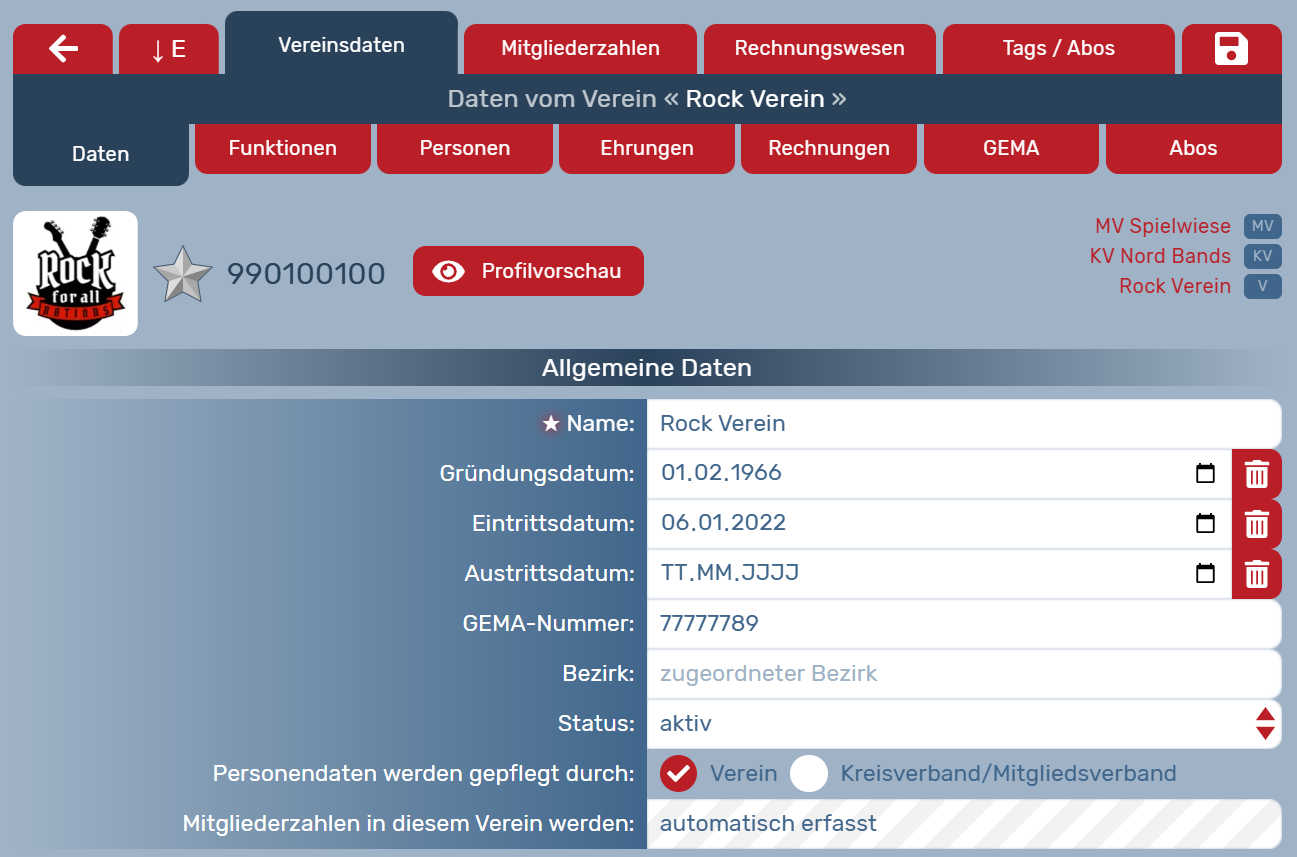](https://hilfe.overso.org/uploads/images/gallery/2025-12/s16.png)Achtung: Wenn der Mitglieds-/Kreisverband die Personendatenpflege übernehmen soll, bedeutet das, dass Personenprofile für die Administrator:innen des MV/KV nicht mehr unter Datenschutz stehen.
- Mitgliedsverbände und Kreisverbände können für ihre Mitgliedsvereine den Status zwischen aktiv, ruhend, ruhend+ und inaktiv (und gelöscht) ändern. Ob es die Möglichkeit einer ruhenden Mitgliedschaft gibt, entscheidet der jeweilige Mitgliedsverband in seiner Satzung. In diesem Falle bedeutet "ruhend", dass über einen zeitlich begrenzten Zeitraum keine Beiträge vom DCV berechnet werden (zu den Regelungen des Mitgliedsverbands informieren Sie sich bitte in der jeweiligen Geschäftsstelle).Hinweis: Eine ruhende Organisation ist in der Übersicht an dem Symbol ZZZ (für schlafend) zu erkennen.
[](https://hilfe.overso.org/uploads/images/gallery/2025-12/s17.png) - Auf Ensembleebene können zusätzliche Angaben zur stilistischen Ausrichtung und Art des Ensembles sowie zur Veröffentlichung auf der [Chorlandkarte](https://hilfe.overso.org/books/overso-50/page/chorlandkarte "Chorlandkarte") gemacht werden. [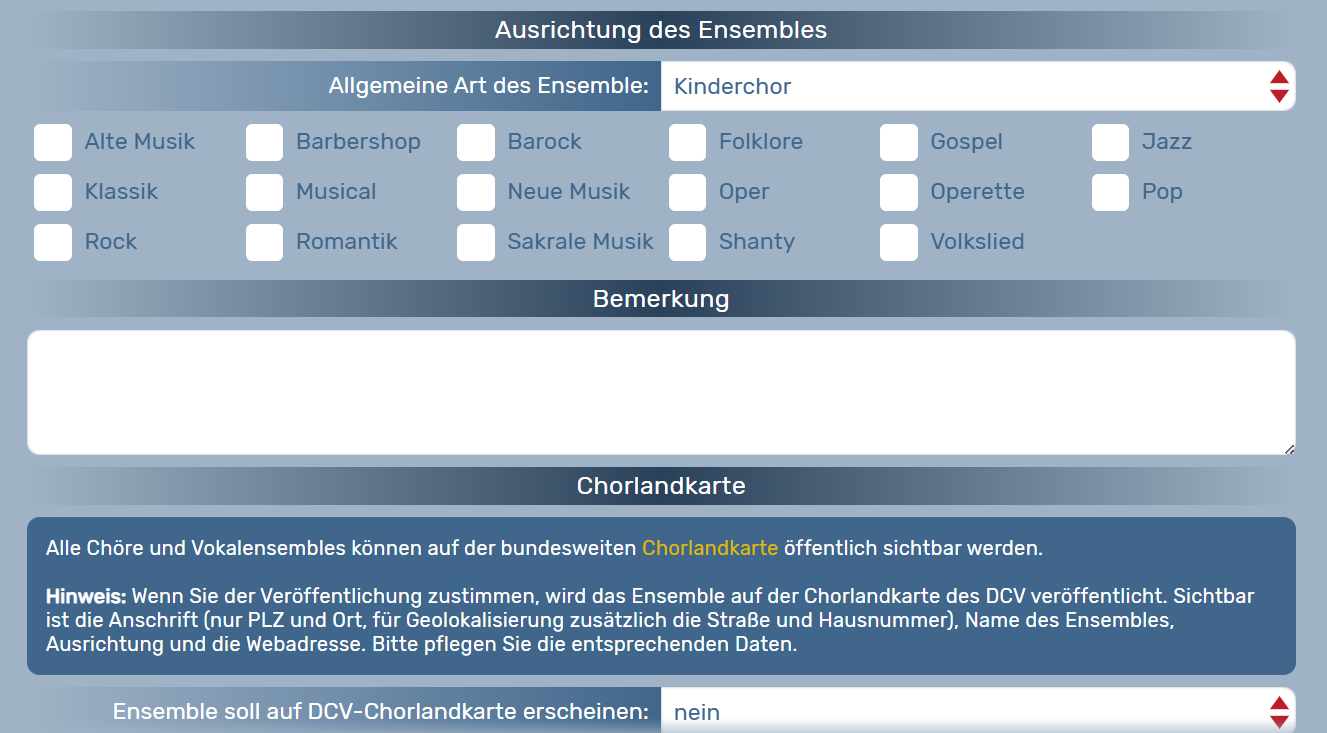](https://hilfe.overso.org/uploads/images/gallery/2025-12/s18.png) - Vereine können ganz oben auf den Reiter **--> [Mitgliederzahlen](https://hilfe.overso.org/books/overso-50/page/mitgliederzahlen-und-statistische-erhebung-von-mitgliedsdaten-bestandsdatenerfassung-fur-vereine "Mitgliederzahlen und statistische Erhebung von Mitgliedsdaten (Bestandsdatenerfassung) für Vereine")** umschalten, um diese zu einem Stichtag zu erfassen und zu melden oder zu korrigieren (und neu zu melden). - Mitgliedsverbände können ganz oben auf den Reiter **--> [Mitgliederzahlen](https://hilfe.overso.org/books/overso-50/page/mitgliederzahlen-und-statistische-erhebung-von-mitgliedsdaten-bestandsdatenerfassung-fur-mv-und-kv "Mitgliederzahlen und statistische Erhebung von Mitgliedsdaten (Bestandsdatenerfassung) für MV und KV")** umschalten, um die Meldungen der Vereine zu erfassen. Über den Reiter **--> Einstellungen** werden grundsätzliche Einstellungen für die Bestandsdatenerfassung vorgenommen. - Über den Reiter **--> Rechnungswesen** (bzw. --> Einstellungen auf MV-Ebene) können Angaben z.B. zu Bankverbindungen oder SEPA-Mandat hinterlegt werden sowie generelle Einstellungen zu eigenen Ausgangsrechnungen getroffen werden. Details dazu finden Sie [an dieser Stelle](https://hilfe.overso.org/books/overso-50/page/einstellungen-rechnungswesen "Einstellungen Rechnungswesen"). - Auf dem Reiter **--> Tags/Abos** können V-Admins und MV-/KV-Admins der eigenen Organisation sog. [Tags](https://hilfe.overso.org/books/overso-50/page/tags-stichworte-verwalten-und-vergeben "Tags (Stichworte) verwalten und vergeben") zuordnen. Pflichtfelder sind mit einem kleinen Stern gekennzeichnet. **Bitte klicken Sie nach jeder Bearbeitung auf --> Speichern** (Diskettensymbol oben rechts). Mit Klick auf **--> Daten --> Profilvorschau** öffnet sich in einem neuen Fenster die Ansicht Ihres Profils, wie es anderen Nutzer:innen von OVERSO angezeigt wird. Wir empfehlen Ihnen, Ihr Profil möglichst aktuell zu halten. Hinweise zum Bearbeiten von Daten im Profil einer **Person** finden Sie auf der Seite "[Mitglieder/Personen anlegen und verwalten](https://hilfe.overso.org/books/overso-50/page/mitgliederpersonen-anlegen-und-verwalten)". **Weitere Details zu dem Thema finden Sie in diesem Video-Tutorial: "Daten bearbeiten - für Vereine"** *(Inhalt ab 2:38 min nicht mehr gültig)*