
Rechnungen (für MV und KV)
OVERSO bietet mit dem Rechnungsmodul die Möglichkeit, als Mitglieds- oder Kreisverband Rechnungen an die eigenen Mitgliedsvereine oder Kreisverbände zu generieren und diese direkt über OVERSO zuzustellen. Es ist zum Beispiel möglich, Beitragsrechnungen zu generieren, die direkt auf die in OVERSO eingetragenen Mitgliederzahlen eines Vereins Bezug nehmen und automatisch die Beitragssumme berechnen.
Bevor Sie eine Rechnung erzeugen können, müssen Sie zunächst generelle Einstellungen zu Ihren Rechnungen (z.B. Layout, Beitragssätze, Rabatte) festlegen. Die Erläuterungen dazu finden Sie hier.
Je nachdem, ob Sie Administrator:in eines Mitgliedsverbands, Kreisverbands oder Vereins sind, haben Sie verschiedene Möglichkeiten:
Rechnungen auf Vereinsebene
Vereine finden Hilfestellungen zu den Rechnungen hier.
Rechnungen auf MV-/KV-Ebene:
Liste der Rechnungen
Übersicht und Filter:
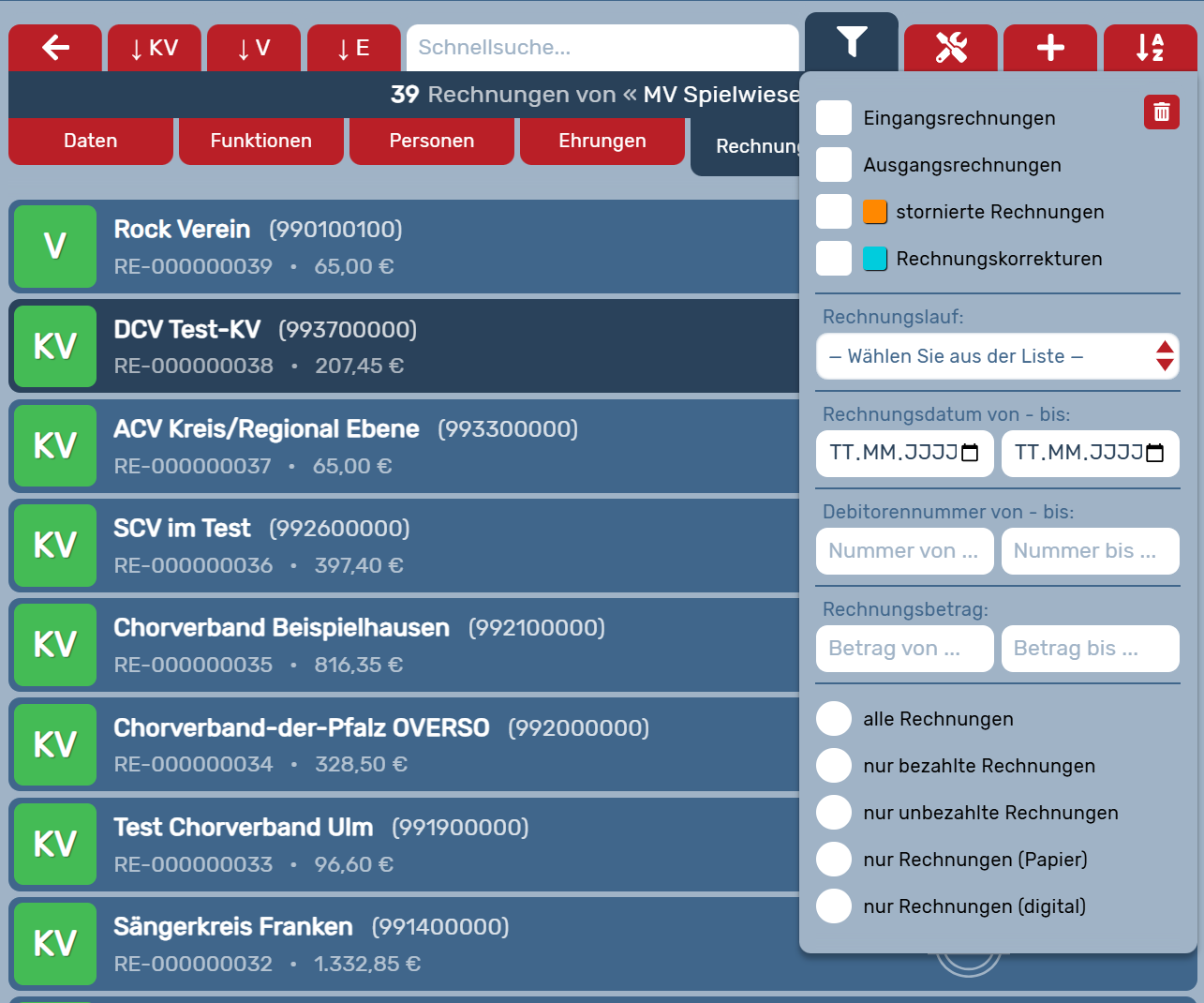
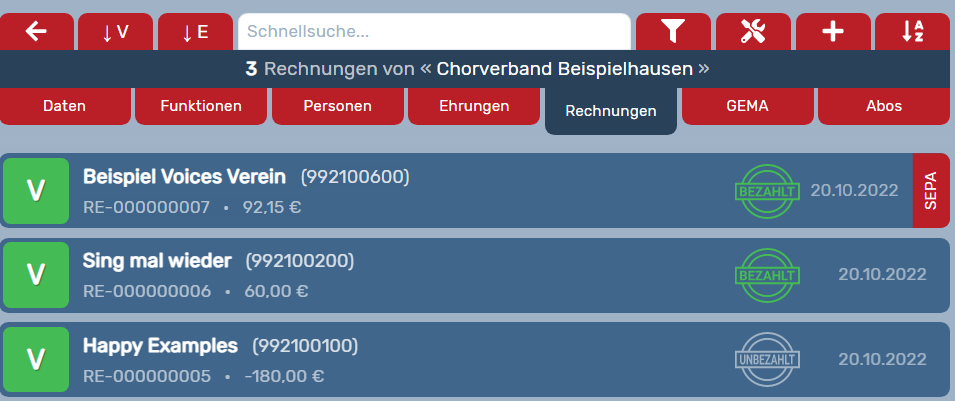
Im Reiter --> Rechnungen werden Ihnen alle Rechnungen angezeigt, die Ihr Mitglieds- bzw. Kreisverband erstellt hat (Ausgangsrechnungen) oder erhalten hat (Eingangsrechnungen). Am rechteckigen Symbol am Zeilenbeginn erkennen Sie als MV-Admin auf den ersten Blick, ob die Ausgangsrechnung an einen Verein (V) oder Kreisverband (KV) ging. Außerdem werden Rechnungsempfänger, Mitgliedsnummer, Rechnungsnummer, Rechnungsdatum und Rechnungssumme angezeigt. Wenn ein SEPA-Mandat hinterlegt ist, gibt es außerdem einen entsprechenden Hinweis am rechten Rand der Zeile.
Der --> Filter (Trichter-Symbol rechts oben neben dem Suchfeld) ermöglicht das Filtern nach Eingangsrechnungen, Ausgangsrechnungen, Rechnungsdatum, Debitorennummer (entspricht der Mitgliedsnummer), Rechnungsbetrag, Rechnungslauf. Ebenso können Sie auch stornierte oder korrigierte Rechnungen anzeigen lassen. Unten können Sie auswählen, dass Sie nur die Rechnungen anzeigen lassen, die in Papierform zugestellt werden sollen, z.B. um sie in einer Sammelaktion auszudrucken.
Sofern ein Rechnungslauf ausgewählt wurde, werden die Filter Eingang- und Ausgangsrechnung vom System ignoriert, da das durch den Rechnungslauf festgelegt wird. Das heißt, es werden die Rechnungen angezeigt, die in dem ausgewählten Rechnungslauf erstellt wurden - eine Mischung aus Eingangs- und Ausgangsrechnungen gibt es innerhalb eines Rechnungslaufs nicht.
Das --> Suchfeld können sie für eine schnelle Suche, z.B. nach einem Vereinsnamen, nutzen.
Mit dem --> AZ-Symbol können Sie die Sortierung der Liste ändern, z.B. nach Rechnungsdatum, Debitorenname, Debitorennummer.
Mit --> Klick auf die Rechnung können Sie diese ansehen.
Mit Klick auf das "unbezahlt"-Symbol markieren Sie eine Rechnung als bezahlt (und umgekehrt).
Sammelaktionen
Sie können alle aktuell in der Liste angezeigten Rechnungen (z.B. nachdem Sie einen Filter angewendet haben) mit Klick auf das --> Werkzeugsymbol…
… als Excel-CSV exportieren
… einen ZIP-Ordner mit allen SEPA-Formularen herunterladen (zur Ausführung der Lastschrift in Ihrem Buchhaltungs-Programm), sofern die erforderlichen Daten vollständig hinterlegt wurden.
… ein PDF mit allen Rechnungen herunterladen, z.B. um alle Rechnungen auszudrucken.
… die Rechnungen stornieren
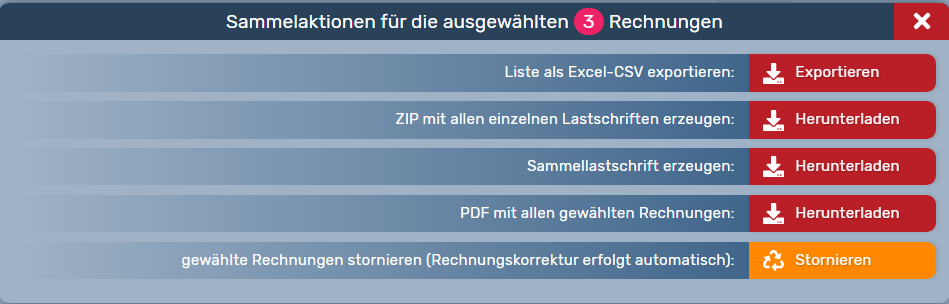
Wenn Sie die Aktion auf einzelne Rechnungen nicht anwenden wollen, klicken Sie zuvor in der Liste auf das rechteckige Symbol am Zeilenbeginn und deaktivieren Sie diese Rechnung für die Sammelaktion (Diese ist dann mit einem pinken Sperrschild markiert). Oben (unterhalb des Suchfensters) sehen Sie, wie viele Rechnungen für die Aktion aktiviert sind.
Rechnungslauf/Rechnung erstellen
Über das --> Plus-Symbol oben rechts beginnen Sie einen neuen Rechnungslauf. Sie können folgende Einstellungen vornehmen:
Hinweis: Alle weiteren Einstellungen für die Rechnungen (Layout, Rabatte, Höhe der Mitgliedsbeiträge, Abrechnungsintervall etc.) nehmen Sie bitte zuvor an zentraler Stelle im Reiter „Einstellungen“ vor.
Rechnungszeitraum: Wählen Sie mindestens einen Ein-Monats-Zeitraum (z.B. Januar bis Januar).
Beispiel: Um eine Rechnung für einen Jahresbeitrag zu erstellen, stellen Sie Januar bis Dezember ein.
Wenn Sie in den Einstellungen jährliche Mitgliedsbeiträge hinterlegt haben, an dieser Stelle aber nur einen kürzeren Zeitraum einstellen, werden automatisch die Anteile entsprechend der Monatsanzahl auf der Rechnung ausgegeben, also z.B. nur 2/12 des Jahresbeitrags bei einem Zweimonatszeitraum.
Zahlungsziel: Wählen Sie zwischen 1, 2, 3, 4 Woche(n) oder keinem Zahlungsziel. Der Hinweis wird dann entsprechend auf die Rechnung gedruckt.
Rechnungen erstellen für: Sie können Rechnungen für alle Kreisverbände in Ihrem Mitgliedsverband (nur auf MV-Ebene möglich), für alle Vereine Ihres Mitgliedsverbands oder für ausgewählte Vereine/Verbände (--> Debitoren selbst wählen) erzeugen. Wenn Sie die Debitoren selbst wählen, klicken Sie auf der Auswahlliste einfach die/den gewünschten Rechnungsempfänger an.
Rechnungen basierend auf: Stellen Sie hier ein, ob die Rechnung auf der Grundlage des aktuell eingetragenen Mitgliederzahlen-Bestands erstellt werden soll (ggf. laut Stand eines bestimmten Stichtags) oder ob Sie manuell andere Rechnungspositionen eintragen wollen, z.B. für ein Produkt, eine Leistung o.ä. Auch wenn Sie eine Rechnung über die aktuellen Mitgliedsbeiträge generieren, können Sie zusätzlich weitere Positionen manuell ergänzen. Nutzen Sie dafür die Tabelle --> eigene Rechnungspositionen (unten). Dort geben Sie eine Bezeichnung, die Anzahl, den Mehrwertsteuersatz, den Netto-Betrag und die Berechnungsgrundlage an.
Leere bzw. 0-Rechnungen erstellen: An dieser Stelle können Sie entscheiden, ob auch 0-Rechnungen berücksichtigt werden sollen.
Hinweis: Tragen Sie bei eigenen Rechnungspositionen in das Feld --> eindeutige Bezeichnung ein Lieferdatum ein, falls es sich um einen Wareneinkauf handelt.
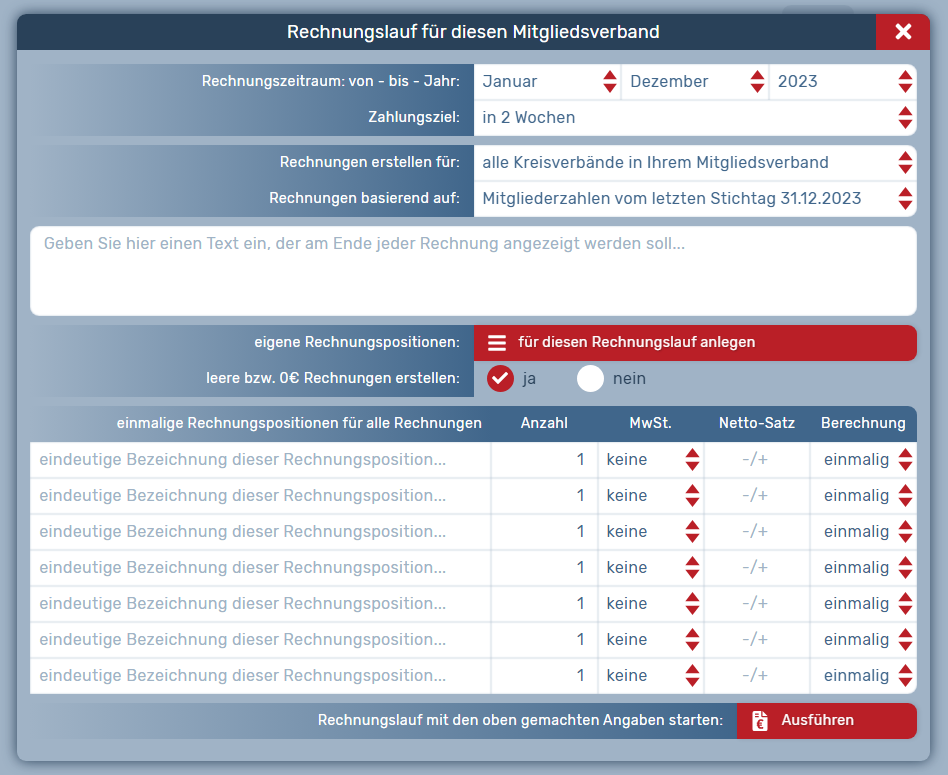
Wenn Sie alle Angaben gemacht haben, klicken Sie auf --> ausführen. Sie können anschließend die Rechnung(en) noch einmal kontrollieren, bevor sie final erzeugt werden. Dafür klicken Sie im folgenden Fenster auf --> Sichere Vorschau der Rechnungen ohne Ausführung.
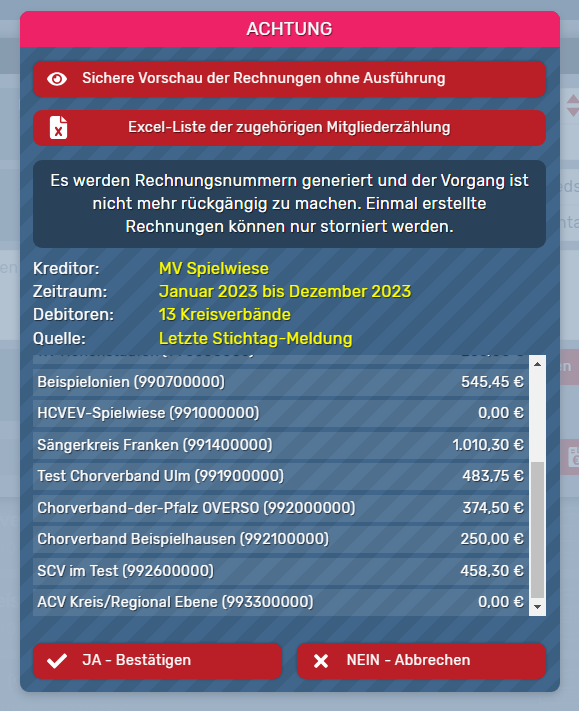
Hinweis: Die Adressen der Rechnungsempfängerinnen stammen aus den im Vereins-/Kreisverbandsprofil hinterlegten Kontaktdaten. Ihre Absenderadresse stammt aus Ihrem eigenen Verbandsprofil.
Eine kurze Zusammenfassung steht ebenfalls in diesem Fenster. Wenn Sie noch Änderungen vornehmen müssen, brechen Sie den Vorgang ab, ansonsten klicken Sie auf --> Ja. Damit wird die Rechnung/der Rechnungslauf erzeugt. Dem/Der Rechnungsempfänger:in wird die Rechnung über die Overso zugestellt, sofern das Häkchen unter Einstellungen --> Rechnungslayout dafür gesetzt wurde. Alle Administrator:innen der Empfängerorganisation erhalten eine Benachrichtigung per E-Mail.
Hinweis: Dieser Vorgang ist nicht rückgängig zu machen. Einmal erstellte Rechnungen können nur storniert werden.
Sie können anschließend…
… die erzeugten Rechnungen als Excel-CSV exportieren
… einen ZIP-Ordner mit allen SEPA-Formularen herunterladen (zur Ausführung der Lastschrift in Ihrem Buchhaltungs-Programm), sofern die erforderlichen Daten vollständig hinterlegt wurden.
… ein PDF mit allen Rechnungen, die in Papierform gewünscht sind, herunterladen, um sie zu drucken und zu versenden.
… ein PDF mit allen Rechnungen herunterladen, z.B. um alle Rechnungen auszudrucken.
Alle diese Aktionen können Sie auch zu einem späteren Zeitpunkt über die --> Listenansicht/Werkzeugsymbol durchführen.
Rechnungskorrektur bzw. Stornierung
Wenn Sie eine Rechnung korrigieren wollen, so muss diese Rechnung storniert werden. Es wird automatisch eine Gutschrift in derselben Höhe generiert. Anschließend erzeugen Sie wie oben beschrieben eine neue Rechnung.
Um eine Rechnung zu stornieren, suchen Sie die entsprechende Rechnung aus der Liste heraus (z.B. mit dem Filter nach Rechnungsnummer) und klicken Sie auf das --> Werkzeugsymbol. Dort wählen Sie --> stornieren.
Zur Veranschaulichung des Rechnungsmoduls finden Sie nachfolgend ein Video-Tutorial: