OVERSO 5.0
Informationen und Hilfestellungen für den Umgang mit OVERSO.
- Anmeldung
- Häufige Fragen (FAQ)
- Erste Orientierung
- Funktionsumfang
- Startseite (Dashboard)
- Grundsätzliche Struktur und Navigation
- Rollen und Rechte
- Datenschutz
- Versionsupdates
- Datenimport
- Recherche, Berichte, Datenexport
- Suche und Filter
- Öffentlich sichtbare Profile von Verbänden, Vereinen, Ensembles und Personen
- Berichte / Listenexport
- Meine Organisation
- Daten bearbeiten
- Privatsphäre und Datenschutz-Einstellungen
- Einstellungen Rechnungswesen (MV und KV)
- Einstellungen Rechnungswesen (Vereine)
- Weitere Einstellungen für Mitgliedsverbände
- Funktionen anlegen und bearbeiten
- Administrator:innen ernennen
- Organisationen anlegen und verwalten
- Personen anlegen und verwalten
- Tags (Stichworte) verwalten und vergeben
- Mitgliederzahlen und statistische Erhebung von Mitgliedsdaten (Jahresbestandserfassung) für MV und KV
- Mitgliederzahlen und statistische Erhebung von Mitgliedsdaten (Jahresbestandserfassung) für Vereine
- Chorlandkarte / Probenlandkarte
- Aktionen
- Ehrungen beantragen und drucken
- KV-Ehrungen erstellen
- Rechnungen (für MV und KV)
- Rechnungen (für Vereine)
- Abos
- Chordates
- Listen exportieren
- GEMA Dashboard
- GEMA-Meldungen (veraltet)
- Kontakt
- Übersicht Video-Tutorials
- Impressum des DCV
Anmeldung
Anmeldung bei OVERSO
Zuletzt geändert: 28.5.2026
Um sich anzumelden, benötigen Sie eine E-Mail-Adresse (Benutzername) und ein Kennwort.
OVERSO steht als Service exklusiv und ohne Zusatzkosten allen DCV-Mitgliedsverbänden zur Verfügung; diese nutzen das Programm in erster Linie und entscheiden darüber, inwieweit die ihnen angeschlossenen Kreisverbände und/oder Chorvereine ihre Daten direkt in OVERSO einpflegen können. Für einen Zugang zu OVERSO wenden sich Chöre und Kreis-Chorverbände bitte an den für sie zuständigen DCV-Mitgliedsverband.
Die jeweiligen Kontakte zu den DCV-Mitgliedsverbänden finde Sie hier.
Die Anmeldung (Login) funktioniert nicht?
Die häufigste Ursache dafür, dass die Anmeldung nicht funktioniert, ist, dass nicht die E-Mail-Adresse oder das Passwort eingegeben wurde, die in OVERSO gespeichert sind. Bitte wenden Sie sich in diesem Fall an die jeweils nächsthöhere Ebene, also als Verein an Ihren Kreisverband, als Kreisverband an Ihren Mitgliedsverband, der Ihre E-Mail-Adresse im System korrigieren bzw. hinterlegen oder einen neuen Account einrichten kann.
Sie haben Ihr Passwort vergessen?
Wenn Sie Ihr Passwort vergessen haben, können Sie auf der OVERSO-Anmeldeseite mit Klick auf --> Vergessen ein neues Passwort anfordern. Bitte prüfen Sie auch Ihren SPAM-Ordner. Sollte OVERSO Ihre E-Mail-Adresse nicht bekannt sein, erhalten Sie die Meldung, dass der Benutzer nicht gefunden werden konnte. Bitte wenden Sie sich in diesem Fall an Ihren Mitgliedsverband, der Ihre E-Mail-Adresse im System hinterlegen oder einen neuen Account einrichten kann.
Account-Verifizierung / Bestätigung der E-Mail-Adresse
Um sicher zu gehen, dass insbesondere Administrator:innen über die in OVERSO angegebene E-Mail-Adresse erreicht werden können, werden alle Nutzer:innen beim erstmaligen Anmeldvorgang aufgefordert, Ihre E-Mail-Adresse zu bestätigen. Hierzu erhalten Sie beim erstmaligen Anmeldevorgang eine E-Mail, in der Sie über einen Link bestätigen können, dass Ihre E-Mail-Adresse korrekt hinterlegt und weiterhin aktiv ist. Überprüfen Sie ggf. auch Ihren Spam-Ordner. Ohne diese Bestätigung erhalten Sie keinen Zugang zu OVERSO und keinerlei Informationen, auch nicht zum Start der Bestandserhebungen oder Ähnlichem. Bei Änderung des Benutzernamens (=E-Mail-Adresse) werden Nutzer:innen erneut aufgefordert, ihre E-Mail-Adresse zu bestätigen.
Für alle Nutzer:innen, die eine administrative Rolle einnehmen, ist das Feld „Benutzername“ ein Pflichtfeld, in dem die E-Mail-Adresse angegeben wird. Auch neue Administrator:innen werden beim Anmeldevorgang aufgefordert, ihre E-Mail-Adresse zu bestätigen und erhalten dafür eine Verifizierungs-E-Mail.
Da Benutzernamen einmalig sein müssen, kann in OVERSO eine E-Mail-Adresse nur einem Account als Benutzername zugeordnet werden. Dieselbe E-Mail-Adresse kann kein weiterer Account als Benutzername nutzen.
Technische Voraussetzungen für die OVERSO-Nutzung
Um OVERSO nutzen zu können, sollten folgende Browser (jeweils die aktuellste Version) verwendet und Einstellungen aktiviert werden:
- Google Chrome (wird als Standardbrowser empfohlen)
- Mozilla Firefox
- Microsoft Edge
- Aktiviertes Javascript
- Aktivierte Cookies
Häufige Fragen (FAQ)
Sie haben eine Frage zu OVERSO? Vielleicht findet sich in unserer Sammlung häufig gestellter Fragen ja bereits eine Antwort.
Alternativ probieren Sie gerne die Suchfunktion unserer Hilfe (Suchfeld oben in der Mitte) aus und geben Sie ein Stichwort ein.
Thema Ehrungen, bzgl. automatische Berechnung von DCV-Ehrungszeiten:
Wer kann die von OVERSO automatisch errechneten Ehrungszeiten für DCV-Ehrungen überprüfen, wenn ein Sänger Mitglied in 2 unterschiedlichen Vereinen ist? (Historie steht für V-Admin und KV-/MV-Admin teilweise unter Datenschutz)
Das ist abhängig davon, ob die beiden Vereine in demselben Mitgliedsverband oder in unterschiedlichen Mitgliedsverbänden sind.
Fall A: Vereine sind in demselben MV
Hier können die KV- und MV-Admins die Zeiten in beiden Vereinen überprüfen. Sie können anhand der Urkunde den beantragenden Verein erkennen, für diesen Verein unter Daten / Allgemeine Daten die Personendatenpflege temporär auf "MV/KV" einstellen, dann können KV- und MV-Admin alle Zuordnungen sowie die Historie (auch zu anderen Vereinen) sehen und somit die Zeiten überprüfen. Anschließend können Sie die Personendatenpflege wieder auf "Verein" zurückstellen.
Fall B: Vereine sind in unterschiedlichen MVs
Hier kann nur der DCV die Zeiten in beiden MVs überprüfen. Wenden Sie sich gern an support@overso.org
Wo finde ich einen Vordruck über die Einwilligung zur Datenverarbeitung in OVERSO, den Chormitglieder unterschreiben können?
Die Mustervorlage finden Sie im Word-Format über den folgenden Link. Bitte passen Sie die Vorlage an den gelb markierten Stellen an, um sie für Ihren Verein passend zu machen - Vorlage hier herunterladen.
Ich habe keine E-Mail zur Verifizierung meines Accounts erhalten und kann mich daher nicht mehr einloggen. Was kann ich tun?
Seit Version 5.12 wurde der Datenschutz erhöht, der eine Bestätigung (Verifizierung) des eigenen Accounts erfordert. Bei der erstmaligen Anmeldung wird dem/der Nutzer:in eine E-Mail an die als Benutzername hinterlegte E-Mail-Adresse zugesendet mit einem Link zur Verifizierung der eigenen E-Mail-Adresse.
Wenn Sie bei der Anmeldung keine E-Mail zur Verifizierung erhalten haben (überprüfen Sie bitte auch Ihren Spam-Ordner) und Sie sich daher nicht anmelden können, dann wenden Sie sich bitte an Ihren Mitgliedsverband, von diesem kann die richtige Schreibweise der E-Mail-Adresse überprüft und ggf. manuell der Versand einer Verifizierungs-Anfrage-Mail durch OVERSO an Sie ausgelöst werden.
Warum kann ich bestimmte Angaben zu Personen nicht speichern?
Seit Version 5.12 ist neben Vor-, Nachname und Geschlecht auch die Angabe des Geburtsdatums einer Person zu einem Pflichtfeld geworden. Sollte das Feld noch leer sein, ist ein Bearbeiten und Speichern nicht möglich. Geben Sie daher bitte ein Geburtsdatum an, um Änderungen im Datensatz einer Person speichern zu können.
Wie hole ich als Administrator:in das Einverständnis zur Datenverarbeitung ein?
In OVERSO werden personenbezogene Daten wie Namen, E-Mail-Adressen und Wohnorte gespeichert. Für die Verarbeitung (etwa eine Eintragung oder Änderung) dieser Daten ist das Einverständnis der jeweils betreffenden Person nötig. Es liegt in der Verantwortung des oder der Administrator:in dieses Einverständnis von bestehenden sowie zukünftigen Vereinsmitgliedern einzuholen. Zur Vereinfachung des Vorgangs finden Sie dafür bei Bedarf hier eine Datenschutzerklärung samt Einverständniserklärung zur Datenverarbeitung als Vorlage, die Chormitglieder auf der letzten Seite unterschreiben können – bei einer Neuaufnahme idealerweise direkt zusammen mit dem Aufnahmeantrag. Bei Verwendung der Mustervorlage, die Sie im Word-Format vorfinden, passen Sie als Administrator:in bitte die gelb markierten Stellen für Ihren Verein an.
Warum sehe ich das Feld „E-Mail-Adresse“ nicht mehr oder schraffiert? (Angabe der E-Mail-Adresse als Benutzername)
Seit Version 5.12 ist für die Angabe "Benutzername" eine E-Mail-Adresse erforderlich. Außerdem verschwand das (bisherige) Feld „E-Mail-Adresse“ innerhalb des Bereichs „Erreichbarkeit“ in den Profildaten der Administrator:innen, sofern dort die gleiche E-Mail-Adresse angegeben war, die nun als Benutzername hinterlegt ist. Falls in dem alten Feld „E-Mail-Adresse“ bislang eine E-Mail-Adresse angegeben war, die nicht dem Benutzernamen entspricht, bleibt das Feld noch sichtbar, ist allerdings inaktiv (schraffiert) sowie nicht mehr zu bearbeiten und kann nur von dem oder der Vereins-Administrator:in entfernt werden. Über „Berichte & mehr“ können auf der Personenebene Administrator:innen die E-Mail-Adressen aus dem Altbestand weiterhin exportieren.
Wie kann ich mir meine auskunftspflichtigen personenbezogenen Daten (DSGVO) ausgeben lassen?
Personen, die in OVERSO ein Profil besitzen, können ausgeben lassen, welche Daten von ihnen im System gespeichert sind. Als Nutzer:in ohne Administrationsrechte gehen Sie dafür innerhalb ihres Profils auf den Button DSGVO-Auskunft. Administrator:innen gehen im Dashboard auf MEIN PROFIL und klicken dort unter "Persönliche Daten" neben "Datenauskunft" auf den breiten roten Button "DSGVO-Bericht", um ein PDF zu generieren. Die Geschäftsstelle des Deutschen Chorverbands kann in Ausnahmefällen für Anwender:innen, die keine E-Mail-Adresse und somit keine Möglichkeit zur Anmeldung haben, den DSGVO-Bericht für einen oder eine Anwender:in abrufen.
Warum kann ich den Reiter „Funktion“ nicht verlassen und muss eine Zuordnung setzen?
Seit Version 5.12 ist es erforderlich, dass die Funktion einer Person (nicht deren Rolle) innerhalb eines Ensembles, z.B. Sänger:in oder Chorleiter:in, angegeben wird, wenn diese neu angelegt wird oder wenn eine bestehende Zuordnung mit (noch) fehlender Funktion angeklickt / bearbeitet wird. Diese Pflicht-Angabe wird auf der Ensembleebene im Personenprofil unter dem Reiter „Funktionen“ in den aufgelisteten Zuordnungen über „Funktion mit Zeitraum hinzufügen +“ (unten rechts zu finden) gemacht. Nur mit dieser Angabe kann die neu erstellte oder geöffnete Zuordnung gespeichert werden.
Werden Personen informiert, wenn ihre Daten in OVERSO eingepflegt werden?
Ja. Seit Version 5.12 erhalten Personen, für die im OVERSO-Profil ein Benutzername (E-Mail-Adresse) hinterlegt wird, automatisch eine E-Mail an die angegebene E-Mail-Adresse mit Informationen darüber, dass sie in OVERSO eingepflegt wurden, wer sie eingepflegt hat und wie sie einsehen können, welche Daten von ihnen im System hinterlegt sind. Diese neuen Benutzer:innen können in per Link in der E-Mail ihr Profil (und damit ihre E-Mail-Adresse) bestätigen sich selbst ein Passwort vergeben, um sich in OVERSO anmelden zu können. Auch bei einer Änderung der E-Mail-Adresse (Benutzername) wird zur Verifizierung eine E-Mail an die entsprechende Person versendet.
Ich habe eine Benachrichtigung zur Jahresbestandsmeldung erhalten - wo aktualisiere ich die Mitgliederzahlen?
Nach Login bei OVERSO klicken Sie als V-Admin rechts oben auf „Meine Organisationen“ und wählen Ihren Verein aus. Dann klicken Sie bei "Daten" oben mittig auf „Mitgliederzahlen“. Wenn die Tabelleninhalte weiß (also nicht schraffiert) dargestellt werden, können Sie als V-Admin die Zahlen selbst eintragen. Zum Melden/Senden der Zahlen an Ihren Mitgliedsverband klicken Sie anschließend bitte oben rechts auf den roten Button „HIER! Zahlen für Jahresbestandserfassung bestätigen“.
Wenn Ihr Mitgliedsverband die automatisierte Datenerfassung festgelegt hat, sind die Tabelleninhalte schraffiert dargestellt und von OVERSO schon vorausgefüllt und zur Bearbeitung gesperrt (Ausnahme: Angaben zu Fördermitgliedern). Dann nehmen Sie Änderungen zu Ihrem Verein bzw. zu Ihren Mitgliedern zunächst unter dem Reiter "Personen" vor, gehen dann zu Daten / Mitgliederzahlen, überprüfen nun hier die schraffierten Tabelleninhalte auf Korrektheit und klicken zum Melden/Senden der Zahlen an Ihren Mitgliedsverband dann oben rechts auf den roten Button "HIER! Zahlen für Jahresbestandserfassung bestätigen".
Ich habe eine Benachrichtigung über eine vorliegende Rechnung erhalten - wo finde ich diese?
Nach Login bei OVERSO klicken Sie rechts oben auf „Meine Organisationen“ und wählen Ihren Verein aus. Klicken Sie dann auf "Rechnungen" und wählen Sie im Filter (rechts neben dem Suchfeld) "Eingangsrechnungen" aus.
Warum unterscheidet OVERSO zwischen Vereins- und Ensembleebene? In meinem Verein gibt es nur ein Ensemble.
Viele Vereine haben nur ein einziges, namensgleiches Ensemble. Damit OVERSO jedoch auch Strukturen abbilden kann, in denen ein Verein mehrere Ensembles hat, z. B. Männerchor/Frauenchor/Gemischter Chor usw., gibt es diese Systematik.
Bestimmte Angaben können nur auf der Ebene des Vereins gemacht werden (z.B. Erfassung der Mitgliederzahlen), andere wiederum nur auf Ebene des Ensembles (z.B. Angabe von Probenzeiten, Genre des Chores etc). Ebenso kann z.B. die Funktion „Sänger:in“ oder "Chorleiter:in" nur auf Ensembleebene zugewiesen werden. Die Vereinsebene ist gewissermaßen die „Verwaltungsinstanz“ eines oder mehrerer Ensembles.
Wieso wird bei jedem meiner Ensembles dieselbe (falsche) Mitgliederanzahl in der Ensembleübersicht angezeigt?
Bei Vereinen, in denen die Mitglieder manuell gezählt werden (also über die Tabellen, die unter dem Reiter „Mitgliederzahlen“ befüllt werden - im Unterschied zur automatisierten Zählung entsprechend der eingepflegten Personen in den einzelnen Ensembles), wird grundsätzlich nur die Gesamtzahl aller Vereinsmitglieder für alle Ensembles dieses Vereins angezeigt. Das System hat keinen Anhaltspunkt, zu erkennen, wie sich die Personen eines Vereins auf verschiedene Ensembles verteilen. Werden im Bereich "Mitgliederzahlen" Änderungen vorgenommen, so aktualisiert sich die Mitgliederanzahl in der Ensembleübersicht dann, wenn die Daten des Ensembles das nächste mal mit der Diskette gespeichert werden.
Eine ensemblegenaue Personenzahl wird nur bei der automatisierten Zählung angezeigt. Die grundsätzliche Entscheidung über die Art der Zählung obliegt dem DCV-Mitgliedsverband.
Wieso finde ich wichtige Funktionen (z.B. Sänger:in, Chorleiter:in) nicht in der Auswahlliste, um sie einer Person zuzuordnen?
Bestimmte Funktionen, wie z.B. Sänger:in oder Chorleiter:in, können nur auf Ebene des Ensembles zugewiesen werden. Die Vereinsebene ist gewissermaßen die „Verwaltungsinstanz“ eines oder mehrerer Ensembles, weshalb hier Funktionen wie z.B. Vorstand, Schriftführerer:in, Schatzmeister:in etc. ausgewählt werden können, die es wiederum auf Ensembleebene nicht gibt. Bitte wählen Sie daher zunächst die richtige Ebene (Verein/Ensemble) aus oder fügen Sie über den Reiter Funktionen eine neue Zuordnung hinzu.
Hinweis: Damit die automatisierte Datenerfassung richtig funktionieren kann, ist es wichtig, die Funktion "sonstige Funktion" nicht zu zweckentfremden, indem man z.B. auf Vereinsebene einfach in das Freitextfeld "Sänger:in" oder "Chorleitung" einträgt.
Ein Sänger / eine Sängerin hat zuvor in einem anderen Chor mitgesungen. Wie werden diese Zeiten für die Berechnung von Ehrungen in OVERSO hinterlegt?
Fügen Sie bei der betreffenden Person einen neuen Zeitraum mit der Funktion Sänger:in im aktuellen Ensemble hinzu, aber mit einem in der Vergangenheit liegenden Start- und Enddatum, und tragen Sie im Bemerkungsfeld den bzw. die Chornamen des/der betreffenden Ensemble(s) ein. Es ist dabei unerheblich, ob diese(s) Ensemble(s) Mitglied im DCV sind/waren, da dies für die Auszeichnung irrelevant ist. Wichtig ist lediglich die DCV-Mitgliedschaft zum Zeitpunkt des Jubiläums.
Kann ich Mitgliederdaten (z.B. aus Excel) in OVERSO importieren?
Ein Datenimport direkt durch die Administrator:innen ist im Rahmen einer kostenpflichtigen Zusatzleistung möglich. Hintergrund ist, dass hier aufgrund der Komplexität beim Import (mögliche Duplikate / falsch zugeordnete Funktionen / unvollständige Pflichtfelder) in der Regel ein Individueller Klärungsbedarf mit den entsprechenden Vereinen besteht. Anfragen für ein Angebot richten Sie bitte an support@pronomix.de.
Wie kann ich Personen löschen?
Sie können unter "Funktionen" ein Start- und ein Enddatum für eine bestimmte Funktion einer Person eintragen oder (wenn die Person der Organisation nicht mehr angehört) unter "Zuordnung" den Status von „aktiv“ auf „beendet“ umstellen. Das Personenprofil bleibt so weiter in OVERSO existent - dies ist nützlich, falls die Person noch weiteren Organisationen zugeordnet sein sollte.
Hinweis: Das Umstellen des Benutzerstatus von "aktiv" auf "inaktiv" hat Auswirkungen darauf, ob sich eine Person weiterhin mit ihren Benutzerdaten bei OVERSO anmelden kann und ob die Person bei den Mitgliederzahlen mitgezählt wird. Beim Umstellen auf den Benutzerstatus "gelöscht" wird das Profil zunächst noch 30 Tage lang angezeigt, danach aber aus dem System entfernt. Dies ist nur möglich, wenn die Person keiner weiteren Organisation zugeordnet ist.
Wieso stehen plötzlich Personenprofile in meinem Verein "unter Datenschutz"?
Vereinsadministrator:innen können den Datenschutz für Ihre Organisation nicht einfach versehentlich „an- oder ausschalten“. Das Problem liegt meist daran, dass die eingeloggte Person bestimmte Berechtigungen nicht (mehr) besitzt. Als V-Admin eingeloggte Personen können immer die Daten "ihrer" Personen (ihres Vereins) einsehen. Prüfen Sie daher die Berechtigungen der betreffenden Person.
Mehr Informationen zum Datenschutz und zu Administrator:innen
Ein Ensemble existiert nicht mehr - wie kann ich es aus meinem Verein löschen?
Organisationen können von V-Admins nicht gelöscht werden, damit sie nicht versehentlich entfernt werden und damit sie nicht aus der Historie von Personen verschwinden. Wenn sich Ensembles auflösen, werden diese daher nur auf „inaktiv“ gesetzt. Das ist nur durch Administrator:innen auf Mitglieds- oder Kreisverbandsebene möglich.
Hilfe, ich finde meine beantragte Ehrung nicht mehr wieder!
Wenn Sie eine Ehrung bei Ihrem DCV-Mitgliedsverband beantragt haben, "verschwindet" Sie aus der Liste der anstehenden Ehrungen. Sie finden sie wieder, indem Sie den Filter im Bereich "Ehrungen" (rechts neben dem Suchfeld) auf gelb (beantragt) oder später auch blau oder grün (je nach Bearbeitungsstatus) umstellen.
Erste Orientierung
Einblick in die grundsätzliche Struktur, in Basisfunktionen und in Neuerungen.
Funktionsumfang
Zuletzt aktualisiert: 27.11.2025
Der Funktionsumfang unterscheidet sich je nachdem, ob Sie OVERSO als Ensemble/Verein, Kreisverband oder Mitgliedsverband nutzen. Nachfolgend finden Sie einen Überblick über die wichtigsten Funktionen:
-
Meldung der Mitgliederzahlen eines Vereins zu einem vom Mitgliedsverband definierten Stichtag.
-
Beantragen, Erstellen und Drucken von Ehrungsurkunden, inkl. Anschreiben für den Versand.
-
Mitgliederverwaltung auf Landes-, Kreis- und Chorebene, inkl. Filterfunktionen für Funktionsträger - dabei kann ein:e
Administrator:in mehrere Ensembles verwalten. Es ist keine Mehrfachanmeldung nötig. - Einer Person können mehrere Rollen und Funktionen zugewiesen werden. Mit einem digitalen Pass einzelner Personen sind Funktionen und Rollen auf einen Blick zu erfassen und eine einfache Zuordnung bei Umzug oder Vereins- bzw. Verbandswechsel möglich.
-
Berichtswesen mit Excel-Export von Listen.
-
Rechnungen erstellen und versenden.
-
Abo-Verwaltung Chorzeit - das Vokalmagazin.
- Recherche von Vereinen/Ensembles anderer DCV-Mitgliedsverbände.
-
Schutz der Mitgliederdaten entsprechend DSGVO.
Dies alles ist mit einem modernen und sicheren Programmiercode realisiert, der Schnittstellen für weitere Dienste bereithält. So sind Erweiterungen für die Zukunft wie z.B. eine Ticketing-Schnittstelle, Schnittstellen zu Verbands-Websites uvm. technisch möglich.
Hinweis: OVERSO wird kontinuierlich im Austausch mit den DCV-Mitgliedsverbänden und entsprechend der Erfordernisse des Vereins-/Verbandsalltags weiterentwickelt. Eine Übersicht zu den Neuerungen der jeweiligen Versionsupdates finden Sie an dieser Stelle.
Startseite (Dashboard)
Zuletzt aktualisiert: 27.11.2025
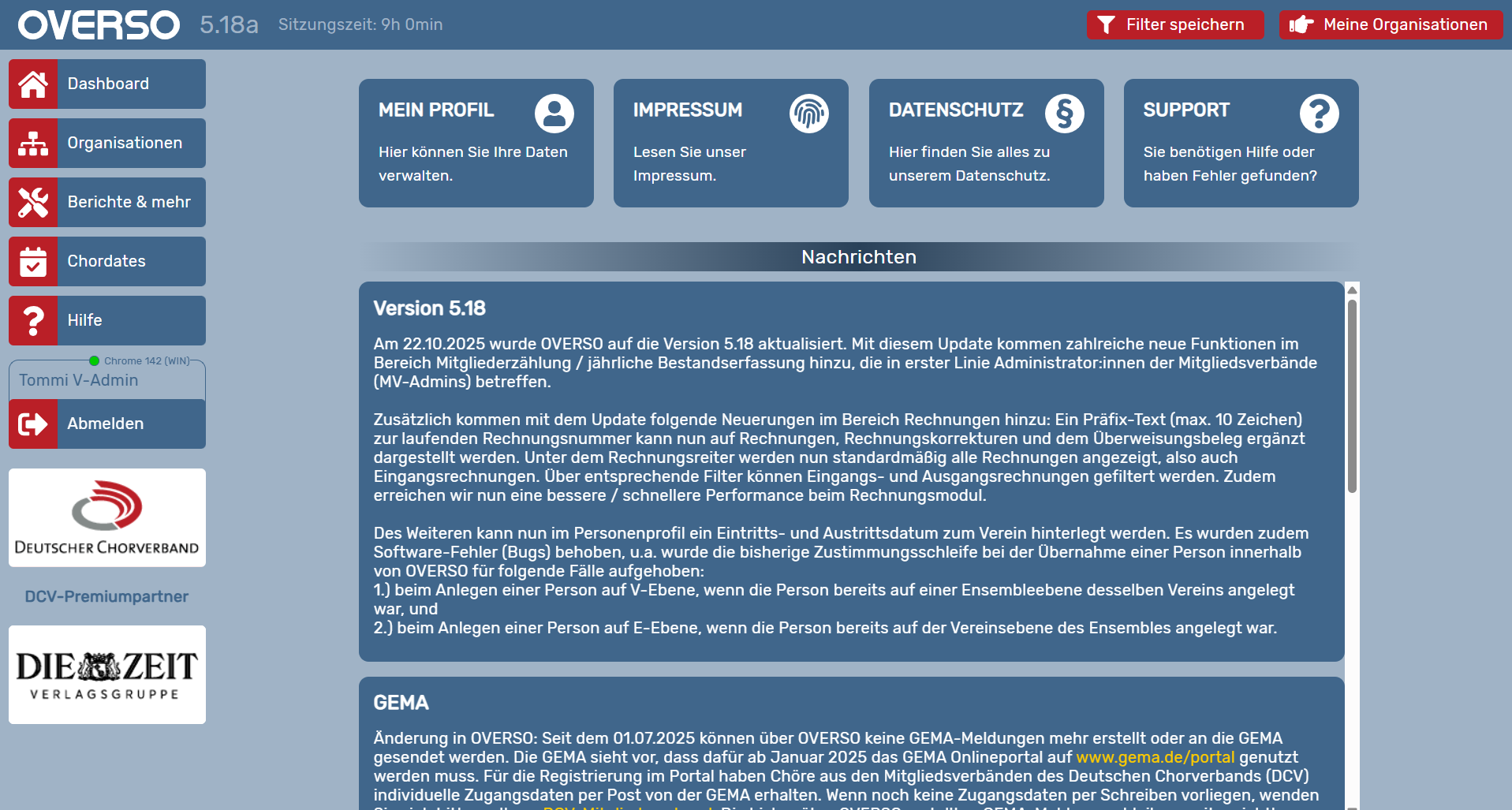
Linke Seite:
Das Menü ist auf jeder Seite am linken Rand zu sehen. Sie können darüber…
- direkt zur Startseite zurückfinden. (--> Dashboard)
- in den öffentlich sichtbaren Daten anderer Verbände/Vereine/Chöre recherchieren. (--> Organisationen)
- Listen exportieren (--> Berichte & mehr) - diese Funktion steht nur Adminstrator:innen bzw. Personen mit der Rolle "Leser:in" zur Verfügung
- Veranstaltungen erstellen, die auf Chordates.de erscheinen (--> Chordates)
- Hilfe im Handbuch finden (--> Hilfe)
Links weiter unten finden Sie den Button zum Abmelden von OVERSO (--> Abmelden). Nach dem Ausloggen sehen Sie wieder die Anmeldeseite.
Mittelteil:
Hier finden Sie wichtige Mitteilungen, insbesondere zu erfolgten Updates --> Nachrichten
Über die oben angezeigten Bereiche gelangen Sie direkt zu --> Mein Profil , zum --> Impressum, zu den
--> Datenschutz-Hinweisen oder können den --> Support kontaktieren.
Ganz oben rechts:
Wenn Sie als Administrator:in eingeloggt sind, gelangen Sie über --> Meine Organisationen (oben rechts) direkt zur Verwaltung/ Bearbeitung Ihres Verbands/ Vereins/ Ensembles. Wenn Sie Administratorenrechte für mehrere verschiedene Vereine/ Ensembles haben, können Sie auswählen, in welchen Bearbeitungsbereich Sie gelangen möchten.
Der Link zu --> Meine Organisationen ist auf jeder Seite zu finden. So gelangen Sie von überall in OVERSO immer schnell dorthin zurück.
Weitere Infos hierzu finden Sie in diesem Video-Tutorial
Grundsätzliche Struktur und Navigation
Egal, ob Sie als Administrator:in eines Verbands/Kreisverbands/Vereins/Ensembles eingeloggt sind, ähnelt sich die grundsätzliche Struktur. Dies gilt für die Navigation in den öffentlich sichtbaren Daten (--> Organisationen) sowie für die Navigation im persönlichen Bearbeitungsbereich (--> Meine Organisationen).
Navigation in öffentlich sichtbaren Daten (--> Organisationen)
Auf den einzelnen Tabs können Sie umschalten zwischen --> Mitgliedsverbände, --> Kreisverbände, --> Vereine, --> Ensembles
Wo Sie sich gerade befinden, sehen Sie oben unterhalb des Suchfensters (dunkelblauer Hintergrund).

Es werden immer die Verbände/Vereine/Ensembles entsprechend der Auswahl auf der höheren Ebene angezeigt.
Beispiel: Wenn Sie bei den Mitgliedsverbänden den Fränkischen Sängerbund anklicken, gelangen Sie direkt zur Übersicht aller Kreisverbände des Fränkischen Sängerbunds. Dort können Sie einen Kreisverband auswählen und sehen dann alle Vereine dieses Kreisverbands und im nächsten Schritt dann alle Ensembles dieses Vereins. Wenn Sie alle Ensembles des Fränkischen Sängerbunds unabhängig vom Kreisverband sehen wollen, können Sie auch nach Klick auf --> Fränkischer Sängerbund direkt auf --> E (im Menü oben) klicken.
Hinweis: Wenn Sie keinen Mitgliedsverband auswählen und auf --> Vereine gehen, sehen Sie alle Vereine aller Mitgliedsverbände.
Sobald Sie einen Verband/Verein/Ensemble angeklickt haben, können Sie zu dieser Organisation die entsprechend der individuellen Datenschutzeinstellungen sichtbaren --> Daten, --> Funktionen, --> Personen und --> Proben (nur bei Ensembles) anklicken.
Mit Klick auf --> KV, --> V, --> E und dem Pfeil nach links (im Menü oben) navigieren Sie zwischen den Ebenen:
--> KV: Alle Kreisverbände dieses Mitgliedsverbands bzw. zurück zur Übersicht der Kreisverbände
--> V: Alle Vereine dieses Mitgliedsverbands/Kreisverbands bzw. zurück zur Übersicht der Vereine
--> E: Alle Ensembles dieses Mitgliedsverbands/Kreisverbands/Vereins bzw. zurück zur Übersicht der Ensembles
Mit dem Button ganz links (Entweder ein Pfeil nach links oder MV/KV/V/E) kommen Sie immer zurück zur nächst höheren Ebene/Organisation.

Sie sehen die Erklärungen der Buttons, wenn Sie den Mauszeiger einen kurzen Moment auf dem Symbol verharren lassen.
Ausgangspunkt der Navigation ist immer dort, wo Sie sich gerade befinden.
Beispiel: Wenn Sie einen Mitgliedsverband ausgewählt haben, gelangen Sie über --> V zu den Vereinen oder über --> E zu den Ensembles dieses Mitgliedsverbands. Mit dem Pfeil nach links gelangen Sie zurück zur Übersicht der Mitgliedsverbände (In der Detailansicht der Daten/Funktionen/Personen anstelle des Pfeils --> MV).
Beispiel: Wenn Sie einen Kreisverband ausgewählt haben, gelangen Sie über --> E zu den Ensembles dieses Kreisverbands und über den Pfeil nach links zurück zur Übersicht der Kreisverbände (In der Detailansicht der Daten/Funktionen/Personen anstelle des Pfeils --> KV).
Navigation im persönlichen Bearbeitungsbereich (-->Meine Organisationen)
Die grundsätzliche Navigation mittels der Buttons MV/KV/V/E/Pfeil nach links ist identisch mit der Navigation in den öffentlich sichtbaren Daten. Das gilt ebenso für Such-, Filter- und Sortieroptionen.
Sie finden im Menü oben darüber hinaus weitere Buttons:
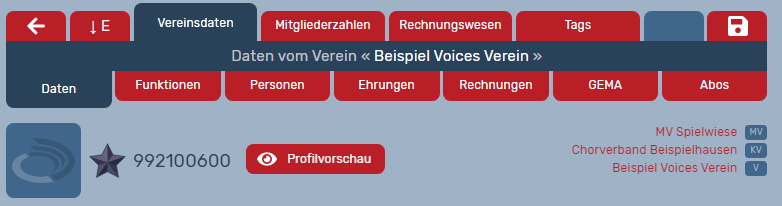
Obere Zeile:
--> Verbandsdaten/Ensembledaten: Allgemeine Daten wie Adresse, Telefonnummer, Bankdaten etc. ändern
--> Mitgliederzahlen: Meldungen zu Mitgliederzahlen der Vereine verwalten bzw. Mitgliederzahlen erfassen
--> Rechnungswesen (bei Vereinen und Kreisverbänden): Einstellungen zum Rechnungswesen (Versand von Rechnungen)
--> Tags (bei Vereinen und Kreisverbänden): Individuelle Tags (Stichworte) verwalten
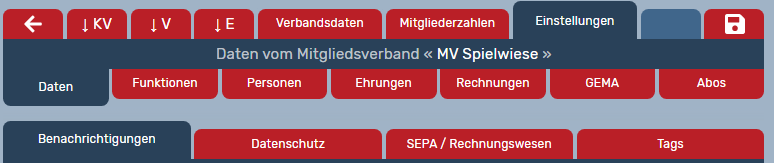
--> Einstellungen (nur bei Mitgliedsverbänden) mit dem Untermenü Benachrichtigungen/Datenschutz/SEPA Rechnungswesen/Tags: Basiseinstellungen zur Bestandsdatenerfassung, z.B. verbandsspezifische Altersklassen für Statistik definieren, Stichtage für Mitgliederzahlen festlegen, generelle Benachrichtigungen, Einstellungen Rechnungswesen, individuelle Tags (Stichworte) verwalten etc.
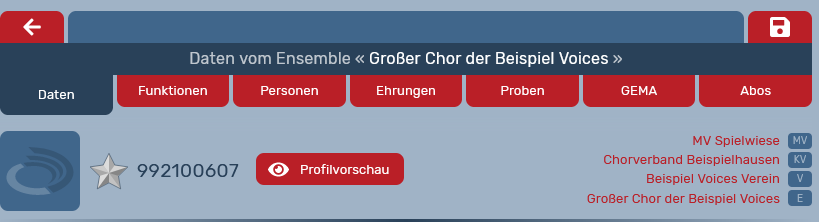
--> Art/Genre/Stil (nur bei Ensembles): Art/Genre/Stil bearbeiten
--> Werkzeug (nur bei einigen Seiten): Aktionen wie z.B. Ehrungen bearbeiten
--> Plus (nur bei einigen Seiten): Neue Organisationen oder neue Personen anlegen oder neuen Rechnungslauf beginnen
--> Diskette: speichern
Untere Zeile:
--> Daten: Zurück zur Übersichtsseite dieses Verbands/Vereins/Ensembles
--> Funktionen: Funktionsträger verwalten
--> Personen: Mitglieder verwalten, z.B. Sänger:innen anlegen
--> Ehrungen: Ehrungen beantragen bzw. bearbeiten
--> Rechnungen (nicht bei Ensembles): Rechnungen empfangen und erzeugen (für Vereine aktuell nur Eingangsrechnungen)
--> Proben (nur bei Ensembles): Probenzeiten bearbeiten
--> Abos: Chorzeit Empfänger:innen verwalten
Ansicht für Vereine und Kreisverbände:
Ansicht für Ensembles:
Ansicht für Mitgliedsverbände:
Rollen und Rechte
Für die Bearbeitung der Organisations- und Personendaten gibt es Administrator:innen-Berechtigungen auf verschiedenen Ebenen, die sogenannten Rollen. Es gibt
-
Administrator:innen für Mitgliedsverbände (i. d. R. die Landesgeschäftsstelle o.ä.)
-
Administrator:innen für Kreisverbände
-
Administrator:innen für Vereine
-
Administrator:innen für Ensembles
Diese Administrator:innen können jeweils die Daten ihrer Organisation sowie der in der Hierarchie darunter liegenden Organisationen bearbeiten. Dies stellt sicher, dass ein:e Administrator:in auf höherer Ebene bei Problemen immer schnell helfen kann. Die Bearbeitung von Personendaten ist nur im Rahmen des generellen Datenschutzes sowie der individuellen Datenschutzeinstellungen dieser Person oder des Mitgliedsverbands möglich.
Beispiel: Ein:e Administrator:in eines Kreisverbandes kann die Daten seines/ihres Kreisverbands sowie der zugehörigen Vereine und Ensembles bearbeiten. Umgekehrt kann ein:e Administrator:in eines Ensembles natürlich nicht die Daten der darüber liegenden Ebenen wie Verein oder Kreisverband bearbeiten.
Ein:e Administrator:in kann auf seiner/ihrer Ebene (oder darunter) weitere Administrator:innen ernennen. Es ist möglich, dass dieselbe Person Administrator:in für z.B. einen Kreisverband, aber auch für das Ensemble, in dem sie/er singt, ist. Eine Person kann auch gleichzeitig eine Rolle für eine Organisation ausüben (z.B. Administrator:in) und eine Funktion in der Organisation innehaben (z.B. Pressereferent:in, Sänger:in).
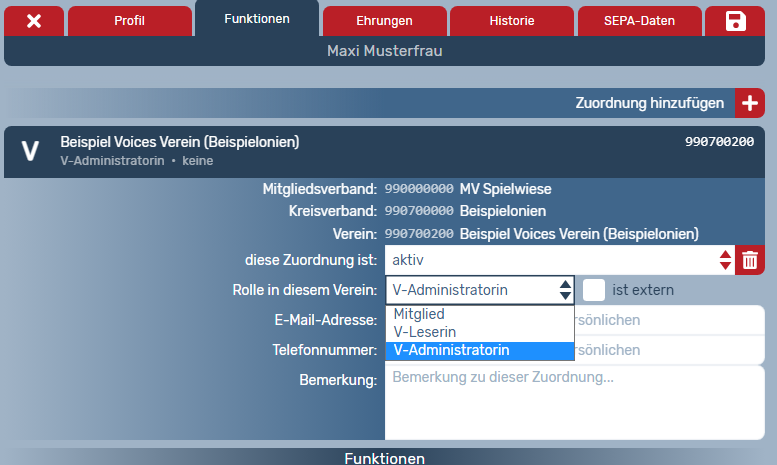
Um Rollen von Personen zu bearbeiten oder neu hinzuzufügen, orientieren Sie sich bitte am Vorgehen zum Bearbeiten von Funktionen. Weitere Rollen, die eine Person für eine Organisation innehaben kann, sind
Mitglied
Dies ist die allgemeine Rolle für alle Angehörigen einer in OVERSO erfassten Organisation. In der Regel gelten zum Beispiel Sänger:innen als Mitglied.
Leser:in
Als Leser:in haben Sie im Unterschied zur Rolle "Administrator:in" keine Berechtigung, Änderungen vorzunehmen. Sie können aber die Daten der Organisation, für die Sie Leserrechte haben (z.B. für Ihren Verein oder für Ihren Kreisverband), einsehen.
Hinweis: Wird eine Person neu angelegt, wird ihr standardmäßig die Rolle "Mitglied" zugewiesen, wenn Sie keine andere Einstellung vornehmen.
Datenschutz
Die Datenschutzerklärung des Deutschen Chorverbands für die OVERSO-Plattform finden Sie an dieser Stelle.
Für sämtliche in der OVERSO gespeicherten Personendaten gelten die Regelungen der Datenschutz-Grundverordnung (DSGVO).
Standardmäßig sind Personendaten geschützt und nicht für alle Nutzer:innen der OVERSO öffentlich sichtbar. Die Profile von Sängern und Sängerinnen sind beispielsweise nur für die Administrator:innen des eigenen Vereins/Ensembles einzusehen, nicht jedoch für die Kreis- und Mitgliedsverbandsebene (außer ein Mitgliedsverband hat sich explizit dazu entschieden, die Datenpflege für seine Vereine zu übernehmen). Jede Person kann sich jedoch frei entscheiden, grundsätzlich mehr Daten mit den Nutzer:innen der OVERSO zu teilen und individuelle Privatsphäre-Einstellungen vornehmen.
Mitgliedsverbände können außerdem spezifische Einstellungen zum Datenschutz für alle Organisationen Ihres Verbands vornehmen. Diese betreffen die Sichtbarkeit der Daten von Funktionsträger:innen einer Organisation (z.B. Vorsitzende, Schatzmeister:innen, Chorleiter:innen usw.).
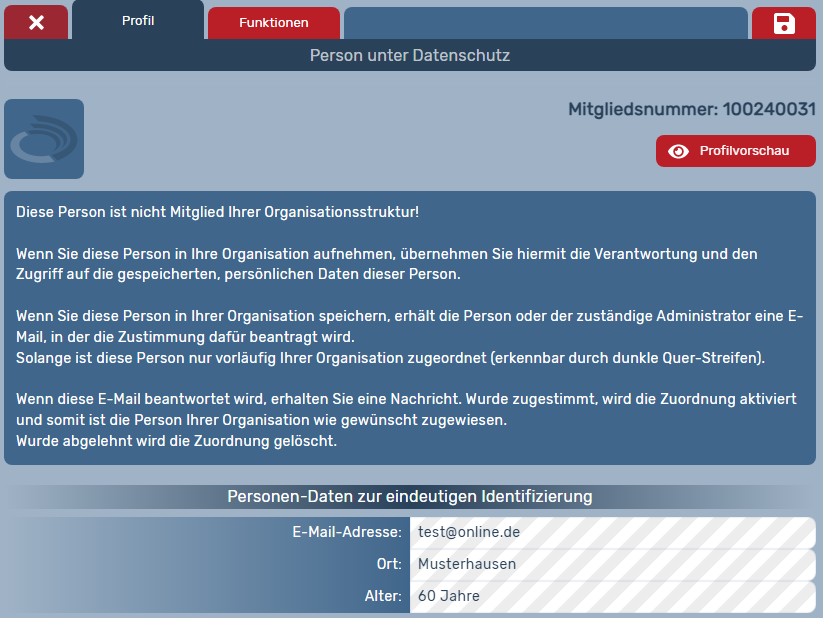
Erhält man in Personenübersichten den Hinweis "Person unter Datenschutz" kann man sich durch Drücken der Enter-Taste anzeigen lassen, weshalb man persönlich keine Berechtigung hat, den Namen der Person zu sehen.


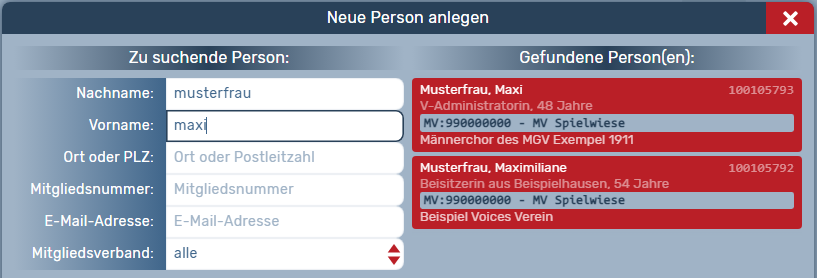
Hinweis: Um beim Hinzufügen einer Person zu einer Organisation durch eine:n Administrator:in die Datenbank zur Vermeidung von Dubletten nach bereits vorhandenen Profilen zu durchsuchen, werden die folgenden personenbezogenen Daten zur eindeutigen Identifizierung angezeigt: Name, E-Mail-Adresse, Alter und Wohnort. Die vollständigen Daten können erst nach Bestätigung durch die Person selbst oder den/die zuständige Administrator:in der "besitzenden Organisation" von dem/der Administrator:in der neuen Organisation eingesehen werden.
Versionsupdates
Zuletzt aktualisiert: 13.8.2026
Version 5.28 (11.8.2026)
Behebung diverser Bugs, u.a. in den Bereichen Rechnungswesen (individuelle Beitragsgruppen und Tags), Chordates, Mitgliederzählung und Personenfilter.
Version 5.27 (15.7.2026)
Einführung der Emailtool-Funktion: DCV-Admins können nun E-Mails mit systemrelevantem Inhalt aus OVERSO heraus per Massenversand an alle OVERSO-Admins versenden. Zudem wurde in der Übersicht der Personen und der Funktionsträger die bisher im Kreis angezeigte Jahreszahl entfernt und das Layout von System-E-Mails wurde grafisch angepasst (die Text-Hintergrundfarbe ist ab sofort weiß).
Version 5.26 (15.6.2026)
Behebung von Bugs, u.a. in den Bereichen...
- Rechnungen: korrigierter Verwendungszweck über QR-Code; passende Excel-Liste zu Rechnungslauf; korrigierte Formatierung in Grußformel auf Rechnungen
- Ehrungen: Korrekturen bei Ehrungsvorschlägen
- Berichte: korrigierte Ausgabe der Förderpauschale bei inaktiven und gelöschten Vereinen
Version 5.25 (26.5.2026)
Behebung eines Bugs im Ehrungsmodul (Berechnung der Ehrungszeiten). Zudem wurden diverse technische Optimierungen und Sicherheitsmaßnahmen vorgenommen.
Version 5.24 (21.4.2026)
Zahlreiche Änderungen und Neuerungen im Modul Ehrungswesen:
- DCV-Ehrungszeiten werden jetzt automatisch Vereins- und Ensemble-übergreifend zusammengerechnet („global“ über alle MVs hinweg). Auch Chorjugendzeiten werden dabei berücksichtigt und mit Erwachsenenchor-Zeiten zusammengerechnet. Auch beendete Funktions-Zeiträume aus der Vergangenheit sowie Zuordnungen mit dem Status "beendet" werden bei DCV-Ehrungen berücksichtigt.
- Bsp.: 10 Jahre Singen im Kinderchor, anschließend 40 Jahre Singen im Frauenchor ergibt eine DCV-Ehrung für 50 Jahre Singen im Chor
- Bei den MV-Ehrungszeiten ändert sich hingegen nichts. Hier müssen nach wie vor alle Zeiten in einem Ensemble zusammengetragen werden
- MV-Admins können jetzt in den Einstellungen festlegen, ob KV-Admins in ihrem Mitgliedsverband MV-Ehrungen drucken dürfen oder nicht
- KV-Admins können jetzt keine DCV-Ehrungen mehr drucken oder an den DCV übergeben
- KV-Admins können jetzt in OVERSO eigene (selbst definierte) Ehrungen erstellen, um Personen in ihrem KV zu ehren. Auch KV-Chorjugend-Ehrungen sind möglich. Die Berechnungsweise ist hierbei global (MV-übergreifend), genau wie auch bei DCV-Ehrungen (seit dieser Version)
- eine Anleitung für KV-Admins finden Sie hier verlinkt
- In den Benachrichtigungsmails an die KV-/MV-Admins (Betreff: „Es wurden Ehrungen beantragt“) wird jetzt konkret genannt, wie viele DCV-/MV-/KV-Ehrungen in welchem Verein beantragt wurden
- Unter „Berichte & mehr“ gibt es für V-/KV-/MV-Admins nun einen individuellen Report „Ehrungen“ für frei wählbare Zeiträume, sodass Auswertungen/Übersichten über anstehende, beantragte, gedruckte, abgelehnte Ehrungen nun in Excel möglich sind (der auszuwählende Zeitraum bezieht sich auf das Ehrungsdatum)
- Im Vereinsprofil gibt es jetzt ein neues Feld „Sonderehrung - Zelter-Plakette“, das in den Einstellungen auch umbenannt und um weitere Sonderehrungs-Felder ergänzt werden kann. Es kann die Jahreszahl der Sonderehrungs-Vergabe eingetragen werden. Das Sonderehrungs-Feld ist keine Pflichtfeld
- Die Zelter-Plakette wird für 100-jähriges Vereinsbestehen vergeben
- Anpassungen bei den Berechtigungen von MV- und KV-Admins
Änderungen beim Rechnungswesen:
- Unter „Berichte & mehr“ gibt es für V-Admins nun einen sog. "individuellen Report" namens "Beitragsgruppen (Personen im Verein)", sodass überprüft werden kann, welche Personen im Verein welcher/welchen Beitragsgruppe/n zugeordnet sind
- Es werden jetzt auch Benachrichtigungsmails für stornierte Rechnungen versendet (bisher nur für erstellte Rechnungen)
Allgemeine Änderungen
- seit dieser Version gilt die neue OVERSO-Support-E-Mail-Adresse: support@overso.org (ehem. support@chorwesen.com)
- als Absender und in der Fußzeile von OVERSO-Mails wird jetzt der korrekte Name der Abkürzung OVERSO ausgeschrieben:
Online-Vereins-Organisation - Unter „Berichte & mehr“ / Mitgliederzahlen wurden die Vereins-Postanschrift-Felder Anrede, Vorname, Nachname, Postanschrift-Zusatz ergänzt, sodass nun Serienbriefe an Vereine leichter mithilfe dieser Excel-Datei erstellt werden können
Version 5.23 (6.2.2026)
- Behebung einer Problems mit der Zustimmung bei Personenübernahmen in verwandte Organisationen
- Behebung eines Datenschutzfehlers bei den Berichten
Version 5.22 (28.1.2026)
Version 5.21 (21.1.2026)
- Personenfilter „beitragspflichtig“ und „Inaktive ausblenden“ funktionieren wieder
- korrigierte Start- und Enddatum-abhängige Anzeige von Funktionen in der Personen-Übersicht
- Berichte & mehr: Korrektur bei Filterdefinition, Filterergebnissen und Angaben zur Art der MGZ-Erfassung
- Rechnungen: Korrektur bei Darstellung von Empfängeradressen und bei Filterergebnissen für „bezahlte/unbezahlte/Papier/digitale Rechnungen“; der „bezahlt/unbezahlt“ Button ist auch bei gleichzeitig gesetzten Filtern Eingangs-/Ausgangsrechnungen sichtbar
- Korrektur bei anstehenden Ehrungen und in den automatisch erstellten Anschreiben
- Korrektur bei Chorzeit-Abo-Empfänger-Liste
- Verbesserung beim Datenschutz
Version 5.20 (11.12.2025)
- Behebung einiger Bugs
Version 5.19 (4.12.2025)
- Behebung einiger Bugs
Version 5.18a (25.11.2025)
- Präzisierung im Bereich Mitgliederzählung / jährliche Bestandserfassung:
-
Fall 1: Die Start-Werte bei der MGZ werden zum Beginn des Meldezeitraums, also 6 Wochen vor dem Stichtag in der Datenbank festgehalten, wenn der Stichtag mehr als 6 Wochen vor dem Stichtag erstellt wird.
-
Fall 2: Die Start-Werte bei der MGZ werden sofort zum Zeitpunkt des Stichtag-Erstellens in der Datenbank festgehalten, wenn der Stichtag genau 6 Wochen vor dem Stichtag oder weniger als 6 Wochen vor dem Stichtag erstellt wird.
-
- Unter Rechnungslayout können nun bei Kontoinhaber und Kreditinstitut Umlaute eingegeben und gespeichert werden
- Behebung einiger Bugs
Version 5.18 (22.10.2025)
- Zahlreiche neue Funktionen im Bereich Mitgliederzählung / jährliche Bestandserfassung, die in erster Linie MV-Admins betreffen
- Neuerungen im Bereich Rechnungen:
- Ein Präfix-Text (max. 10 Zeichen) zur laufenden Rechnungsnummer kann nun auf Rechnungen, Rechnungskorrekturen und dem Überweisungsbeleg ergänzt dargestellt werden
- Unter dem Rechnungsreiter werden nun standardmäßig alle Rechnungen angezeigt, also auch Eingangsrechnungen. Über entsprechende Filter können Eingangs- und Ausgangsrechnungen gefiltert werden
- Bessere / schnellere Performance beim Rechnungsmodul
- Im Personenprofil kann nun ein Eintritts- und Austrittsdatum zum Verein hinterlegt werden.
- Behebung von Bugs, u.a. wurde die bisherige Zustimmungsschleife bei der Übernahme einer Person innerhalb von OVERSO für folgende Fälle aufgehoben:
1.) beim Anlegen einer Person auf V-Ebene, wenn die Person bereits auf einer Ensembleebene desselben Vereins angelegt war, und
2.) beim Anlegen einer Person auf E-Ebene, wenn die Person bereits auf der Vereinsebene des Ensembles angelegt war.X
Version 5.17 (30.6.2025)
- Deaktivierung der Funktionen
- Erstellen einer GEMA-Meldung durch V-Admins
- Weiterleiten einer GEMA-Meldung an die GEMA durch den MV
- Fehlerbehebungen und Verbesserungen, insbesondere im Bereich Rechnungen
Version 5.13 (3.12.2024)
- Behebung von technischen Problemen und Einschränkungen, die durch die Version 5.12 insbesondere für Administrator:innen und im Zusammenhang mit dem Datenschutz entstanden waren
Version 5.12 (30.9.2024)
- Anpassung im Bereich Datenschutz
Version 5.10
- Verbesserungen im Bereich individuelle Tags
- Verbesserung der Performance
- Erweiterung der Abo-Funktion hinsichtlich individueller Abonnement-Produkte
Version 5.09
- Verbesserungen im Bereich Rechnungswesen
- Verbesserungen bei den GEMA-Meldungen
- Verbesserungen beim Berichtswesen
- Importfunktion von Personendaten (im Rahmen einer individuellen Zusatzleistung)
- Überarbeitung der Darstellung von Ensembledaten
- Schnittstelle von Ensembledaten zur Probenlandkarte für die Woche der offenen Chöre
- Zuordnung von Tags zu Personen und Organisationen
- Fehlerkorrekturen, insgesamt etwa 20 Verbesserungen
Version 5.08
- Überarbeitung des Berichtswesens mit verbesserter Exportfunktion für Organisationen und Personen
- Export von Probenzeiten und -orten aller Ensembles einer Organisation als Tabelle
- Anschreiben des DCV-Präsidenten für Ehrungen optional verfügbar
- Anpassungen bei Personendarstellung und Ehrungswesen
- Diverse Fehlerkorrekturen, insgesamt etwa 20 Verbesserungen
Version 5.07
-
Rechnungswesen für Mitglieds- und Kreisverbände
-
Scrollen im Bereich Personen
-
Verbesserte Darstellung der Personenansicht und Anpassungen bei Funktionszuordnung
-
Erkennung von Ensembles der Chorjugend
- Diverse Anpassungen von Ehrungsvorlagen, u.a. Verbandsehrungen Hessischer Chorverband e.V. und Schwäbischer Chorverband e.V.
- Anpassung Filterfunktion Ehrungen
-
Anpassung Gema Workflow und Filter
-
Anpassung Personendarstellung beim Export von Personen
-
Diverse Fehlerkorrekturen, insgesamt über 40 Verbesserungen
Version 5.06
- Multiple Tabs im Browser sind nun möglich
- In der Datenansicht von Organisationen ist oben rechts die Struktur nun verlinkt, man kommt zur Datenansicht der übergeordneten Organisation
- In der Listenansicht von Organisationen im Tab Sammelaktionen gibt es nun die Übersicht über offene Personenübernahmen.
- Es kann nun nach Organisationsnummer von – bis gesucht werden
- Die Suche bei Ehrungen mit Zeiträumen sucht nun intelligent im richtigen Datum (die Listeansicht enthält nun beide relevanten Daten)
- Es wurden Plausibilitätsprüfungen bei Funktionen und Personendaten eingebaut
- Der Umgang mit Mitgliedermeldungen wurde optimiert, das MV/KV-Admin Interface für die Meldeliste wurde verbessert
- Unter Verbandsdaten können nun alle Funktionen mit eigenen Datenschutz-Einstellungen versehen werden (wichtig!)
- Exporte wurden optimiert und erweitert
- GEMA-Meldungen können nun korrekt dupliziert werden und Fehler in der Bearbeitung wurden behoben
- Diverse Fehlerkorrekturen
- In der Personenübersicht werden mit Klick auf die Enter-Taste Informationen zum Datenschutz zu allen angezeigten Personen gegeben
Datenimport
In diesen Excel-Dateien finden Sie alle nötigen Spalten/Angaben (mit Beispielen und Hilfe), die Sie aus Ihrer Datenquelle exportieren müssen, damit wir diese Daten in OVERSO importieren können.
Download der Import-Formate
Recherche, Berichte, Datenexport
Öffentliche Profile, Such- und Filtermöglichkeit und Datenexport
Suche und Filter
Im Suchfeld können Sie einen Namen oder eine Mitgliedsnummer eintippen. Ihnen werden direkt die Ergebnisse während des Tippens angezeigt. Bei der Personensuche können Sie durch ein Komma zwischen Vor- und Nachname Ihre Suche präzisieren. Auch eine Suche nach OVERSO-Benutzername ist möglich.
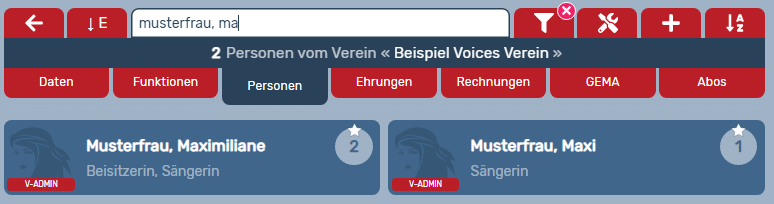
Sie durchsuchen jeweils die angezeigte Liste, d.h., wenn Sie nach einem konkreten Ensemble suchen wollen, navigieren Sie zunächst zur Übersicht der Ensembles.
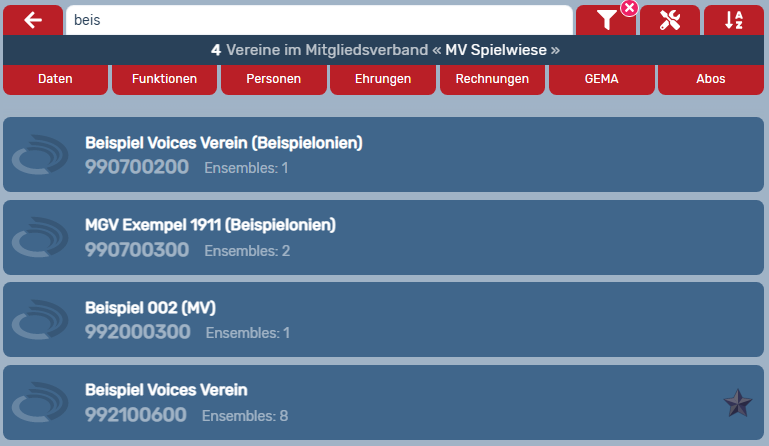
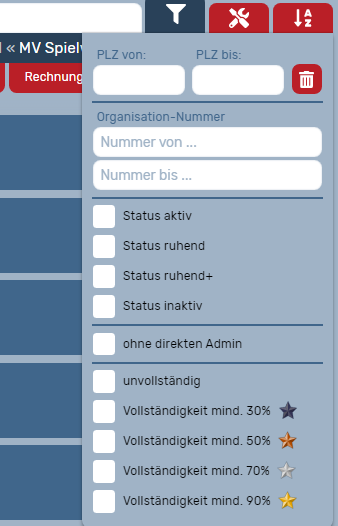
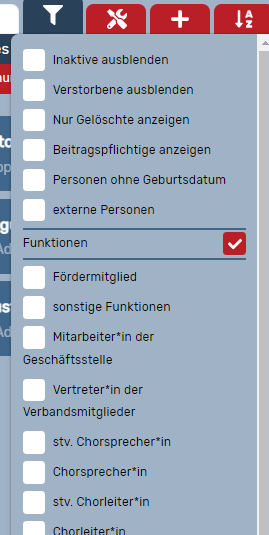
Mit Klick auf den --> Trichter rechts des Suchfelds können Sie weitere Filter anwenden, z.B. nach einem bestimmten Postleitzahlbereich, nach Status oder nach Vollständigkeit des Profils. Auf der Ebene der Ensembles gibt es auch Filteroptionen nach Genre oder Stilrichtung. Innerhalb einer Organisation können Sie nach Klick auf den Reiter --> Funktionen bzw. --> Personen nach konkreten Namen oder der OVERSO-Nummer durchsuchen oder sich über das Trichter-Symbol nur bestimmte Funktionen oder Rollen anzeigen lassen. Eine Suche von Personen ist nur im Rahmen der Datenschutzeinstellungen möglich, d.h. dass Profile für Sie persönlich geschützt sein können ("Person unter Datenschutz") und deshalb eine Namenssuche nicht erfolgreich ist.
Hinweis: Einzelne Sängerinnen und Sänger werden in einem Ensemble nicht unter dem Reiter --> Funktionen, sondern unter dem Reiter --> Personen geführt, da die Liste an dieser Stelle schnell unübersichtlich wäre.
Den Filter löschen Sie mit Klick auf das kleine pink hinterlegte X rechts des Suchfelds.

Die Reihenfolge der angezeigten Verbände/Vereine/Ensembles können Sie mit Klick auf --> ABC (rechts) ändern. Sie können nach Mitgliedsnummern oder alphabetisch (jeweils auf- oder absteigend) sortieren.
Öffentlich sichtbare Profile von Verbänden, Vereinen, Ensembles und Personen
Hinweis: Die hier als "öffentlich sichtbar" bezeichneten Daten sind generell nie für Nutzerinnen und Nutzer außerhalb der OVERSO sichtbar. Es gelten die Bestimmungen zum Datenschutz, durch die standardmäßig Personendaten geschützt und nicht für alle Nutzer:innen der OVERSO sichtbar sind. Administrator:innen und Nutzer:innen können einstellen, welche Personendaten sichtbar sein sollen und welche nicht.
Öffentlich sichtbare Profile von Organisationen
Diese enthalten Informationen zu Kontaktmöglichkeiten, Funktionsträgern, ggf. Probenzeiten und Genres (bei Ensembles). Auch ein Logo kann hinterlegt werden.
Alle Organisationen werden anhand ihrer Vollständigkeit bewertet und erhalten einen entsprechenden Stern, der zeigt, wie gut dieses Profil gepflegt ist:
 : Diese Organisation hat eine hervorragende Vollständigkeit von mindestens 90% erreicht. (Punkte >= 540)
 : Diese Organisation hat eine sehr gute Vollständigkeit von mindestens 70% erreicht. (Punkte >= 420)
 : Diese Organisation hat eine gute Vollständigkeit von mindestens 50% erreicht. (Punkte >= 300)
  : Diese Organisation hat eine mäßige Vollständigkeit von mindestens 30% erreicht. (Punkte >= 180)
unvollständig: Diese Organisation hat erst weniger als 30% der Vollständigkeit erreicht.
Für die Sterne sind folgende Voraussetzungen nötig:
| Ausgefülltes Feld / Bedingung | Punkte |
| Name der Organisation | 100 |
| Gründungsdatum | 35 |
| Nur Ensembles (gilt auch bei Vereinsreferenz) | |
| Nachname oder Zusatz | 60 |
| Straße | 60 |
| Postleitzahl | 60 |
| Telefon oder Mobil | 60 |
| 100 | |
| Homepage | 25 |
| Bei automatischer Personenzählung: | |
| Mindestens ein*e Chorleiter*in | 50 |
| Mindestens ein*e Sänger*in | 50 |
| Bei manueller Zählung | 100 |
| Maximale Gesamtpunkte: | 600 |
| Nur Mitgliedsverbände, Kreisverbände und Vereine | |
| Nachname oder Zusatz | 50 |
| Straße | 50 |
| Postleitzahl | 50 |
| Telefon oder Mobil | 50 |
| 100 | |
| Homepage | 25 |
| Bankverbindung | 10 |
| Kontoinhaber | 10 |
| IBAN | 10 |
| BIC | 10 |
| Mindestens 1 Funktionsperson | 100 |
| Maximale Gesamtpunkte: | 600 |
Die Gesamtpunkte von Vereinen werden mit ihrem jeweiligen Ensemble-Durchschnitt verrechnet.
Die Gesamtpunkte von Kreisverbänden werden mit ihrem jeweiligen Vereins-Durchschnitt verrechnet.
Die Gesamtpunkte von Mitgliedsverbänden werden mit ihrem jeweiligen Kreisverbands-Durchschnitt verrechnet.
Inaktive oder ruhende Institutionen sind mit einem Symbol aus drei ZZZ gekennzeichnet: 
Mit Klick auf "Profilvorschau" lässt sich grundsätzlich ansehen, wie das Profil der eigenen Organisation für andere OVERSO-Nutzer:innen aussieht.
Beispiel Profilvorschau eines Ensembles:

Öffentlich sichtbare Profile von Personen
Diese können Informationen zu Kontaktmöglichkeiten, Alter, Stimmfarbe, Wohnort, der Historie (z.B. welche Funktionen in welchen Organisationen in welchem Zeitraum ausgeübt wurden bzw. aktuell werden) und erhaltenen Ehrungen enthalten. Es kann auch ein Foto hochgeladen werden. Welche Angaben für alle Nutzer:innen der OVERSO sichtbar sind, können die Person selbst oder der/die berechtigte Administrator:in in den Privatsphäreeinstellungen definieren.

In Personenübersichten erkennt man an der kleinen Zahl im Kreis die Anzahl der Jahre, die die Person eine bestimmte Funktion in dieser Organisation schon ausübt (Details bei längerem Verharren des Mauszeigers auf der Zahl).

Berichte / Listenexport
Zuletzt aktualisiert: 3.2.2026
Sie haben die Möglichkeit, Daten aus OVERSO als Excel-Tabelle zu exportieren. Sie können sowohl Listen mit Daten von Organisationen als auch Listen mit Daten von Personen einer Organisation exportieren.
Vom Dashboard aus gelangen Sie als Administrator:in und Leser:in über das linke Seitenmenü direkt in den Bereich
--> Berichte & mehr. Sie legen zunächst fest, aus welcher Organisation Sie Daten exportieren wollen. Zur Auswahl stehen
alle Organisationen, für die Sie direkte Administratorenrechte oder eine Leseberechtigung besitzen. Dafür klicken Sie in der Mitte auf
--> Meine Organisationen und wählen die gewünschte Organisation aus.
Anschließend können Sie die Auswahl über die Suchfenster weiter einschränken, z.B. wenn Sie als MV-Admin nur Daten eines bestimmten Kreisverbands oder als KV-Admin nur Daten eines bestimmten Vereins exportieren wollen. Sie können sowohl nach Namen als auch nach Mitgliedsnummern suchen. Über das X oben rechts setzen Sie die Auswahl zurück.
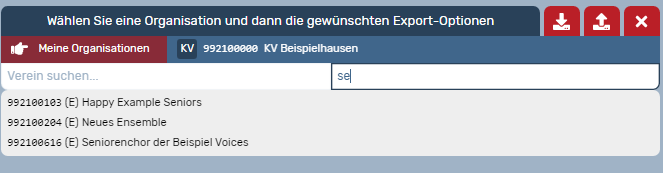
Hinweis: Alternativ finden Sie auch aus dem Bereich Ihrer Organisation (Funktionenübersicht, Personenübersicht) über das Werkzeugsymbol (rechts oben) direkt den Weg zu --> Berichte & mehr. In dem Fall ist die Organisation, in welcher Sie sich zuvor befanden, dort bereits vorausgewählt für den Listenexport.
Listenexport von Organisationen, Personen oder Mitgliederzahlen
Entscheiden Sie sich zunächst für einen der Reiter:
Organisationen: Zum Export einer Liste z.B. aller Vereine oder aller Ensembles eines Verbands.
Personen: Zum Export aller Personen (entsprechend der Datenschutzeinstellungen) z.B. eines bestimmten Vereins oder eines Ensembles in einem Verband.
Mitgliederzahlen: Zum Export der aktuell im System eingetragenen Mitgliederzahlen (live-Werte) z.B. in einem Mitglieds- oder Kreisverband. Beachten Sie, dass die Zahlen unter Umständen nicht den realen Stand widerspiegeln, da sie bei manueller Erfassung den Stand des letzten Stichtags abbilden. Hilfe zur Bestandsdatenerfassung zu einem Stichtag finden MV- und KV-Admins hier.
Gema: Zum Export der erstellten/weitergereichten GEMA-Meldungen.
Sie können nun einen --> Filter hinzufügen, um damit nur nach bestimmten Kriterien ausgewählte Personen/Organisationen auf der Liste auszugeben. So können Sie sich z.B. nur beitragspflichtige Personen anzeigen lassen. Es können auch verschiedene Kriterien kombiniert werden (UND/ODER/UND NICHT). Auf dem Mülleimer-Symbol am Zeilenende können Sie einen Filter löschen.
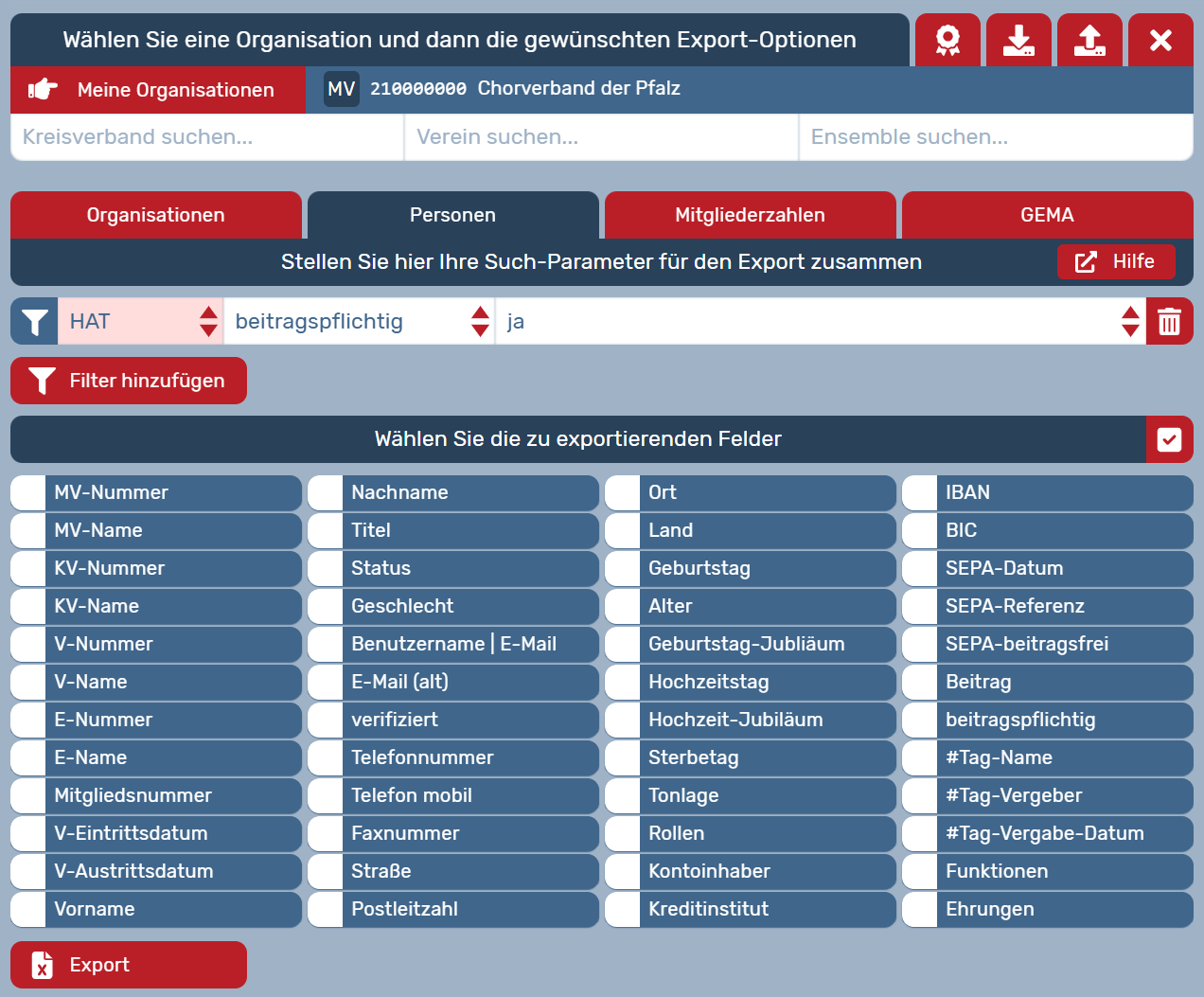

Im unteren Bereich klicken Sie alle Felder an, die Sie exportieren möchten. Sie können mit dem Haken rechts oberhalb der Liste alle Felder gleichzeitig aus- oder abwählen. Die Auswahl können Sie auch speichern, um sie beim nächsten Mal nicht erneut einstellen zu müssen (siehe unten). Beispiel-Felder im Personen-Reiter:
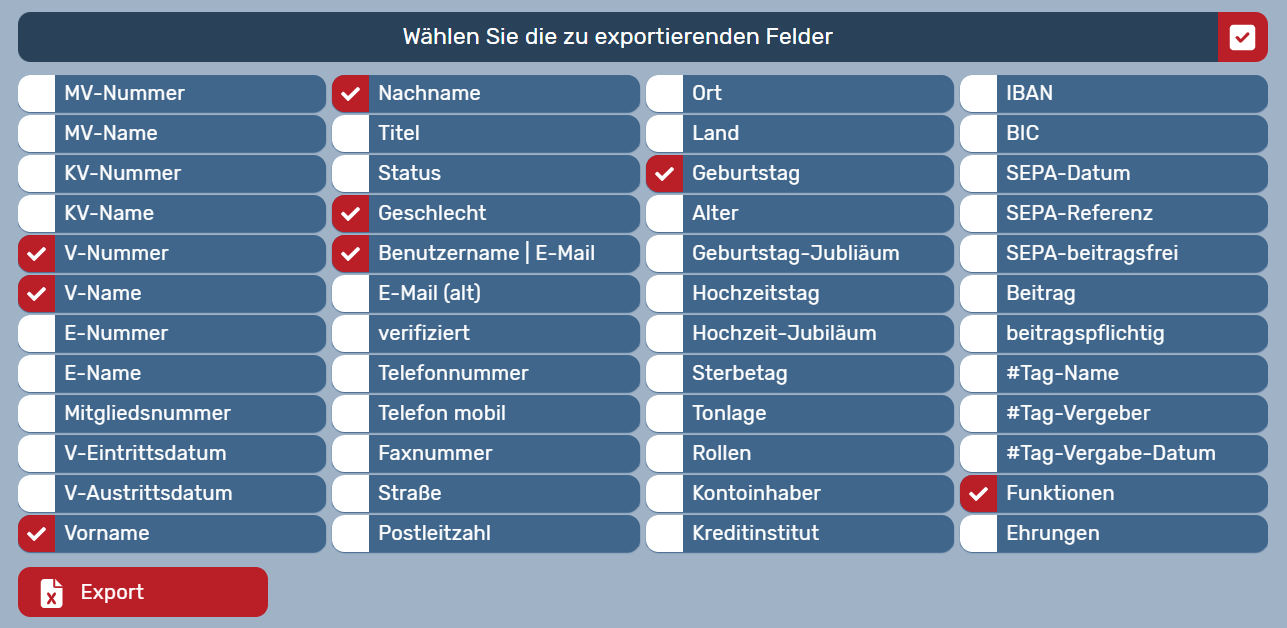
Abkürzungen: MV = Mitgliedsverband | KV = Kreisverband | V = Verein | E = Ensemble | PA = (eingetragene) Postanschrift | MGZ = Mitgliederzahlen
Anschließend klicken Sie unten auf --> Export, um eine Excel-Liste herunterzuladen. Bei großen Datenmengen dauert dieser Vorgang ggf. einen Moment.
Hinweis: Die Auswahl der Felder (MV-, KV-,V-,E-)Nummer bzw. (MV-, KV-,V-,E-)Name (beim Personenexport) hat zur Folge, dass Personen in der Excel-Liste doppelt auftauchen, wenn Sie z.B. in mehreren Vereinen/Ensembles Mitglied sind.
Hinweis: Wenn Sie aufgrund der Datenschutz-Einstellungen nicht berechtigt sind, bestimmte Daten einzusehen, sind die betreffenden Personendaten in der Excel-Tabelle mit << Datenschutz >> überschrieben. Mehr Informationen zum Datenschutz in der OVERSO finden Sie hier.
Unter --> Organisationen können Sie mit "Proben-Export" außerdem eine Liste mit Probenzeiten und Orten der Ensembles exportieren. Dafür sind die oben angeklickten Felder nicht relevant.
Das Feld "Geburtstags-Jubiläum" ist abhängig vom gesetzten Filter "Geburtstag". Wenn Sie den Filter "hat Geburtstag im nächsten Jahr" wählen (Bild unten), so erhalten Sie in der Excel-Spalte "Geburtstags-Jubiläum" das Alter der Person, das jene im nächsten Jahr erreichen wird.

Wenn Sie den Filter "hat Geburtstag in diesem Jahr" wählen, so erhalten Sie in der Excel-Spalte "Geburtstags-Jubiläum" das Alter der Person, das jene in diesem Jahr noch erreichen wird oder bereits erreicht hat.
Mithilfe des Geburtstags-Filters können Sie nach Download in Excel gut überblicken und nach Bedarf weiter filtern, für wen noch in diesem oder im nächsten Jahr ein Jubiläum ansteht.
Wird kein Geburtstags-Filter gesetzt, so gibt das Feld "Geburtstags-Jubiläum" denselben Wert an wie das Feld "Alter" (=Personenalter zum Zeitpunkt des Downloads).
Filter speichern und laden
Die Auswahl der Felder für den Export und ggf. eingestellte Filter können Sie speichern, um sie beim nächsten Mal mit einem Klick wieder abzurufen. Dazu klicken Sie nach Auswahl der Kästchen oben rechts auf das Symbol mit dem Pfeil nach unten (Filter-Set speichern) und geben Sie Ihrem Filter einen Namen.

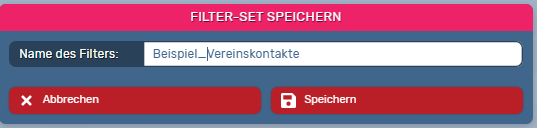
Um ein gespeichertes Filter-Set zu laden, klicken Sie später auf das Symbol mit dem Pfeil nach oben und wählen das betreffende Filter-Set aus.
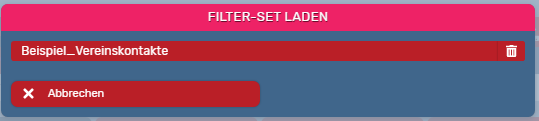
Sie können mehrere verschiedene Filter speichern.
Hinweis: Ein Filter-Set speichert die Häkchen auch bereichsübergreifend. Das heißt, Sie können z.B. in einem Speichervorgang gleichzeitig Ihre Auswahl in den Bereichen Organisationen und Personen speichern.
Tags vergeben/löschen
Im Bereich Berichte/Listenexport ist es außerdem möglich, Tags (Stichwörter) gleichzeitig mehreren Organisationen oder Personen zuzuweisen bzw. wieder zu entfernen. Hierzu stellen Sie oben im Filter ein, wem Sie dieses Tag zuweisen wollen (im Beispiel allen aktiven gemischten Chören). Wir empfehlen, dann zunächst eine Liste zu exportieren, um zu kontrollieren, dass der Filter korrekt gesetzt ist. Anschließend wählen Sie daszu vergebende Tag aus und klicken Sie auf "Tags vergeben" (bzw. "Tags löschen" für den umgekehrten Prozess).
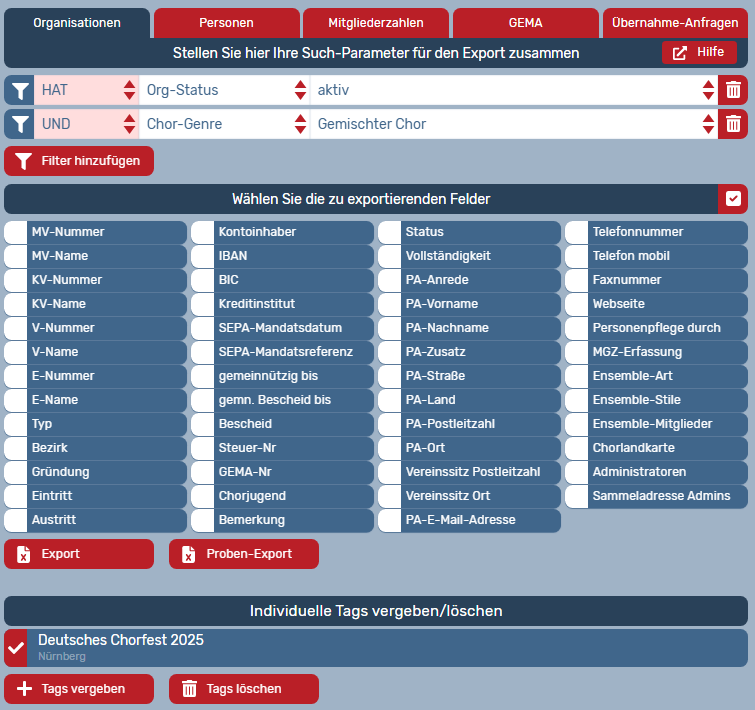
Daneben lassen sich umgekehrt natürlich auch Listen von Personen/Organisationen erstellen, denen ein bestimmtes Tag (Stichwort) zugeordnet ist. Dazu nutzen Sie die Filterfunktion (siehe oben).

Meine Organisation
Einstellungen vornehmen, Mitglieder und Funktionsträger verwalten, Tags verwenden, Jahresbestandserfassung.
Daten bearbeiten
Zuletzt aktualisiert: 3.12.2025
Mit Klick auf --> Meine Organisationen (oben rechts) gelangen Administrator:innen direkt zu den von ihnen verwalteten Organisationen. Wenn ein:e Administrator:in mehrere Organisationen verwaltet, lässt sich anwählen, auf welche Daten man zugreifen möchte.
Wichtiger Hinweis für V-Admins: Grundsätzlich gilt, dass Personenprofile von mehreren V-Admins bearbeitet werden können, wenn die Person Funktionen in verschiedenen Vereinen / Ensembles inne hat und einer Übernahme in einen weiteren Verein / Ensemble zugestimmt hat. Ziel dessen ist, dass es in OVERSO pro Person nur einen Datensatz geben soll und Dupletten vermieden werden. Seien Sie als V-Admin daher bitte besonders achtsam beim Löschen von Informationen aus den Personenprofilen, wenn diese für Sie möglicherweise irrelevant erscheinen, da sie für die Admins anderer Vereine, die das Personenprofil auch nutzen, wichtig sein könnten.
Hinweis: Administrator:innen eines DCV-Mitgliedsverbands (MV-Admins) sind zur Verwaltung ihrer Mitglieder berechtigt, auch deren Daten zu ändern (das betrifft die Daten der Organisationen; Personendaten können im Rahmen des Datenschutzes nur eingeschränkt bearbeitet werden.)
MV-Admins navigieren dazu wie gewohnt in die Datensätze einzelner Kreisverbände/Vereine/Ensembles und können dort z.B. Adressänderungen vornehmen. Zum Ändern der Daten Ihrer eigenen Organisation nutzen Sie wie beschrieben den Weg über --> Meine Organisationen.
-
Im ersten Reiter Vereinsdaten / Daten lassen sich alle allgemeinen Daten Ihrer Organisation ändern (im Bsp. unten der Verein "Rock Verein"). Felder, die grau schraffiert sind, können nicht bearbeitet werden.
-
Ein Bild/Logo können Sie mit Klick auf das kleine Bild oben links hinzufügen oder löschen.
-
Auch haben Vereine die Möglichkeit, eine Bescheinigung über ihre Gemeinnützigkeit direkt hochzuladen.
-
Kreis-/Mitgliedsverbände können im obersten Block der jeweiligen Vereinsdaten einstellen, ob die Personendaten der Vereinsmitglieder durch den Verein selbst gepflegt werden oder durch den Kreis-/Mitgliedsverband. Dies ist in den einzelnen Mitgliedsverbänden unterschiedlich geregelt.
Ansicht eines Vereins für einen MV-/KV-Admin:
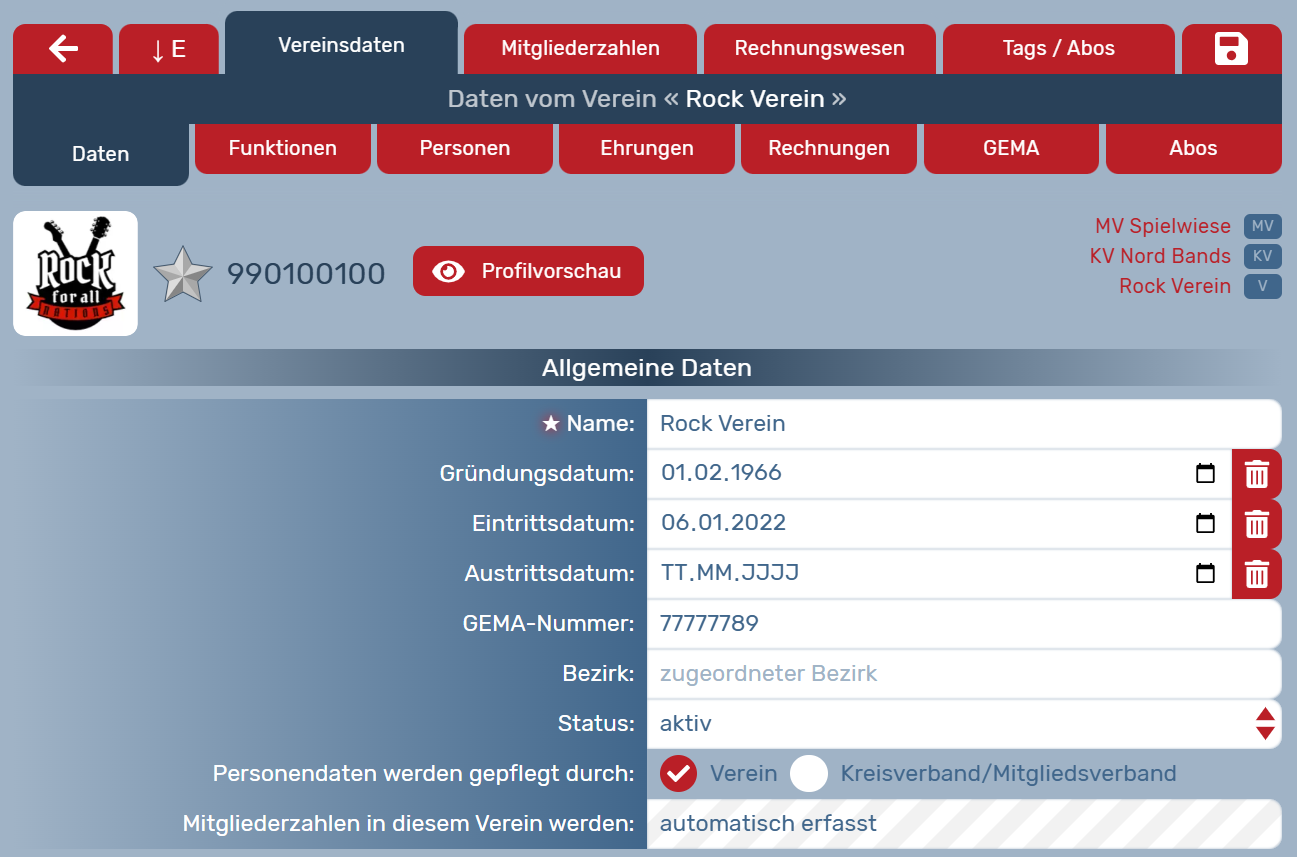
Achtung: Wenn der Mitglieds-/Kreisverband die Personendatenpflege übernehmen soll, bedeutet das, dass Personenprofile für die Administrator:innen des MV/KV nicht mehr unter Datenschutz stehen.
-
Mitgliedsverbände und Kreisverbände können für ihre Mitgliedsvereine den Status zwischen aktiv, ruhend, ruhend+ und inaktiv (und gelöscht) ändern. Ob es die Möglichkeit einer ruhenden Mitgliedschaft gibt, entscheidet der jeweilige Mitgliedsverband in seiner Satzung. In diesem Falle bedeutet "ruhend", dass über einen zeitlich begrenzten Zeitraum keine Beiträge vom DCV berechnet werden (zu den Regelungen des Mitgliedsverbands informieren Sie sich bitte in der jeweiligen Geschäftsstelle).
Hinweis: Eine ruhende Organisation ist in der Übersicht an dem Symbol ZZZ (für schlafend) zu erkennen.

- Auf Ensembleebene können zusätzliche Angaben zur stilistischen Ausrichtung und Art des Ensembles sowie zur Veröffentlichung auf der Chorlandkarte gemacht werden.
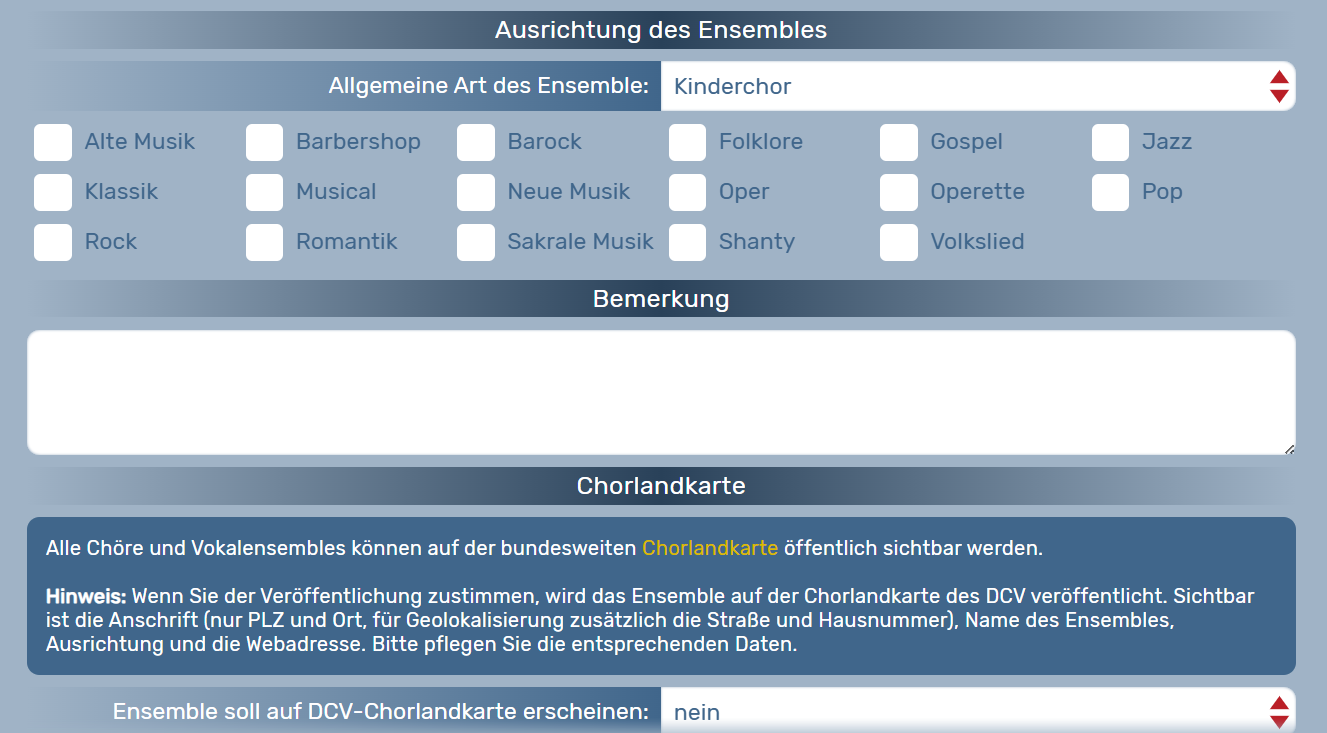
Pflichtfelder sind mit einem kleinen Stern gekennzeichnet.
Bitte klicken Sie nach jeder Bearbeitung auf --> Speichern (Diskettensymbol oben rechts).
Mit Klick auf --> Daten --> Profilvorschau öffnet sich in einem neuen Fenster die Ansicht Ihres Profils, wie es anderen Nutzer:innen von OVERSO angezeigt wird.
Wir empfehlen Ihnen, Ihr Profil möglichst aktuell zu halten.
Hinweise zum Bearbeiten von Daten im Profil einer Person finden Sie auf der Seite "Mitglieder/Personen anlegen und verwalten".
Weitere Details zu dem Thema finden Sie in diesem Video-Tutorial:
"Daten bearbeiten - für Vereine" (Inhalt ab 2:38 min nicht mehr gültig)
Privatsphäre und Datenschutz-Einstellungen
Einstellungen zur Privatsphäre
Für jede Person kann in den Privatsphäre-Einstellungen definiert werden, welche Daten öffentlich für andere Nutzer:innen der OVERSO sichtbar sein sollen. Diese Einstellung kann nur von der Person selbst (sofern sie ein Benutzerkonto hat) vorgenommen werden. Sie haben die Möglichkeit, Alter, E-Mail-Adresse, Telefonnummer, Ehrungen und Historie im öffentlichen Profil auszublenden sowie einzustellen, ob Verband-Admins ihre Daten intern bearbeiten und Ihnen Nachrichten senden dürfen.
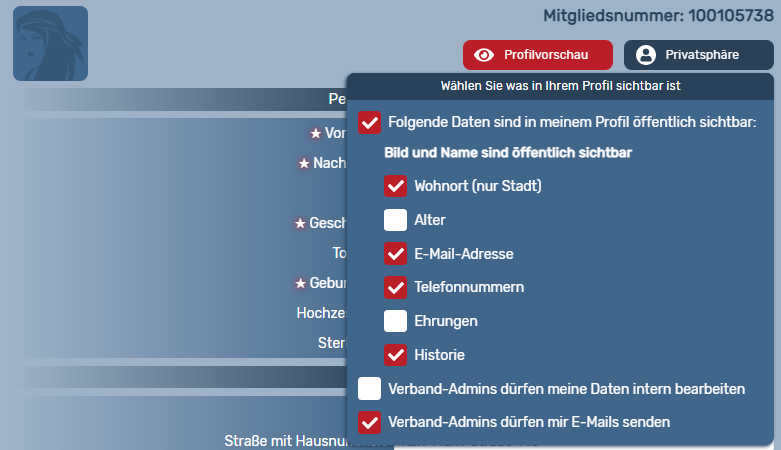
Von Organisationen wird generell die Postanschrift, E-Mail-Adresse und Telefonnummer angezeigt.
Mit Klick auf --> Daten --> Profilvorschau öffnet sich in einem neuen Fenster die Ansicht Ihres Profils, wie es anderen NutzerInnen der OVERSO angezeigt wird.
Einstellungen zum Datenschutz im Mitgliedsverband
Administrator:innen von Mitgliedsverbänden können unter --> Daten --> Einstellungen --> Datenschutz spezifische Einstellungen zur Sichtbarkeit von Daten je nach eingestellter Funktion im Profil für Ihren Mitgliedsverband vornehmen:
Pro Funktion können Sie definieren, welche Datenschutz-Stufe greifen soll:
geschützt: Die Funktionsperson ist auch für MV/KV-Admins unter Datenschutz. Es gelten die Einstellungen der Privatsphäre.
im Verband: MV/KV-Admins des Verbandes dürfen die Daten dieser Funktionsperson lesen und bearbeiten.
öffentlich: MV/KV-Admins des Verbandes dürfen die Daten dieser Funktionsperson lesen und bearbeiten. Die öffentlichen Daten dieser Funktionsperson sind für jeden angemeldeten Benutzer komplett sichtbar.
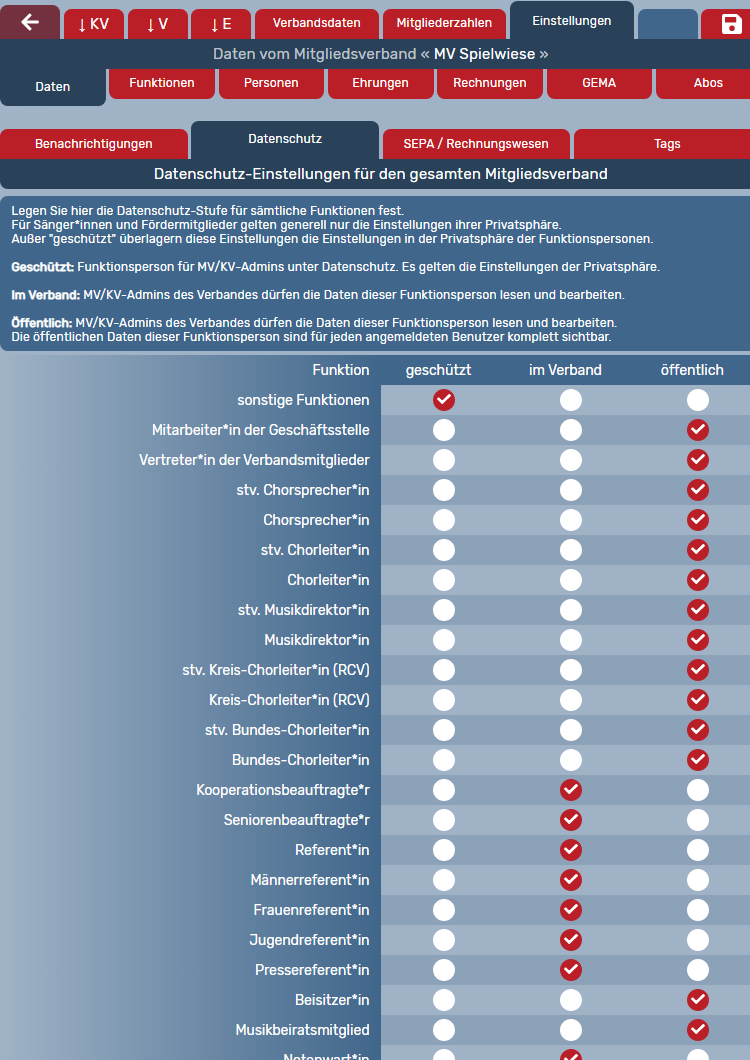
Für Sänger:innen und Fördermitglieder gelten generell nur die Einstellungen ihrer Privatsphäre.
Ausnahme: Sie haben zugleich eine Funktion in Verein oder Verband inne und die generelle Einstellung des Mitgliedsverbands sieht vor, dass diese Daten von Funktionsträger:innen generell sichtbar sind. In dem Fall ist der eigene Name grundsätzlich sichtbar. Im öffentlichen Profil/Profilvorschau lassen sich aber - wie oben beschrieben - weitere Daten ausblenden.
Diese Privatsphäre-Einstellungen überschreiben die Einstellungen des Mitgliedsverbands für die Funktionsträger:innen (außer der/die SängerIn hat zugleich eine Funktion inne, für die der Mitgliedsverband die Sichtbarkeit auf "geschützt" eingestellt hat - in dem Fall wäre das Profil auch dann nicht sichtbar, wenn der/die Sänger:in dies in ihren persönlichen Privatsphäre-Einstellungen so hinterlegt hat.)
Geschützte Personenprofile sind jeweils mit dem Hinweis "Person unter Datenschutz" gekennzeichnet.
Einstellungen Rechnungswesen (MV und KV)
Die Overso bietet mit dem Rechnungsmodul die Möglichkeit, als Mitglieds- oder Kreisverband Rechnungen an die eigenen Mitgliedsvereine oder Kreisverbände zu generieren und diese direkt über die OVERSO zuzustellen. Es ist zum Beispiel möglich, Beitragsrechnungen zu generieren, die direkt auf die in der Overso eingetragenen Mitgliederzahlen eines Vereins Bezug nehmen und automatisch die Beitragssumme berechnen.
Wo finde ich die Einstellungen zum Rechnungswesen?
Je nachdem, ob Sie Administrator:in eines Mitgliedsverbands, Kreisverbands sind, finden Sie die Einstellungen zum Rechnungswesen an etwas anderer Stelle:
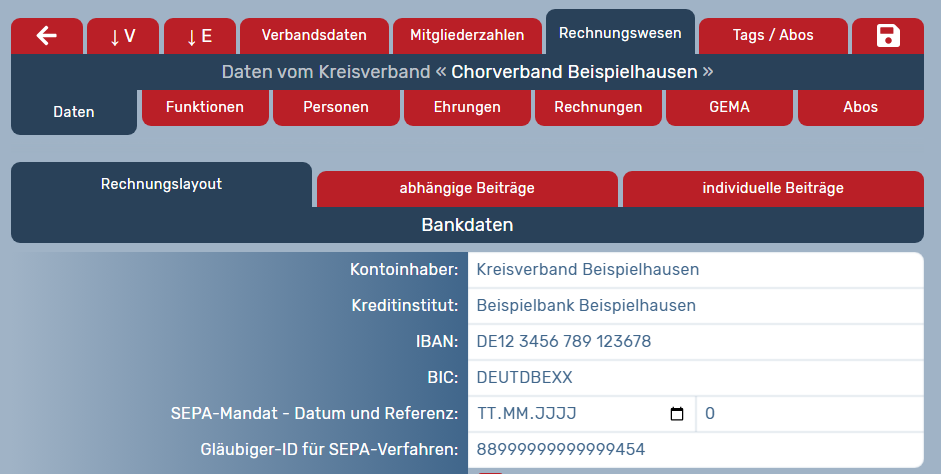
Kreisverbände finden den Reiter --> Rechnungswesen direkt im oberen Menü rechts neben Verbandsdaten bzw. Vereinsdaten und Mitgliederzahlen.
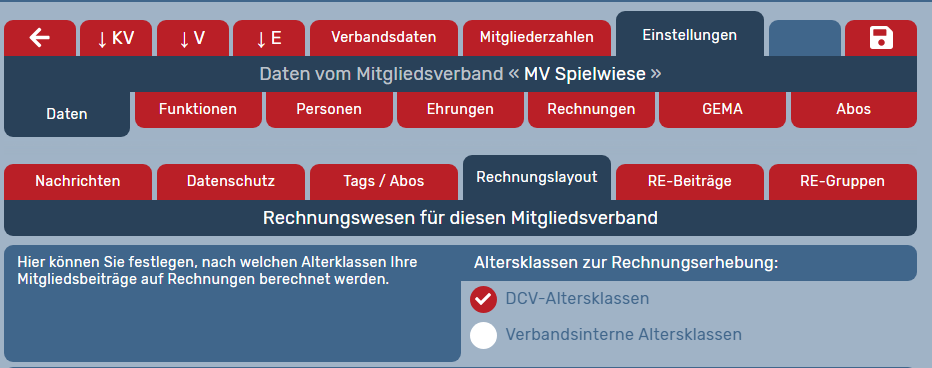
Mitgliedsverbände klicken zunächst auf --> Einstellungen (im oberen Menü rechts neben Verbandsdaten und Mitgliederzahlen) und dann in der dritten Menü-Zeile rechts auf --> Rechnungslayout, --> RE-Beiträge und --> RE-Gruppen
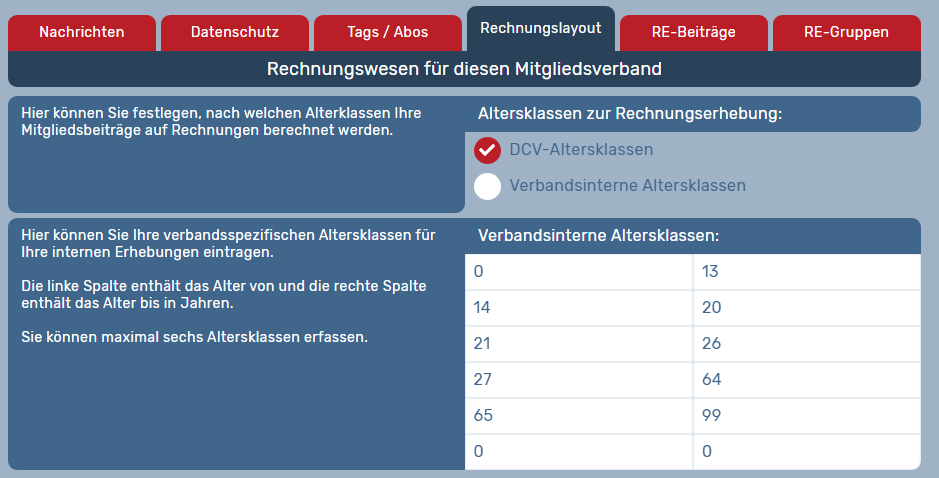
Mithilfe dieser Reiter können Sie als Administrator:in generelle Einstellungen zu Ihren Rechnungen (z.B. Layout, Beitragssätze, Rabatte) festlegen. In der Regel geschieht dies einmalig, wenn Sie beginnen, mit dem Rechnungsmodul zu arbeiten.
Welche Einstellungen kann ich als Verein vornehmen?
Vereine finden Informationen zu den Rechnungseinstellungen hier.
Welche Einstellungen kann ich als DCV-Mitgliedsverband vornehmen?
Verbandsinterne Altersklassen (nur auf MV-Ebene, nicht für Kreisverbände)
Wählen Sie zunächst aus, ob für die Beitragsrechnungen Ihre verbandsinternen Altersklassen oder die DCV-Altersklassen die Grundlage bilden sollen. Die DCV-Beiträge berechnen sich in den Kategorien Mitglieder in Kinderchören (U27/ab 27 Jahren) und Mitglieder in Erwachsenenchören (U27/ab 27 Jahren).
Wenn die Beitragsstruktur/Mitgliedererfassung in Ihrem DCV-Mitgliedsverband auf individuellen Altersklassen beruht, definieren Sie diese in der folgenden Tabelle. Jede Zeile entspricht einer Altersklasse. Sie können bis zu sechs verschiedene Altersklassen festlegen.
Hinweis: Diese verbandsinternen Altersklassen können Sie sich auch im Zuge der Bestandsdatenerfassung ausweisen lassen.
Weitere Einstellungen für Kreis- und Mitgliedsverbände
Finanzdaten
Machen Sie hier Angaben zu Kontoinhaber, Kreditinstitut, IBAN, BIC, SEPA-Mandat. Wenn Sie Rechnungen bevorzugt postalisch erhalten möchten, können Sie dies hier angeben.
Um SEPA-Lastschrift nutzen zu können, benötigen Sie als Einziehender eine Gläubiger-ID, die Sie von Ihrer Bank erhalten. Umgekehrt müssen bei demjenigen, von dem Sie das Geld einziehen wollen (also z.B. Verein/Kreisverband), im Profil die Kontodaten sowie eine individuelle SEPA-Mandatsreferenz hinterlegt sein. Die Mandatsreferenz legen Sie fest und tragen diese bei den betreffenden Vereinen/Kreisverbänden im Profil im Bereich --> Rechnungswesen ein. Die eigenen Kontodaten müssen von den Vereinen/Kreisverbänden selbst gepflegt werden.
Rechnungslayout
Geben Sie hier ein Prefix für Rechnungsnummern bzw. -korrekturen ein. Beim Erstellen einer neuen Rechnung wird eine fortlaufende Nummer automatisch generiert.
Außerdem können Sie eine Bilddatei hochladen (JPEG, BMP, PNG, SVG), die oben rechts auf der Rechnung erscheint. Bitte beachten sie, dass die Datei maximal 665 x 76 Pixel oder 176 x 20 mm groß sein darf. Ist Ihre Datei größer, verkleinern Sie sie bitte vorab mit einem Bildbearbeitungsprogramm.
Entscheiden Sie, ob Sie einen QR-Code mit auf die Rechnungen drucken möchten.
Wenn Sie in der Fußzeile weitere Angaben auf die Rechnungen drucken möchten, definieren Sie dies bitte unter „Rechnungsfuß links/mitte/rechts“. Sie haben jeweils drei Zeilen zur Verfügung.
Hinweis: In den Rechnungsfuß muss unbedingt die Bankverbindung eingetragen werden, an die die Rechnungsempfänger:innen das Geld überweisen sollen.
RE-Beiträge (Rechnungsempfänger-Beiträge)
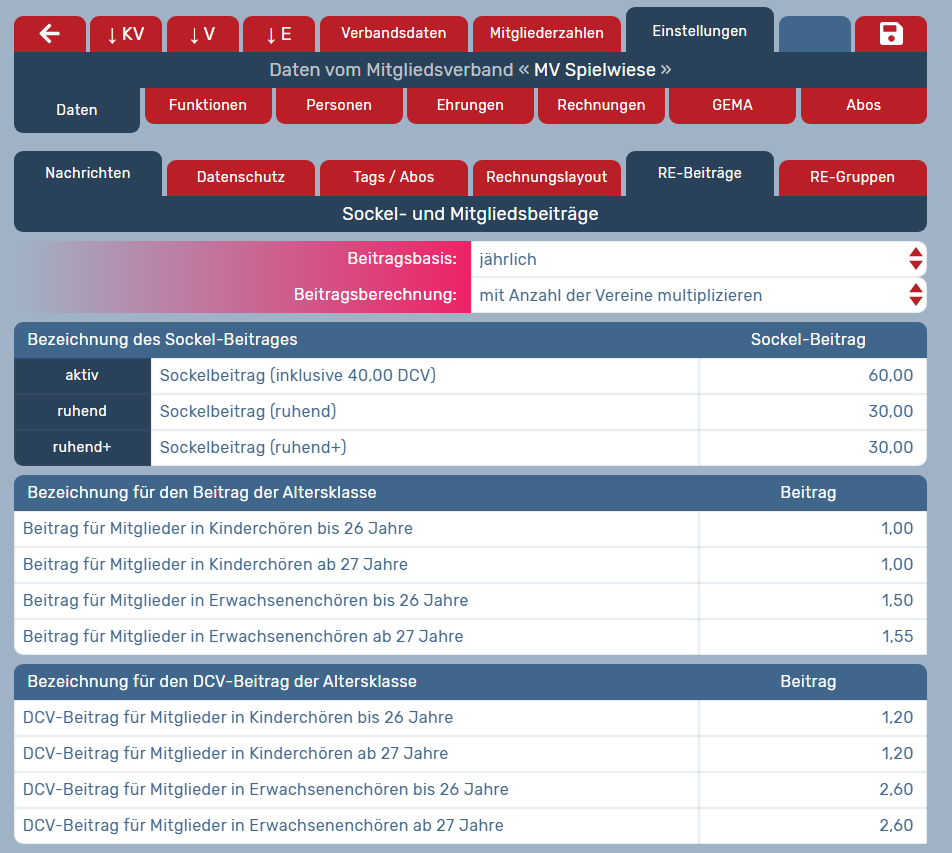
Beitragsdaten für Kreisverbände bzw. Beitragsdaten für Vereine
Beitragsbasis: Werden Beiträge jährlich oder monatlich erhoben?
Beitragsberechnung und Bezeichnungen und Höhe der Sockel-Beiträge
Als Mitgliedsverband stellen Sie hier ein, welcher Beitrag pro Kreisverband gilt. Als Kreisverband stellen Sie hier ein, welcher Beitrag pro Verein gilt. Sie können als Mitgliedsverband (nicht als Kreisverband) außerdem festlegen, ob ein fester Sockelbetrag pro Kreisverband definiert wird oder der Sockelbetrag in Abhängigkeit der Anzahl an Vereinen pro Kreisverband errechnet (multipliziert) werden soll.
Diese Beiträge selbst können individuell für aktive, ruhende oder ruhend+ gekennzeichnete Kreisverbände/Vereine definiert werden. Bitte denken Sie daran, den Beitragssatz je Verein des DCV-Mitgliedsverbandes laut gültiger DCV-Beitragsordnung bei der Summe des Vereinsbeitrags mit dazu zu rechnen.
Hinweis: Schreiben Sie als Mitgliedsverband Rechnungen direkt an alle Ihre Vereine, so nehmen Sie die Einstellungen für die Höhe des Vereinsbeitrags bitte auf Ebene aller Kreisverbände vor. Dafür navigieren Sie bitte in den entsprechenden Kreisverband und dort auf "Rechnungswesen".
Dies ist nicht erforderlich, wenn Sie als Mitgliedsverband grundsätzlich die Beitragsrechnungen immer direkt an Ihre Kreisverbände schicken.
Mitgliederabhängige Kalkulationspositionen
Bezeichnung für den Beitrag der Altersklasse: In der oberen Tabelle können Sie die einzelnen Beitragssätze in Ihrem Verband pro Person hinterlegen und individuell benennen. Abhängig davon, ob in Ihrem Mitgliedsverband die Abrechnung entsprechend der DCV-Altersklassen oder entsprechend der verbandsinternen Altersklassen vorgenommen wird, sind die Bezeichnungen bereits vorausgefüllt, können aber abgewandelt werden. Je nachdem, ob Sie oben eine monatliche oder jährliche Abrechnung eingestellt haben, tragen Sie rechts den Beitrag pro Monat bzw. Jahr ein.
Bezeichnung für den MV-Beitrag (nur für Kreisverbände): Kreisverbände haben in der mittleren Tabelle die Möglichkeit, auf ihren Rechnungen an die Vereine zusätzlich den Beitrag für den Mitgliedsverband auf der Rechnung auszuweisen. Die eingetragenen Positionen tauchen dann ebenfalls auf der Beitragsrechnung auf (zusätzlich zu den Summen aus der oberen Tabelle). Wenn der MV-Beitrag nicht extra ausgewiesen werden soll, weil er z.B. bereits im Beitrag für die Altersklasse eingerechnet ist, lassen Sie die mittlere Tabelle einfach leer.
Bezeichnung für den DCV-Beitrag: Wenn auf der Rechnung die DCV-Beiträge zusätzlich ausgewiesen werden sollen, nutzen Sie dafür die untere Tabelle. Die eingetragenen Positionen tauchen dann ebenfalls auf der Beitragsrechnung auf (zusätzlich zu den Summen aus der oberen Tabelle). Wenn der DCV-Anteil nicht extra ausgewiesen werden soll, weil er z.B. bereits im Beitrag für die Altersklassen eingerechnet ist, lassen Sie die Tabelle einfach leer.
Hinweis: Der DCV-Anteil unterscheidet grundsätzlich nur zwischen Mitgliedern in Kinder- bzw. Erwachsenenchören. Verbandsinterne abweichende Altersgruppen haben hierauf keinen Einfluss.
RE-Gruppen (Rechnungsempfänger-Gruppen)
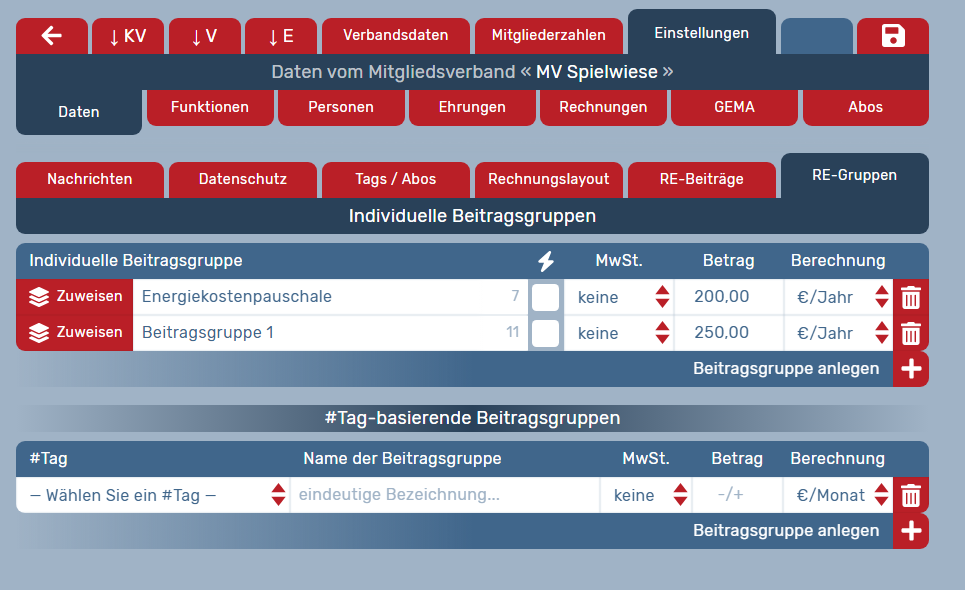
Individuelle Beitragsgruppe
Hier legen Sie fest, welche individuellen Beiträge (z.B. Rabatte) für einzelne Kreisverbände oder Vereine gelten sollen. Klicken Sie unter Individuelle Beitragsgruppe auf das "+", um eine neue Gruppe zu erstellen. In den Spalten "Berechnung" und "Betrag" können individuelle Beiträge prozentual oder in absoluten Werten (pro Monat/pro Jahr) eingetragen werden.
Außerdem lässt sich auf MV-Ebene ein "Beitrag pro Verein" einstellen (z.B. Rabatt). Bei dieser Einstellung wird in einer Rechnung eines Mitgliedsverbands an einen Kreisverband die Anzahl der Vereine mit der hier eingetragenen Summe multipliziert.
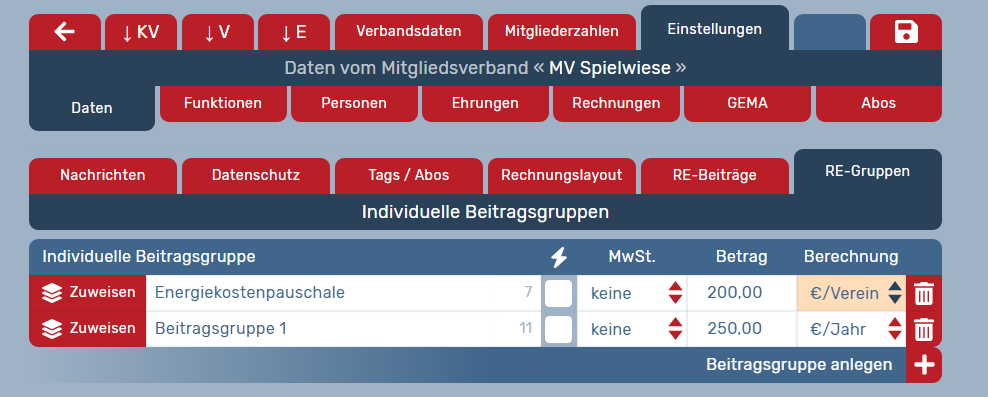
Hinweis: Handelt es sich um einen Rabatt, denken Sie daran, vor der Summe ein Minuszeichen einzutragen, damit der Betrag von der Rechnung abgezogen wird.
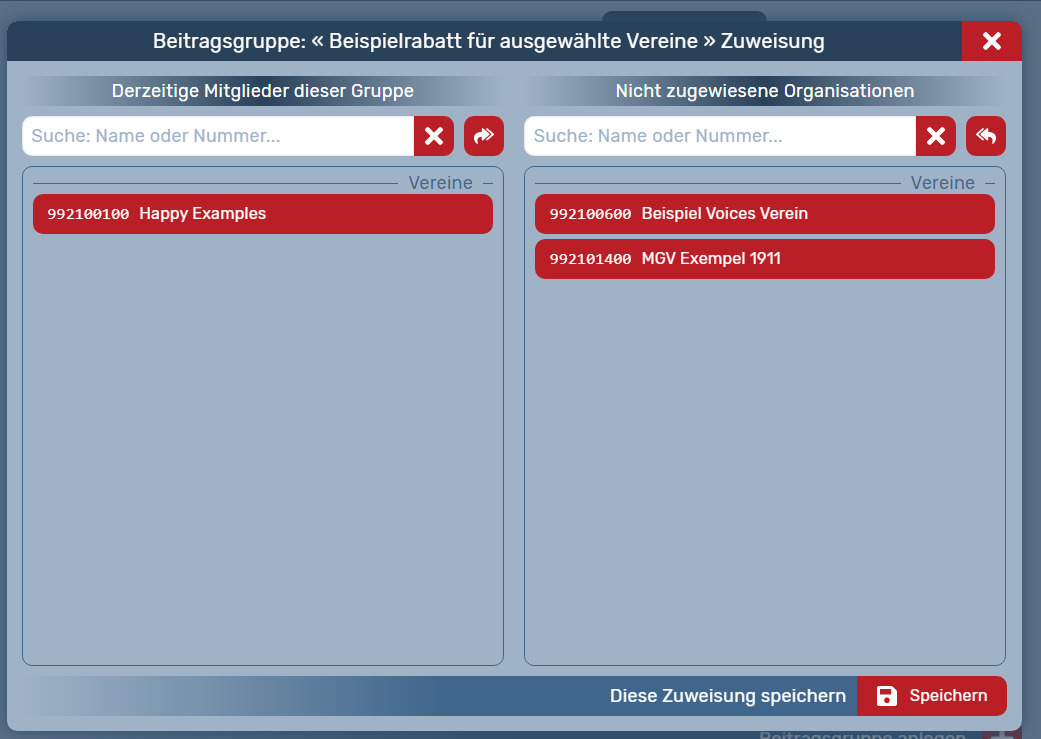
Mit Klick auf --> Zuweisen wählen Sie konkrete Vereine/Verbände aus, für die dieser Rabatt gelten soll. Rechts sehen Sie die verfügbaren Vereine/Verbände. Mit Klick auf den entsprechenden Namen gelangt dieser auf die linksseitige Liste. Anschließend speichern Sie die Auswahl.
Hinweis: Auf Ebene des Mitgliedsverbands treffen Sie die Einstellungen, die sich auf Rechnungen an Kreisverbände beziehen. Auf Ebene des Kreisverbands treffen Sie die Einstellungen, die sich auf Rechnungen an Vereine beziehen.
Auch eine Zuordnung über ein vorher definiertes „Tag“ zum Beispiel „Teilnahme Probenwochenende“ ist möglich, dann erhalten alle Personen die diesem Tag zugeordnet wurden die entsprechende Position auf ihrer Rechnung. Weitere Infos zur Vergabe von Tags finden Sie hier.
Abschließend klicken Sie oben rechts zum Speichern auf das --> Diskettensymbol.
In diesem Video-Tutorial werden die Einstellungen zum Rechnungswesen veranschaulicht:
Einstellungen Rechnungswesen (Vereine)
Die Overso bietet Vereinen mit dem Rechnungsmodul die Möglichkeit, Rechnungen an die eigenen Vereinsmitglieder zu generieren und diese direkt über die Overso zuzustellen. Es ist möglich, Beitragsrechnungen zu generieren, die direkt auf die in der OVERSO eingetragenen Daten zu einer Person Bezug nehmen und automatisch die Beitragssumme berechnen.
Voraussetzung für die Rechnungsstellung ist, dass der Verein seine Mitglieder in der OVERSO eingepflegt hat.
Wo finde ich die Einstellungen zum Rechnungswesen?
Vereinsadmins finden den Reiter „Rechnungswesen“, wenn sie auf Vereinsebene auf den Reiter „Daten“ geklickt haben direkt im oberen Menü rechts neben „Mitgliederzahlen“.
An dieser Stelle können Sie als Administrator:in generelle Einstellungen zu Ihren Rechnungen (z.B. Layout, Beitragssätze, Rabatte) festlegen.
Welche Einstellungen kann ich als Verein vornehmen?
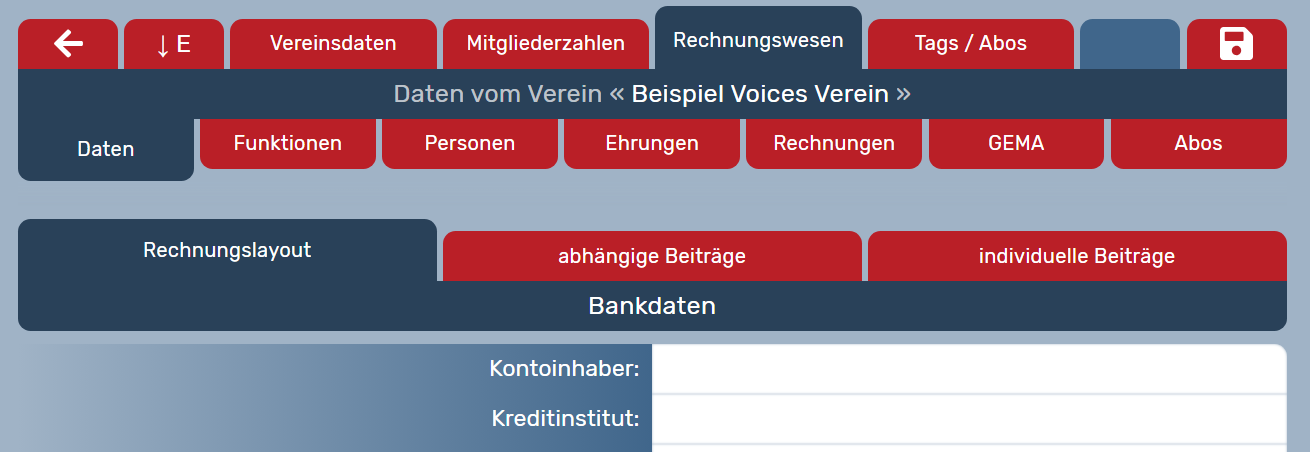
Wenn ein Vereinsadmin auf den Reiter Rechnungswesen klickt, öffnet sich eine Eingabemaske mit drei Tabs: „Rechnungslayout“, „abhängige Beiträge“ und „individuelle Beiträge“. Alle drei werden im Folgenden erklärt.
Rechnungslayout
Hier können Vereine ihre Zahlungsdaten (Angaben zu Kontoinhaber, Kreditinstitut, IBAN, BIC, SEPA-Mandat) hinterlegen und angeben, ob Sie Rechnungen zusätzlich postalisch erhalten wollen. Dafür muss im Vereinsprofil die Postanschrift eingetragen sein.
SEPA-Lastschrift: Eine Gläubiger-ID benötigen Sie erst dann, wenn Sie selbst Abbuchungen per Lastschrift vornehmen wollen. Wenn Sie umgekehrt Ihren Kreisverband/Mitgliedsverband ermächtigen, bei Ihnen eine Lastschrift einzuziehen benötigen Sie eine entsprechende Mandatsreferenz. Kontaktieren Sie hierfür bitte Ihren Mitglieds- oder Kreisverband.
Per Checkbox können Sie hier auch festlegen, ob Ihre Rechnungsempfänger eine E-Mail bekommen sollen, sobald eine Rechnung für sie hinterlegt ist.
Unter „Absender“ hinterlegen Sie die Adresse, die auf den von Ihnen geschriebenen Rechnungen als Absender erscheinen soll.
Im SEPA-Regelwerk kann aus verschiedenen SEPA-Einreicher-Formaten gewählt werden, je nachdem, welches von Ihrer Bank unterstützt wird. Gegebenenfalls fragen Sie bei Ihrer Bank nach dem korrekten Format.
Hinweis: Für die Verwendung von SEPA müssen Sie in den Stammdaten Ihre Gläubiger-ID gepflegt haben und bei der Person, bei der Sie den Einzug durchführen möchten, Ihre Mandatsreferenz hinterlegt haben. Rechnungen, die eingezogen werden können, haben in der Listenübersicht eine SEPA-Markierung.
Rechnungslayout:
Geben Sie hier ein Prefix für Rechnungsnummern bzw. -korrekturen ein. Beim Erstellen einer neuen Rechnung wird eine fortlaufende Nummer automatisch generiert.
Außerdem können Sie eine Bilddatei hochladen (JPEG, BMP, PNG, SVG), die oben rechts auf der Rechnung erscheint. Bitte beachten sie, dass die Datei maximal 665 x 76 Pixel oder 176 x 20 mm groß sein darf. Ist Ihre Datei größer, verkleinern Sie sie bitte vorab mit einem Bildbearbeitungsprogramm.
Sie können einen QR-Code mit auf die Rechnungen drucken lassen.
Wenn Sie in der Fußzeile weitere Angaben auf die Rechnungen drucken möchten, definieren Sie dies bitte unter „Rechnungsfuß links/mitte/rechts“. Sie haben jeweils drei Zeilen zur Verfügung.
Hinweis: In den Rechnungsfuß muss unbedingt die Bankverbindung eingetragen werden, an die die Rechnungsempfänger:innen das Geld überweisen sollen.
Abhängige Beiträge
Unter dem zweiten Reiter „abhängige Beiträge“ können Sie Rechnungspositionen definieren, die auf die in der OVERSO hinterlegten Daten zugreifen. Wenn Sie also beispielsweise definieren, dass alle Mitglieder in Erwachsenenchören einen Beitrag von 15 €/Monat zahlen, dann greift diese Regel automatisch für alle beitragspflichtigen Personen, die in Ihren Vereinsdaten einem Erwachsenenensemble zugeordnet wurden (inaktive Personen oder Fördermitglieder werden beispielsweise nicht berücksichtigt).
Zusätzlich zu den vordefinierten Altersklassen haben Sie weiter unten in der Eingabemaske die Möglichkeit, eine eigene Altersklasse zu definieren oder auch einen Beitrag in Abhängigkeit der Mitgliedsdauer festzulegen. Für die Berechnung der Mitgliedsdauer wird das älteste Startdatum einer Funktion verwendet. Diese beiden Einstellungen greifen auf alle Personen im Verein, unabhängig davon, ob sie beitragspflichtig sind oder nicht.
Wenn von den vordefinierten Zeilen einige leer gelassen werden, also kein Betrag eingetragen wird, erscheinen sie später nicht auf der Rechnung.
Hinweis: All diese Regelungen funktionieren natürlich nur dann, wenn die dafür benötigten Daten der Mitglieder akkurat in der OVERSO eingepflegt wurden, also Beispielsweise kann nur dann eine korrekte Mitgliedsdauer zugrunde gelegt werden, wenn die Mitgliedschaft über entsprechende Funktionszuordnungen dokumentiert ist.
Einen Rechnungsempfänger für mehrere Rechnungen definieren:
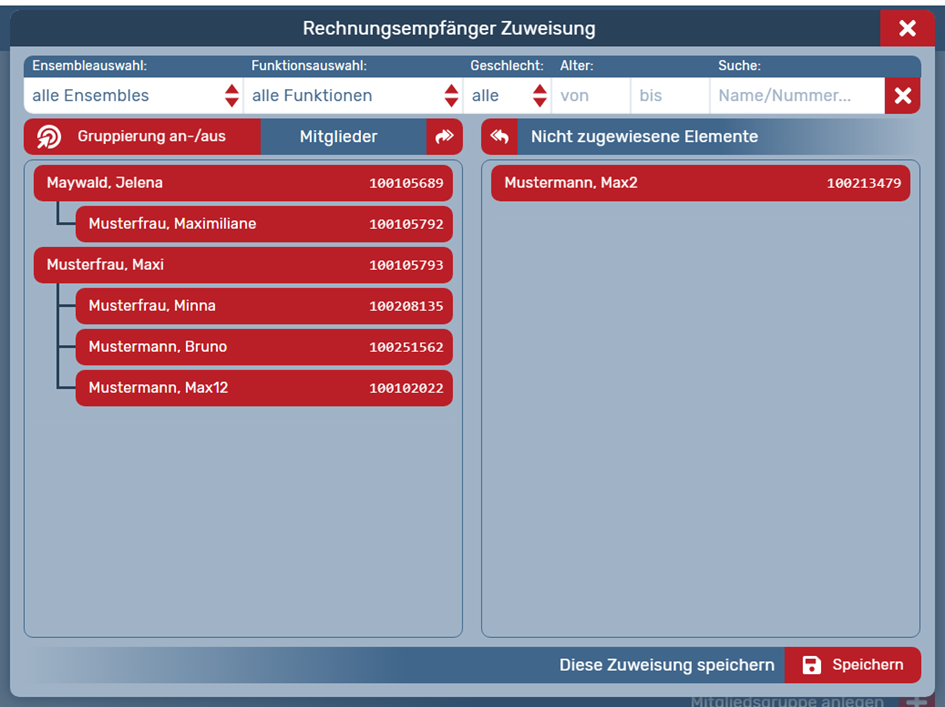
Für den Fall, dass eine Person, zum Beispiel ein Elternteil, die Rechnungspositionen für verschiedene Personen erhalten soll, können Sie diese Zuordnung unter dem Button „Rechnungsempfänger-Gruppen festlegen“ vornehmen.
In der Eingabemaske, die sich öffnet, wählen Sie auf der rechten Seite zuerst die Person aus, die eine Rechnung für mehrere Personen erhalten soll, indem Sie auf den Namen klicken. Dadurch wird die Person auf die linke Seite verschoben. Dann klicken Sie auf den Button „Gruppierung an/aus“ und klicken noch einmal auf den Namen der Person. Das Feld wechselt die Farbe von rot zu orange. Dann wählen Sie auf der rechten Seite die Personen aus, die der orange gefärbten Person zugeordnet werden sollen. Anschließend können Sie noch einmal auf den Button „Gruppierung an/aus“ klicken, wodurch die die Person wieder zu rot wechselt. Den gesamten Vorgang können Sie mit beliebig vielen Personen wiederholen. Bei Organisationen mit sehr vielen Personen kann über die Filtermöglichkeiten eine Vorauswahl der angezeigten Personen vorgenommen werden.
Individuelle Beiträge
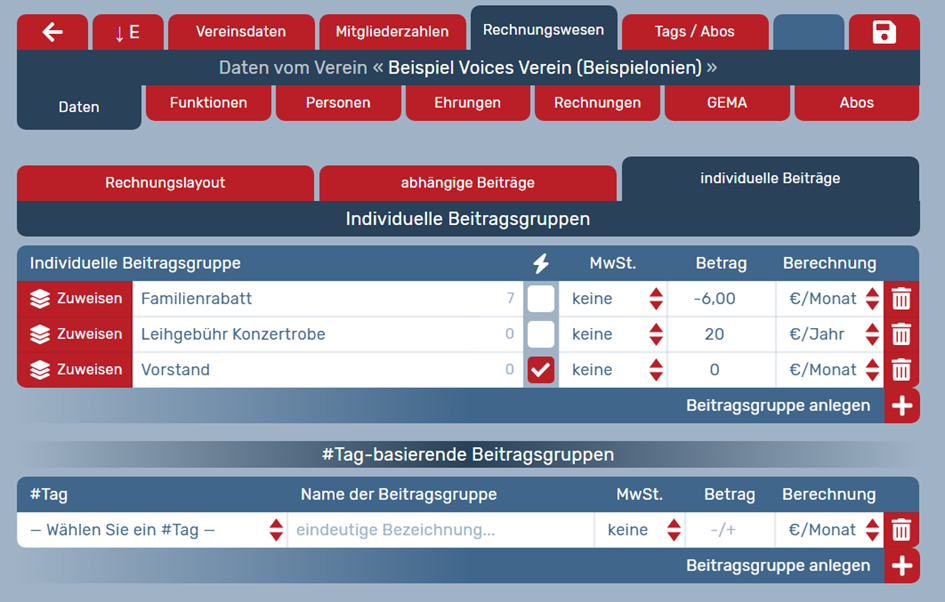
Im Gegensatz zu den abhängigen Beiträgen haben die individuellen Beiträge keine direkte Abhängigkeit zu den in der OVERSO hinterlegten Daten. Dadurch müssen alle hier zugewiesenen Personen manuell ausgewählt und gegebenenfalls zu einem späteren Zeitpunkt aktualisiert werden. Hier können Sie individuelle Gruppen definieren, die auf der Rechnung als einzelne Positionen erscheinen. Es kann zum Beispiel die Gruppe „Familienrabatt“ hinterlegt werden oder eine Gruppe für die Leihgabe von Chorkleidung. Wird die Checkbox ausgewählt, die mit einem Blitz übertitelt ist, überschreibt diese Position alle anderen nicht-Festpreisgruppen. Sie wird aber bei Personen, die einen hinterlegten Festpreis haben außer Kraft gesetzt (siehe weiter unten „Vordefinierter Festpreis im Personenprofil).
Hinweis: Bitte speichern Sie die Eingaben einer individuellen Beitragsgruppe bevor Sie in die Zuordnung gehen, da sonst die bereits eingegebenen Daten verloren gehen.
Auch eine Zuordnung über ein vorher definiertes „Tag“ zum Beispiel „Teilnahme Probenwochenende“ ist möglich, dann erhalten alle Personen die diesem Tag zugeordnet wurden die entsprechende Position auf ihrer Rechnung. Weitere Infos zur Vergabe von Tags finden Sie hier.
Vordefinierter Festpreis im Personenprofil
Es gibt die Möglichkeit im Personenprofil unter dem Reiter SEPA-Daten einen Festpreis zu definieren oder die Person als grundsätzlich beitragsfrei zu markieren. Diese Einstellung überlagert alle weiteren Zuordnungen in den Rechnungseinstellungen, die ggf. auf diese Person zutreffen würden.
Rechnungslauf durchführen
Hilfestellung zur Durchführung eines Rechnungslaufs finden Sie hier.
Weitere Hilfestellungen bietet das folgende Video-Tutorial:
Weitere Einstellungen für Mitgliedsverbände
Einstellungen zur Bestandsdatenerfassung
Als Administrator:in eines Mitgliedsverbands definieren Sie im Reiter --> Daten --> Einstellungen --> Benachrichtigungen die Bedingungen zur Bestandsdatenerfassung in Ihrem Verband.
Wird dort die manuelle Variante ausgewählt, spielen die möglicherweise eingepflegten Einzelpersonen bei der Zählung keine Rolle mehr. Die Erfassung erfolgt dann ausschließlich über die Listen.
Im Reiter --> Einstellungen --> SEPA/Rechnungswesen können auch bis zu sechs verbandsspezifische Altersklassen definiert werden, nach denen Ihre Daten gesondert ausgewiesen werden können.

Mehr Details zur Durchführung der Bestandsdatenerfassung finden Sie auf der Seite "Mitgliederzahlen und statistische Erhebung von Mitgliedsdaten".
Datenschutz-Einstellungen
Außerdem können Sie unter --> Daten --> Einstellungen --> Datenschutz spezifische Einstellungen zur öffentlichen Sichtbarkeit von Daten je nach eingestellter Funktion im Profil für Ihren Mitgliedsverband vornehmen:
Pro Funktion können Sie definieren, welche Datenschutz-Stufe greifen soll:
geschützt: Die Funktionsperson ist auch für MV/KV-Admins unter Datenschutz. Es gelten die Einstellungen der Privatsphäre.
im Verband: MV/KV-Admins des Verbandes dürfen die Daten dieser Funktionsperson lesen und bearbeiten.
öffentlich: MV/KV-Admins des Verbandes dürfen die Daten dieser Funktionsperson lesen und bearbeiten. Die öffentlichen Daten dieser Funktionsperson sind für jeden angemeldeten Benutzer komplett sichtbar.

Für Sänger:innen und Fördermitglieder gelten generell nur die Einstellungen ihrer Privatsphäre.
Diese Privatsphäre-Einstellungen überschreiben die Einstellungen des Mitgliedsverbands für die Funktionsträger:innen (außer der/die Sänger:in hat zugleich eine Funktion inne, für die der Mitgliedsverband die Sichtbarkeit auf "geschützt" eingestellt hat - in dem Fall wäre das Profil auch dann nicht sichtbar, wenn der/die Sänger:in dies in ihren persönlichen Privatsphäre-Einstellungen so hinterlegt hat.)
Geschützte Personenprofile sind jeweils mit dem Hinweis "Person unter Datenschutz" gekennzeichnet. Mit der Enter-Taste lassen sich weitere Details zum Datenschutz-Status anzeigen.
Funktionen anlegen und bearbeiten
Als Administrator:in können Sie Personen in der OVERSO Funktionen in einem Verband, Verein oder Ensemble zuweisen. Wenn Sie einer Person eine oder mehrere Funktionen zuweisen, können Sie (und andere Nutzer:innen der OVERSO) diese Person später auch anhand der Funktion suchen und filtern. Jede Person kann beliebig viele Funktionen besitzen. Diese werden in der Historie als eine Art "Lebenslauf" gelistet.
Im Reiter --> Funktionen sehen Sie auf einen Überblick die aktuell in der OVERSO für Ihren Verband oder Verein angelegten Funktionsträger:innen mit Ausnahme der Sänger:innen (diese werden unter dem Reiter --> Personen geführt, da die Liste an dieser Stelle schnell unübersichtlich wäre).
Funktionen/Rollen hinzufügen und bearbeiten
Um einer Person eine Funktion zuzuordnen, öffnen Sie zunächst das Profil dieser Person. Am schnellsten geht das über den Reiter ---> Personen, wo Sie das Suchfeld nutzen können, um die Person zu finden. Sollten Sie die Person dort nicht finden, muss diese zunächst noch neu angelegt werden bzw. Ihrem Verband/Verein zugeordnet werden.
Hinweis: Wird eine Person neu angelegt, wird ihr standardmäßig die Rolle "Mitglied" zugewiesen, wenn Sie keine andere Einstellung vornehmen.
Klicken Sie auf den Namen der Person und anschließend auf den Reiter --> Funktionen.
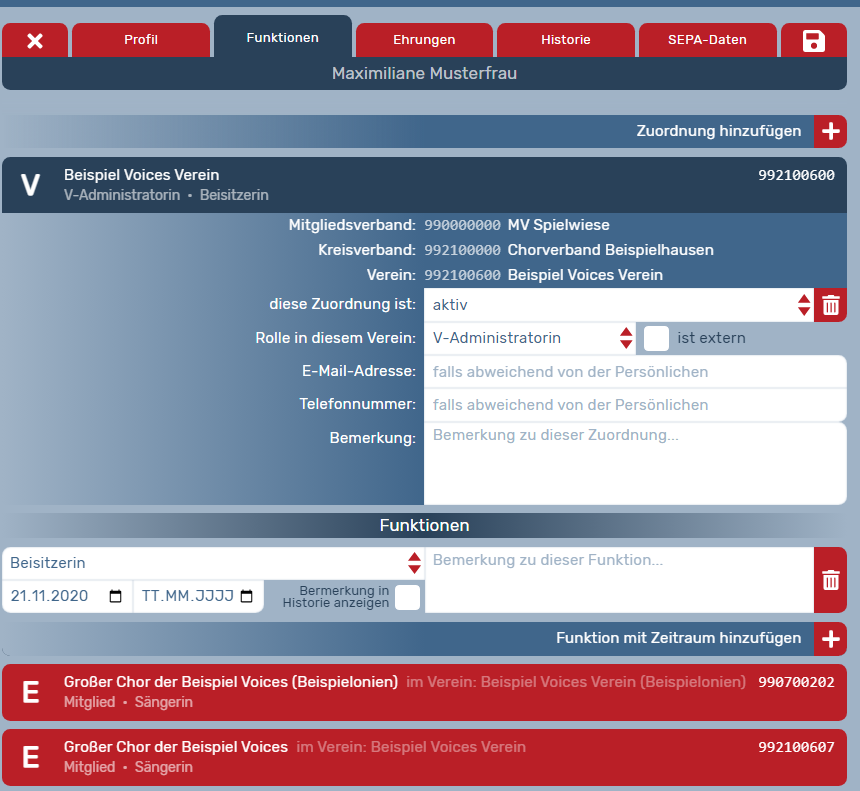
Wenn die Person in einer der bereits angezeigten Organisationen (dunkelblau hinterlegt mit Kennzeichnung E/V/KV/MV am Zeilenbeginn) eine neue Funktion einnehmen soll, klappen Sie die Details zur betreffenden Organisation mit einem Klick aus und klicken Sie unten rechts auf --> Funktion mit Zeitraum hinzufügen. Eine Person kann in einer Organisation gleichzeitig mehrere Funktionen innehaben.
In der sich öffnenden Eingabemaske wählen Sie nun die passende Funktion aus. Abhängig vom Kontext, ob Mitgliedsverband/Kreisverband/Verein/Ensemble stehen unterschiedliche Funktionen zur Wahl.
Folgende Funktionen stehen zur Auswahl.
Funktionen auf Vereins-Ebene:
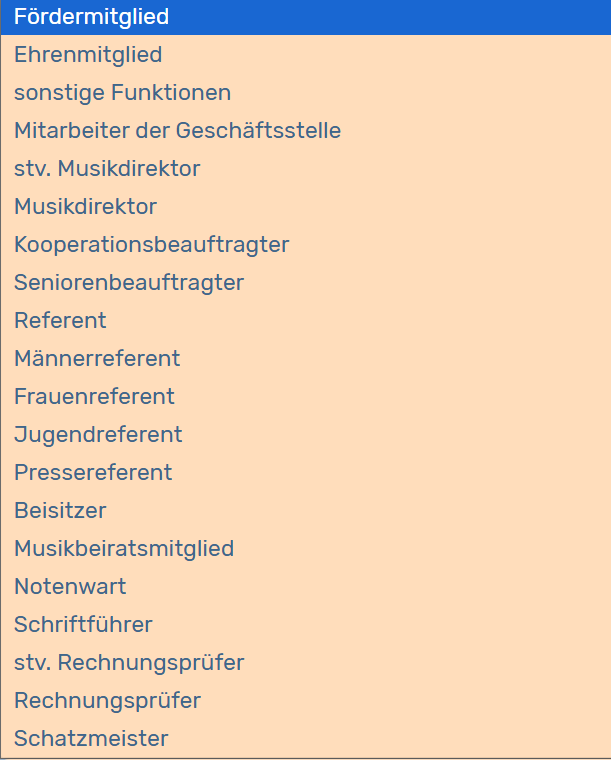
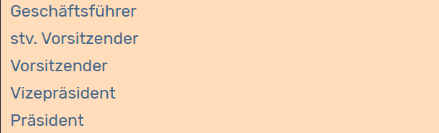
Funktionen auf Ensemble-Ebene:
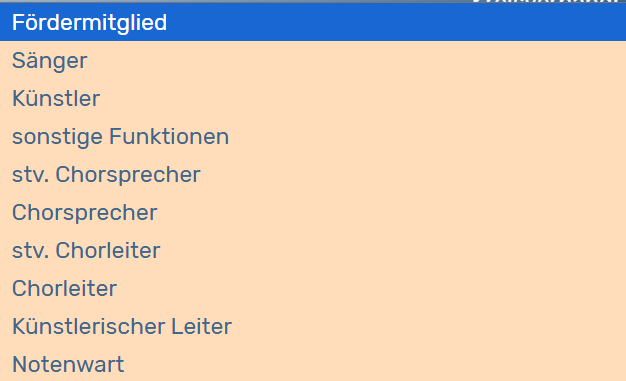
Hinweis: Diese Auswahl beruht auf Erfahrungswerten. Sollte dennoch eine für Sie wichtige Funktion fehlen, wählen Sie den Eintrag "sonstige Funktionen" und geben Sie im Textfeld einen Namen für die Funktion ein. Dies hat den Nachteil, dass Sie diese Funktion nicht explizit suchen können und die geschlechtsabhängige Schreibweise nicht funktioniert. Es ist ratsam, eine der vorgegebenen Funktionen zu verwenden und keine neue zu "erfinden". Besonderheiten wie Nummern oder Rangfolgen können in der Bemerkung untergebracht werden. Dies hat den großen Vorteil, dass Personen, deren Geschlecht im Profil hinterlegt ist, immer die richtige Funktionsschreibweise erhalten.
Wichtig: Die Funktionen Sänger:in sowie Chorleiter:in können nur auf Ensemble-Ebene angelegt werden, da es nur dort diese Person geben kann. So wird auch die korrekte Mitgliedsberechnung und die Ehrungslogik sicher gestellt.
Es ist bei Funktionszuordnung auf Ensemble-Ebene zwingend, dass für die Person auch eine "Funktion mit Zeitraum hinzufügen" hinzugefügt wird (Plussymbol unten rechts), da sich der Datensatz sonst nicht speichern lässt.
Definieren Sie außerdem ein Anfangsdatum für diese Funktion. Voreingestellt ist das jeweils tagesaktuelle Datum. Sie haben die Möglichkeit, weitere generelle Bemerkungen zu hinterlegen.
Zuordnung hinzufügen (Plussymbol)
Wenn im Profil der Person unter dem Reiter "Funktionen" die Organisation, in der die Person eine Funktion einnehmen soll, noch nicht vorhanden sein sollte, klicken Sie im Reiter "Funktionen" zunächst auf -> Zuordnung hinzufügen (Plussymbol oben rechts), um die Person mit einer neuen Organisation zu verknüpfen, zum Beispiel existiert die Person schon auf Vereins-Ebene, aber noch nicht auf Ensemble-Ebene (z.B. mit der Funktion Sänger:in).
Beispiel: Die Person existiert schon auf der Vereins-Ebene, aber noch nicht auf der Ensemble-Ebene.
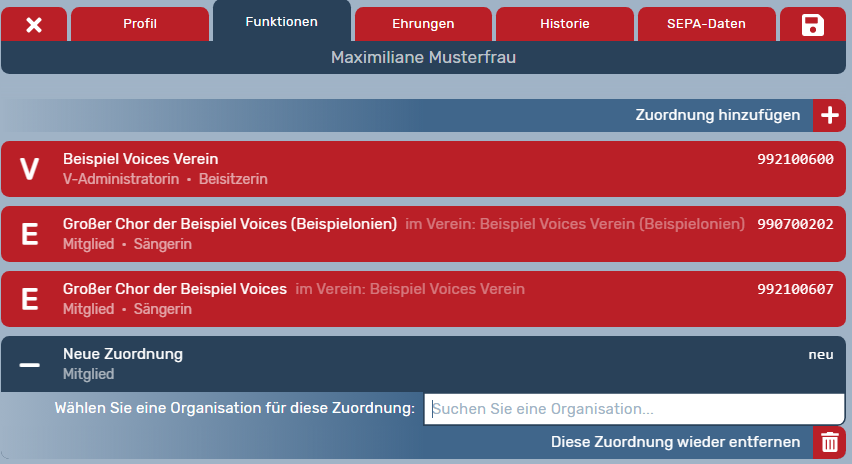
Nachdem Sie auf "Zuordnung hinzufügen (Plus) geklickt haben, öffnet sich ein Balken "Neue Zuordnung" mit einen Suchfeld. Geben Sie in das Suchfeld den Namen der Organisation ein, z.B. des Ensembles, und wählen Sie aus den angezeigten Treffern den passenden aus.
Anschließend klicken Sie unten rechts auf "Funktion mit Zeitraum hinzufügen (Plussymbol)" und wählen die passende Funktion aus, z.B. auf Ensemble-Ebene: Sänger:in. Ohne eine Funktion ausgewählt zu haben, lasst sich eine Ensemble-Zuordnung nicht speichern (Pflichtfeld).
In der Regel bleibt die voreingestellte Rolle "Mitglied" so eingestellt. Sollten Sie aber einen weiteren Admin oder Leser festlegen wollen, können Sie dies unter Rolle tun.
Sie haben auch die Möglichkeit, spezifische Bemerkungen zu dieser Zuordnung zu hinterlegen. Die Checkbox "ist extern" klicken Sie an, falls diese Person nicht beitragspflichtig ist. Auswählbar sind jeweils nur die Rollen, die zu der von Ihnen ausgewählten Organisation passen.
Hinweis: Für die Beitragsberechnung des DCVs zählen Personen dann, wenn sie als aktives Mitglied einem Ensemble zugeordnet sind (auch Administrator:innen), das Häkchen nicht auf "extern" steht und sie mindestens eine Funktion mit nicht beendetem Zeitraum innehaben (Ausnahme "Fördermitglied"). Mehr Details zur automatischen Bestandsdatenerfassung finden Sie auf der Seite "Mitgliederzahlen und statistische Erhebung von Mitgliedsdaten")
Bitte klicken Sie am Ende auf -> Speichern (Diskettensymbol oben rechts).
Funktionen/Rollen beenden
Möchten Sie eine Funktion bearbeiten, da die Person beispielsweise ihre Tätigkeit als Vorsitzende:r beendet hat, klicken Sie nach Auswahl der Person im Reiter --> Funktionen auf die zu bearbeitende Funktion. Sie können dann die Eingaben ändern und beispielsweise ein Enddatum einstellen.
Tipp: Damit die Funktion in der Historie der Person weiter angezeigt wird, auch wenn sie in der Vergangenheit liegt, löschen Sie den Eintrag bitte nicht, sondern tragen Sie ein Enddatum ein.
Über den Button --> Diese Funktion entfernen (Mülleimer-Symbol) können Sie eine eingetragene Funktion vollständig löschen. Diese wird dann nicht mehr in der Historie der Person angezeigt.
Ist eine Person aus Ihrem Verein ausgetreten, beenden Sie die Zugehörigkeit zu Ihrer Organisation, indem Sie bei --> diese Zuordnung ist von "aktiv" auf "beendet" umschalten. Beenden Sie die letzte aktuelle Zuordnung einer Person, gilt sie als inaktiv und wird auch nicht mehr automatisiert gezählt. Sie kann aber bei Bedarf wieder "reaktiviert" werden, indem Sie wieder eine Funktion eintragen.
Bitte klicken Sie am Ende auf --> Speichern (Diskettensymbol oben rechts).
Dieses Video-Tutorial veranschaulicht den Prozess:
Administrator:innen ernennen
Zuletzt aktualisiert: 3.12.2025
Administrator-Rechte vergeben
Ein:e Administrator:in kann auf ihrer/seiner eigenen Ebene sowie auf den Ebenen darunter weitere Administratoren/Administratorinnen ernennen.
Beispiel 1:
Ein:e Administrator:in eines Mitgliedsverbands (MV-Admin) kann für seinen/ihren Mitgliedsverband sowie für zugehörige Kreisverbände, Vereine und Ensembles Administratoren/Administratorinnen ernennen.
Beispiel 2:
Ein:e Administrator:in eines Vereins (V-Admin) kann Administratoren/Administratorinnen für seinen Verein sowie für zugehörige Ensembles ernennen (nicht jedoch für Kreis- und Mitgliedsverbandsebene).
Um eine Person zum/zur Administrator:in zu machen, muss für diese Person zuerst ein Benutzerprofil mit Benutzernamen (E-Mail-Adresse) vorhanden sein.
Falls noch keins angelegt wurde, müssen Sie ein neues Personenprofil erstellen. Um zu überprüfen, ob eine Person schon vorhanden ist, klicken Sie auf den Reiter --> Personen, wo Sie das Suchfeld nutzen können, um die Person zu finden. Sollten Sie die Person über den Suchfilter nicht finden, muss diese zunächst noch neu angelegt werden bzw. Ihrem Verband/Verein zugeordnet werden.
Wählen Sie im Personenprofil den Reiter --> Funktionen.
Hier sehen Sie alle Zuordnungen, die die Person in OVERSO hat und die Sie mit Ihrer Berechtigungsstufe sehen dürfen.
Um eine Person in einer der bereits angezeigten Organisationen (dunkelblau oder rot hinterlegter Balken mit Kennzeichnung E/V/KV oder MV am Zeilenbeginn) zum/zur Administrator:in zu machen, klicken Sie die betreffenden Organisation an und wählen Sie unter --> Rolle in diesem Verein (bzw. Verband) "V-Administrator:in" aus (auf anderen Organisations-Ebenen werden Ihnen entsprechend E-, KV- oder MV-Admin zur Auswahl angeboten).
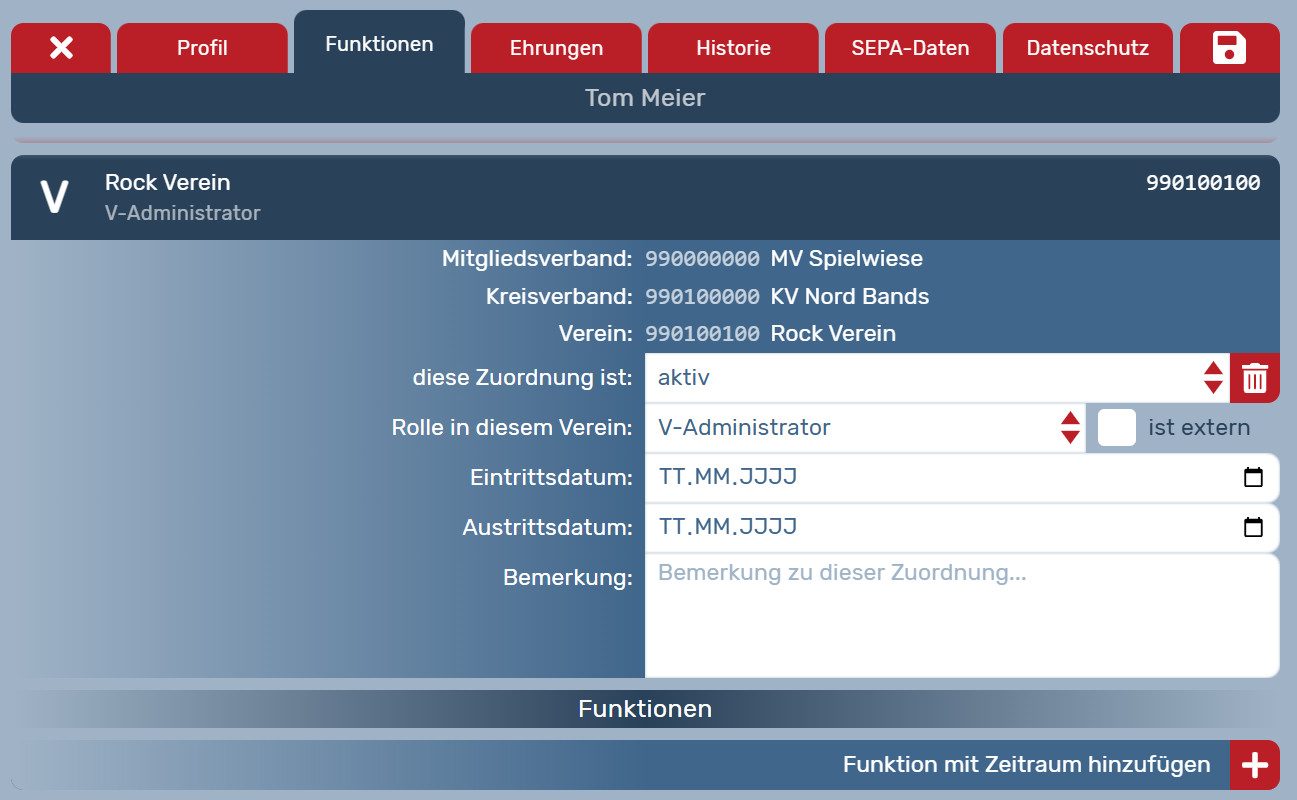
Wenn Sie jemanden auf einer untergeordneten Ebene zum/zur Administrator:in machen wollen (z.B. Sie wollen als Vereins-Admin einen Ensemble-Admin ernennen), klicken Sie auf dem Funktionen-Reiter der Person zunächst oben rechts auf --> Zuordnung hinzufügen und geben Sie im Textfeld das betreffende Ensemble (Name oder Mitgliedsnummer) ein und klicken dieses an.
Nachdem Sie ggf. weitere Angaben eingetragen haben, klicken Sie bitte am Ende auf --> Speichern (Diskettensymbol oben rechts).
Hinweis: Wenn eine Person noch keine Zugangsdaten zu OVERSO (Benutzername und Passwort) hat, kann diese Person sich selbst ein Passwort vergeben. Dazu muss der/die Administrator:in im Profil der Person im Feld Benutzername die E-Mail-Adresse der Person hinterlegen. Beim Speichern des Benutzernamen erhält die Person dann automatisch eine OVERSO-
E-Mail mit einem Link, um ihren Account zu bestätigen und sich selbst ein Passwort zu vergeben.
Wichtiger Hinweis für V-Admins:
Grundsätzlich gilt, dass Personenprofile von mehreren V-Admins bearbeitet werden können, wenn die Person Funktionen in verschiedenen Vereinen / Ensembles inne hat und einer Übernahme in einen weiteren Verein / Ensemble zugestimmt hat. Ziel dessen ist, dass es in OVERSO pro Person nur einen Datensatz geben soll und Dupletten vermieden werden. Seien Sie als V-Admin daher bitte besonders achtsam beim Löschen von Informationen aus den Personenprofilen, wenn diese für Sie möglicherweise irrelevant erscheinen, da sie für die Admins anderer Vereine, die das Personenprofil auch nutzen, wichtig sein könnten.
Administrator-Rechte entziehen
Um Administrator:innenrechte wieder zu entziehen, wählen Sie unter dem Funktionen-Reiter der Person die entsprechende Zuordnung dieser Person aus und stellen Sie entweder das Feld --> diese Zuordnung ist auf "beendet" oder setzen Sie die
--> Rolle in diesem Verein von "Administrator:in" zurück auf "Mitglied". Speichern Sie die Änderungen anschließend.
Mehr Details zu Rollen finden Sie auf der Seite "Rollen und Rechte".
Mehr Details zu Funktionen finden Sie auf der Seite "Funktionen anlegen und bearbeiten".
Organisationen anlegen und verwalten
Um eine neue Organisation anzulegen, klicken Sie auf der darüber liegenden Ebene auf das Plus in der horizontalen Menüleiste (rechts oben), um also einen neuen Verein anzulegen, muss auf Ebene des Kreisverbandes gestartet werden. Um ein neues Ensemble anzulegen, muss auf Ebene des Vereins gestartet werden. Dies ist nur möglich, wenn man die entsprechenden Administratorenrechte innehat.
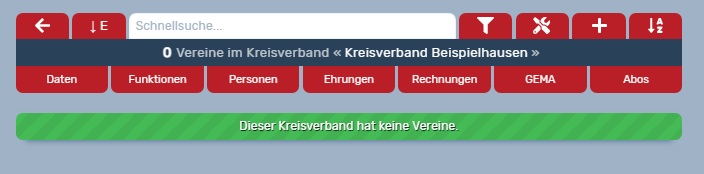
Anschließend wird aus einer Auswahlliste eine Mitgliedsnummer für die neue Organisation ausgewählt, um dann die allgemeinen Daten des neuen Vereins zu hinterlegen.
Felder mit einem Sternchen sind Pflichtfelder.
Unter "Personendaten werden gepflegt durch" wird entschieden, ob der Verein seine Daten selbst pflegt oder ob der Kreisverband/Mitgliedsverband diese Aufgabe übernimmt. Änderungen diesbezüglich können nur von den MV- und KV-Administrator:innen vorgenommen werden.
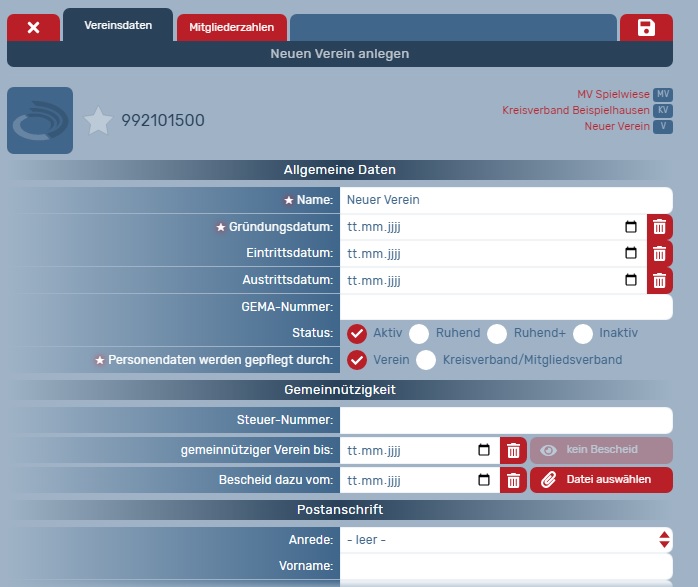
Weitere Hinweise zur Bearbeitungsmaske finden Sie auf der Seite "Daten bearbeiten".
Bitte klicken Sie am Ende auf --> Speichern (Diskettensymbol oben rechts).
Wenn der Verein seine Daten selbst verwalten soll, müssen Sie noch mindestens eine Person zum/zur Administrator:in ernennen. Sie (bzw. der/die neu ernannte Administrator:in) haben die Möglichkeit, weitere Personen als Funktionsträger:in hinzuzufügen. Ggf. müssen diese Personen zuvor erst in der OVERSO angelegt werden.
Hinweis: Vereine und Ensembles können nicht gelöscht werden. Sie können nur manuell von einem KV- oder MV-Admin auf inaktiv gestellt werden.
Personen anlegen und verwalten
Um eine Person einem Verein, Ensemble oder Verband hinzuzufügen, gibt es verschiedene Wege.
Wenn Sie als V-Admin bereits Personen in Ihrem Verein angelegt haben, die Sie bearbeiten möchten, z.B. möchten Sie diese zu einem Ihrer Ensembles hinzufügen, dann folgen Sie bitte unbedingt dieser verlinkten Anleitung und legen Sie die Personen bitte nicht über das Plussymbol neu an.
Wenn Sie als V-Admin in Ihrem Verein eine Person ganz neu anlegen möchten, die bisher weder auf der Vereins- noch auf der Ensemble-Ebene existiert, dann klicken Sie im Reiter Personen bitte auf das Plussymbol in der horizontalen Menüleiste (rechts oben). Je nachdem, ob Sie sich gerade auf der Vereins- oder Ensemble-Ebene befinden, fügen Sie Person automatisch auf ebendieser Ebene hinzu (im Verein oder im Ensemble).
Beispiel: Wenn Sie also z.B. eine neue Person in einem Ensemble anlegen möchten, navigieren Sie zunächst bis auf die Ebene des betreffenden Ensembles und wählen Sie dort den Reiter Personen und dann das Plussymbol.
Das Anlegen und Verwalten von Personen ist nur möglich, wenn Sie entsprechende Administrator:innenrechte innehaben, z.B. als Vereinsadministrator:in (auch V-Admin genannt).
Nach dem Klicken auf das Plussymbol bittet Sie OVERSO zunächst, zu prüfen, ob zu der Person, die Sie anlegen möchten, im System von OVERSO bereits ein Profil vorhanden ist. Dazu wird die Datenbank durchsucht, während Sie entweder die Ihnen bekannte OVERSO-Mitgliedsnummer oder den Benutzernamen (E-Mail-Adresse) eingeben oder die Kombination aus Geburtsdatum, Vorname und Nachname.
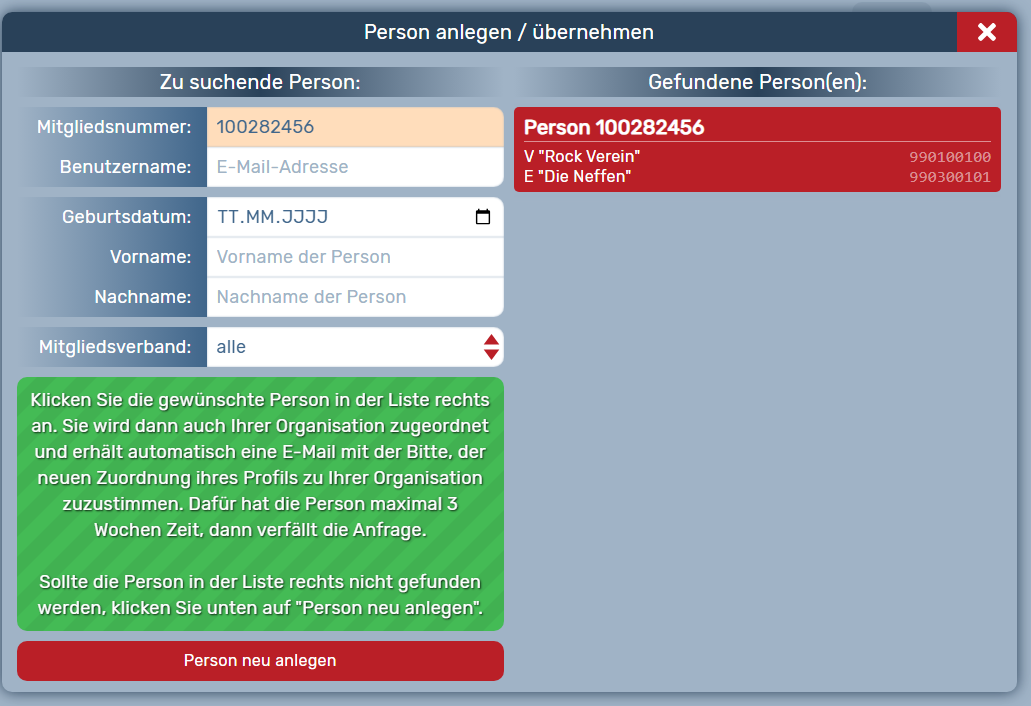
Sollte ein Datensatz gefunden und rechts angezeigt werden, folgen Sie bitte der folgenden Anleitung "Option A".
Sollte kein Datensatz gefunden worden sein, scrollen Sie bitte weiter nach unten und folgen der Anleitung "Option B" (Person neu anlegen).
Option A:
Eine in OVERSO bereits vorhandene "gefundene Person" der eigenen Organisation hinzufügen (d.h. den vorhandenen Datensatz "übernehmen")
Wenn zu der Person, die Sie hinzufügen möchten, in OVERSO bereits ein Profil existiert, z.B. weil sie bereits in einem anderen Ensemble Mitglied ist, können Sie die Person über folgenden Weg zusätzlich Ihrer Organisation zuordnen ("übernehmen"). Eine Person kann mehrere Funktionen haben, d.h. parallel auch mehrere Ensemble-Zuordnungen.
Dazu klicken Sie nach Eingabe der Daten in der Liste der gefunden Personen rechts auf den entsprechenden Eintrag und im nächsten Schritt auf Person übernehmen. Dieser Schritt funktioniert nur, wenn im Profil der Person bereits ein Benutzername (E-Mail-Adresse) hinterlegt ist. Denn die Person selbst wird durch eine OVERSO-Email über die Übernahmeanfrage informiert und gebeten, dieser Übernahme zuzustimmen.
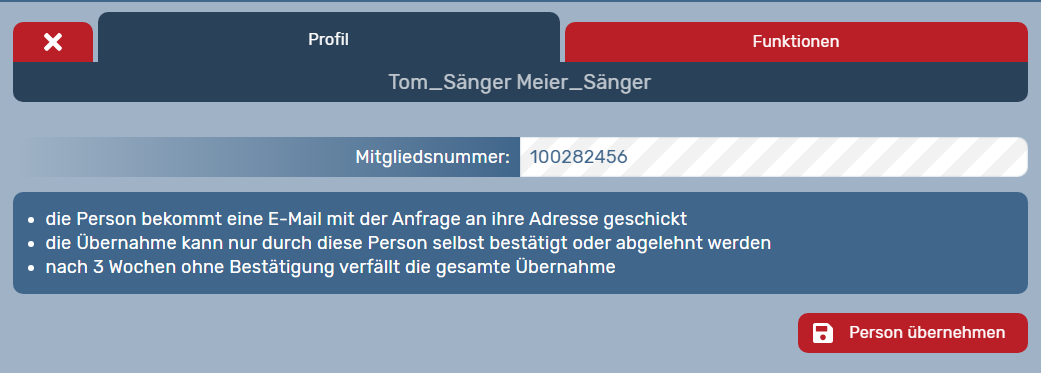
Solange die Person noch nicht zugestimmt hat (per Link in der OVERSO-Mail), ist diese Person nur vorläufig Ihrer Organisation zugeordnet (erkennbar durch dunkle Quer-Streifen und die angezeigte Mitgliedsnummer; weitere Daten werden aus Datenschutzgründen nicht dargestellt). Wenn die Person per Klicken auf den Zustimmen-Link in der OVERSO-Mail ihr Einverständnis gegeben hat, erhalten Sie als V-Admin eine E-Mail-Benachrichtigung darüber. Nach den Zustimmung wird die Zuordnung aktiviert und somit ist die Person nun wie gewünscht auch Ihrer Organisation zugeordnet. Erst dann können Sie die Daten einsehen und bearbeiten. Wurde die Übernahme per Klicken auf den Ablehnen-Link in der OVERSO-Mail abgelehnt, so wird die vorläufige Zuordnung wieder entfernt und die schraffierte Karte verschwindet aus Ihrer Personen-Übersicht.
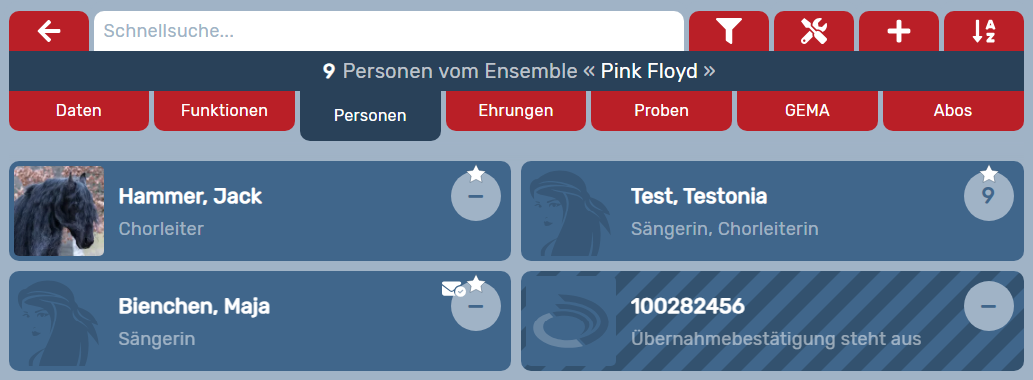
Hinweis: In der Berechnung der Mitgliederzahlen wird die Person erst gezählt, wenn sie der Datenübernahme zugestimmt hat.
Hinweis: Sollte die Übernahmeanfrage auch nach 30 Tagen noch nicht beantwortet worden sein und die Schraffierung nicht verschwinden, kontaktieren Sie bitte Ihren DCV-Mitgliedsverband.
Sollte im Profil der Person keine E-Mail-Adresse (Benutzername) hinterlegt sein, erscheint das folgende Fenster. Sie haben hier die Möglichkeit, eine E-Mail-Adresse einzugeben, damit die Anfrage an diejenige Person verschickt werden kann.
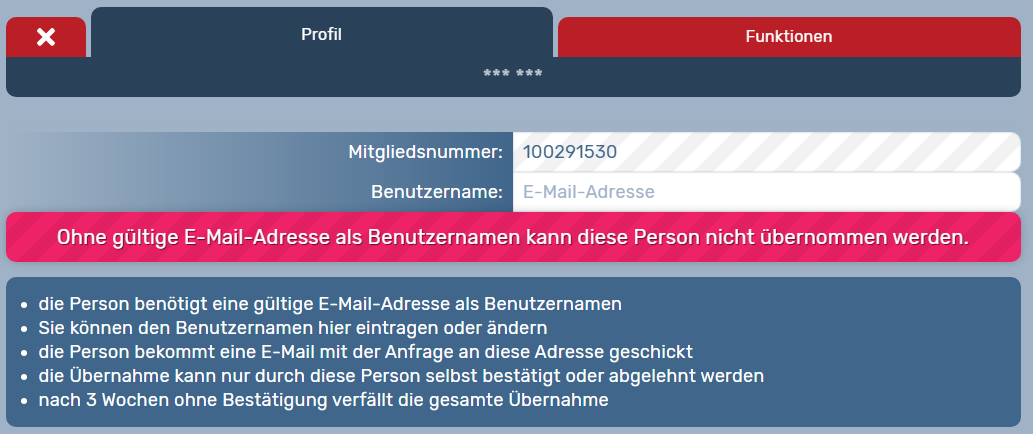
Ergänzung: Thema "Übernahme"
Person können auf zwei Wegen von einer anderen Organisation "übernommen" (bzw. dieser zugeordnet) werden. Voraussetzung ist, dass für die Person ein Benutzername (also eine Emailadresse) hinterlegt ist, denn bei jeder Übernahme-Anfrage wird eine Mail an die Person geschickt, die übernommen werden soll, in der die Person binnen 3 Wochen der Übernahme-Anfrage zustimmen oder diese ablehnen kann.
Weg a) Im Personenprofil über den Funktionen-Reiter eine neue Zuordnung hinzufügen, bspw. zu einem Verein in demselben Mitgliedsverband.
Weg b) Von der Organisations-Ebene (z.B. von der Vereinsebene aus) über den Personen-Reiter über das Plussymbol eine Person hinzufügen, die bereits in OVERSO ein Profil hat - siehe oben "Option A".
Option B:
Eine Person neu anlegen und der eigenen Organisation hinzufügen
Wenn die Person, die Sie hinzufügen möchten, nach Eingabe der Ihnen bekannte OVERSO-Mitgliedsnummer oder des Benutzernamen (E-Mail-Adresse) oder der Kombination aus Geburtsdatum, Vorname und Nachname nicht in OVERSO gefunden wurde, klicken Sie unten auf den Personen neu anlegen.
Sie erhalten dann eine leere Bearbeitungsmaske, die Sie nun ausfüllen können. Pflichtfelder sind mit einem kleinen Stern gekennzeichnet und müssen alle ausgefüllt werden, damit die Person gespeichert werden kann und von OVERSO vollumfänglich erfasst wird (zum Beispiel bei der statistischen Datenerfassung oder dem Ehrungswesen).
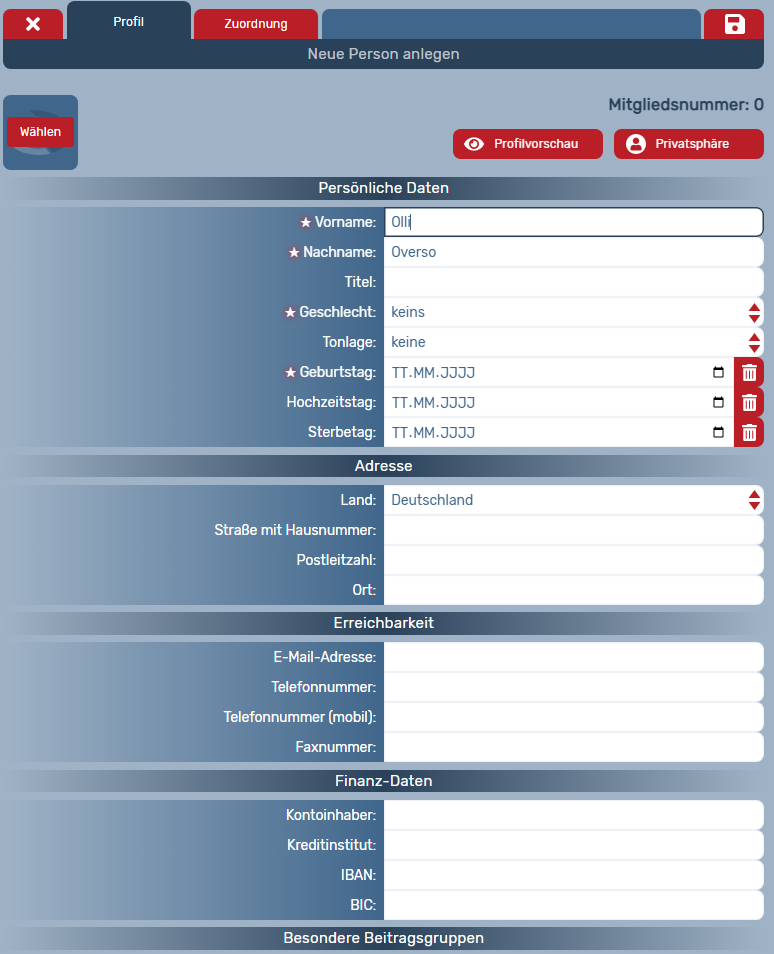
Nehmen Sie ggf. Einstellungen zur ->Privatsphäre vor und testen Sie diese mit Klick auf -> Profilvorschau.
Bitte klicken Sie am Ende auf -> Speichern (Diskettensymbol oben rechts).
Die Person taucht nun in der Übersicht auf, muss aber ggf. unter dem Reiter -> Funktionen noch den entsprechenden Ensembles zugeordnet werden (falls sie z.B. auf Vereins- oder Mitgliedverbandsebene hinzugefügt wurde) bzw. mit den für sie vorgesehenen Rechten (zum Beispiel E-Admin) ausgestattet werden. Wird eine Person neu angelegt, wird ihr standardmäßig die Rolle "Mitglied" zugewiesen. Alle Infos dazu unter Rollen und Funktionen zuweisen.
Hinweis: Eine Person wird immer auf der Ebene (MV, KV, V, E ) hinzugefügt, auf der Sie sich aktuell befinden. Damit Personen bei der automatisierten Bestandserfassung gezählt werden, müssen Sie auf Ensembleebene als Sänger:in eingetragen werden, da das System Sie erst dann als beitragspflichtig erkennen kann.
Einer Person Zugang zu OVERSO ermöglichen
Wenn die Person einen eigenen Zugang zu ihren Daten bzw. zur OVERSO bekommen soll, muss im Feld "Benutzername" eine E-Mailadresse dieser Person hinterlegt werden. Durch das Hinterlegen und Speichern erhält die Person dann automatisch eine Email von OVERSO mit der der Möglichkeit, ihr Profil zu bestätigen und sich anzumelden. Nachdem die Person in der Email auf den Button "Jetzt anmelden" geklickt hat, hat sie die Möglichkeit, ein eigenes Passwort festzulegen (bitte die Vorgabe zu zulässigen Sonderzeichen beachten) und kann sich anschließend mit ihrer E-Mail-Adresse und ihrem Passwort selbst bei OVERSO anmelden.
Schaubild Personen zu meiner Organisation hinzufügen

Personendaten bearbeiten
Wenn Sie die entsprechenden Administratorenrechte innehaben, können Sie Daten von Personen jederzeit bearbeiten. Suchen Sie die Person unter dem Reiter -> Personen und klicken Sie auf den Namen. Dann können Sie in der Bearbeitungsmaske Änderungen vornehmen bzw. oben Einstellungen zur Privatsphäre treffen (und diese mit Klick auf -> Profilvorschau testen) und diese anschließend oben rechts speichern.
Sie haben dort auch die Möglichkeit, einen Link für ein neues Passwort an die Person zu versenden, falls diese ihr Passwort vergessen hat.
Hinweis: Es existiert für jede Person in der OVERSO genau ein Datensatz. Wenn eine Person z.B. in mehreren Ensembles Mitglied ist oder verschiedene Funktionen auf verschiedenen Ebenen ausübt und Sie Änderungen vornehmen, werden diese Änderungen überall angezeigt. Sie haben aber die Möglichkeit, für einzelne Funktionen (z.B. für den Vorstand) eine besondere E-Mail-Adresse oder Telefonnummer zu hinterlegen. Nutzen Sie dafür die entsprechenden Felder im Reiter --> Funktionen.
Bitte klicken Sie am Ende auf -> Speichern (Diskettensymbol oben rechts). Anschließend können Sie die Bearbeitungsmaske mit Klick auf das Kreuz (oben links) schließen.
Person aus Ihrer Organisation entfernen
Wenn eine Person Ihrer Organisation nicht länger zugeordnet sein soll, nutzen Sie den Reiter -> Funktionen und stellen Sie dort "diese Zuordnung ist beendet" ein und (falls eine Funktion mit Startdatum eingetragen ist) außerdem ein Enddatum für den entsprechenden Eintrag. Dies hat den Vorteil, dass die Funktion in der Historie der Person weiter angezeigt wird. In der Übersicht zu Ihrer Organisation wird die Person dann nicht weiter angezeigt. Die Person können Sie bei Bedarf - ohne weiteren Zustimmungsbedarf - wieder ihrer Organisation mit einer gültigen Funktion zuordnen.
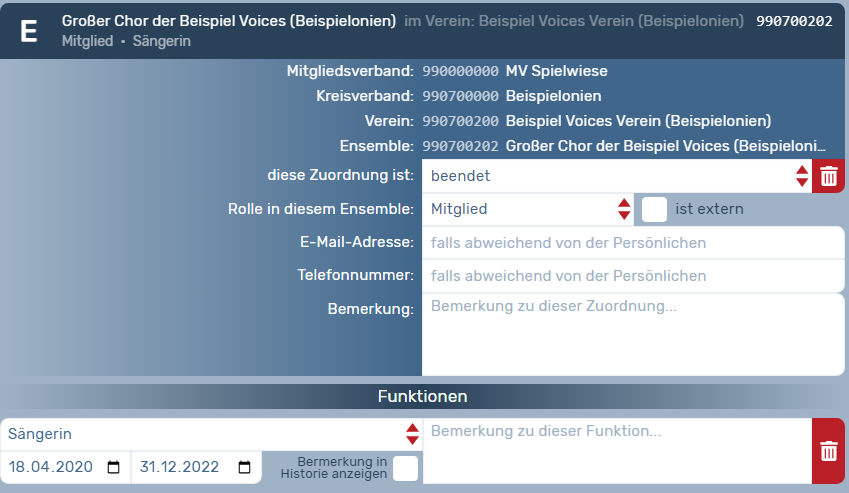
Ist eine Person verstorben, können Sie im Profil einen Sterbetag eintragen. Die Person wird dann weiter unter Ihrer Organisation aufgelistet und mit einer schwarzen Banderole gekennzeichnet.
Person löschen
Möchten Sie ein Personenprofil vollständig aus der OVERSO löschen, so stellen Sie im Bereich "Anmeldedaten" das Häkchen von "aktiv" auf "gelöscht" um. Sie finden diese Einstellung am Ende der Personen-Profilseite. Anschließend speichern Sie die Person unten rechts auf -> Daten nur speichern. Die Person ist nun mit einem Löschkennzeichen (Mülleimer-Symbol) versehen und wird nach 30 Tagen komplett vom System entfernt.
Hinweis: Sie können nur Personen löschen, die keiner weiteren Organisation (z.B. einem anderen Verein oder einer höheren Verwaltungsebene) zugeordnet sind. In diesem Fall folgen Sie der Beschreibung oben zum Entfernen von Personen aus Ihrer Organisation.

In diesem Video-Tutorial werden die Prozesse zum "Thema Mitglieder/Personen anlegen und verwalten" veranschaulicht:
Tags (Stichworte) verwalten und vergeben
Tags verwalten
Mitgliedsverbände finden die Einstellungen unter -> Einstellungen und dann in der dritten Menüzeile rechts unter -> Tags/Abo-Produkte.
Um ein neues Tag anzulegen, geben Sie dem Tag einen Namen. Beschreibung und Ablaufdatum (begrenzte Gültigkeit des Tags) sind optional. Anschließend können Sie entscheiden, für wen das Tag sichtbar - und damit auch editierbar - ist. (MV-Admins können die Sichtbarkeit für KV-Admins, V-Admins und E-Admins einstellen; V-Admins nur für E-Admins). Außerdem kann definiert werden, an wen das Tag vergeben werden darf, beispielsweise nur für aktive Personen oder bestimmte Organisationsformen, zum Beispiel nur an Ensembles. Nachdem die Maske ausgefüllt wurde, speichern Sie oben rechts auf dem Diskettensymbol.
Hinweis: Sie speichern damit nur die Einstellungen. Das Tag wird damit nicht automatisch an die angekreuzten Organisationen/Personen vergeben. Dazu fahren Sie wie unten beschrieben fort.

Tags vergeben
Anschließend steht dieses Stichwort zur Zuordnung zur Verfügung. Sie haben die Möglichkeit, es entweder einzelnen Personen/Organisationen zuzuordnen oder gleichzeitig an mehrere Personen/Organisationen zu vergeben.
Um eine einzelne Person mit dem Tag zu versehen, klicken Sie in das Personenprofil und wählen Sie das Tag im unteren Bereich aus. Hier stehen auch Tags zur Verfügung, die auf anderen Ebenen (z.B. durch den Mitgliedsverband) angelegt wurden. Einer Person können mehrere Tags zugeordnet sein.
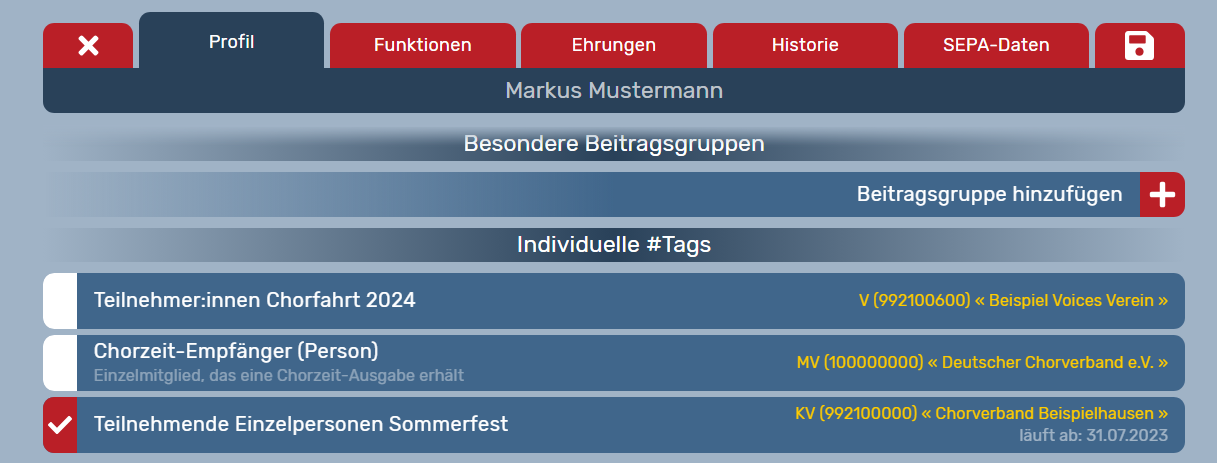
Über das Häkchen können Tags aktiviert und wieder entfernt werden.
Die Zuordnung zu einer Organisation (z.B. zu einem Ensemble oder Verein) ist immer in der Datenmaske zu finden.
Hinweis: Sobald das Ablaufdatum eingetreten ist, werden Tags automatisch über Nacht gelöscht. Auch bei Eingabe eines in der Vergangenheit liegenden Ablaufdatums erfolgt die automatische Löschung in der darauffolgenden Nacht.
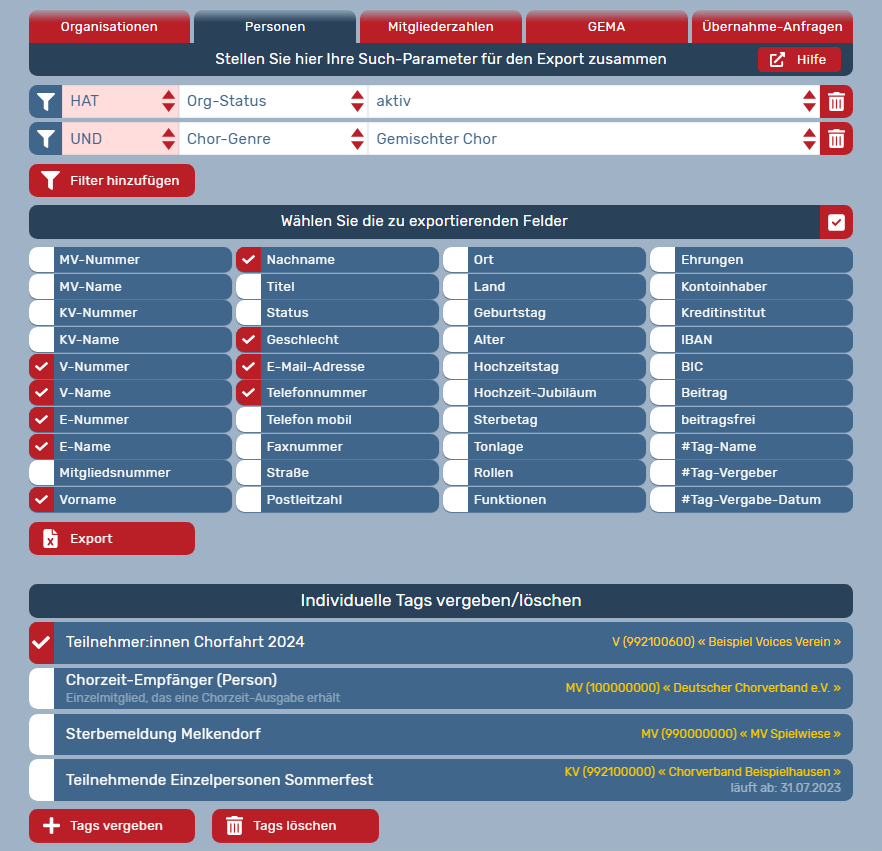
Listen der zugeordneten Personen/Organisationen abrufen bzw. exportieren
Daneben lassen sich umgekehrt natürlich auch Listen von Personen/Organisationen erstellen, denen ein bestimmtes Tag (Stichwort) zugeordnet ist. Dazu nutzen Sie die Filterfunktion und folgen Sie der Anleitung wie im Kapitel "Berichte/Listenexport" beschrieben.
Wenn Sie nur einen Überblick bekommen möchten, ohne gleich eine Liste zu exportieren, können Sie auch das Suchfenster im Bereich "Organisationen" bzw. "Personen" nutzen, um sich eine Liste der Organisationen (z.B. Ensembles/Vereine) oder Personen mit diesem Stichwort anzeigen zu lassen. Geben Sie dafür das vollständige und korrekt geschrieben Tag mit der Raute (Hashtag) davor in das Suchfeld ein.

Hinweis: Bitte beachten Sie, dass Sie jeweils die angezeigte Liste durchsuchen, d.h. wenn sie z.B. alle Ensembles eines Kreisverbands durchsuchen wollen, navigieren Sie zunächst auf diese Ebene. Es wird nicht nach untergeordneten Organisationen durchsucht - auf einer Liste mit Vereinen finden Sie nicht automatisch die Ensembles mit diesem Tag.
Mitgliederzahlen und statistische Erhebung von Mitgliedsdaten (Jahresbestandserfassung) für MV und KV
Zuletzt aktualisiert: 6. Januar 2026
Hinweis: Seit Oktober 2025 (Version 5.18) gibt es für MV-Admins zahlreiche Neuerungen bei der Mitgliederzählung (MGZ). Diese werden am Ende dieser Seite gebündelt beschrieben (Link: "Neuerungen seit Oktober 2025")
Grundsätzliche Einstellungen zur Jahresbestandserfassung
Die Jahresbestandserfassung kann entweder auf den tatsächlich in OVERSO in den Vereinen bzw. Ensembles angelegten Personen basierend erfolgen (die Personen müssen dann entsprechend vollständig eingepflegt sein) oder manuell über die von den Admins der Mitgliedsverbände eingepflegten Tabellen erfolgen.
Diese grundsätzliche Entscheidung wird von Ihrem Mitgliedsverband getroffen und unter dem Reiter -> Daten -> Einstellungen -> Nachrichten eingestellt. Wird dort die manuelle Mitgliederzählung ausgewählt, spielen die möglicherweise angelegten Einzelpersonen bei der Zählung keine Rolle. Die Erfassung erfolgt dann ausschließlich über die Tabellen.
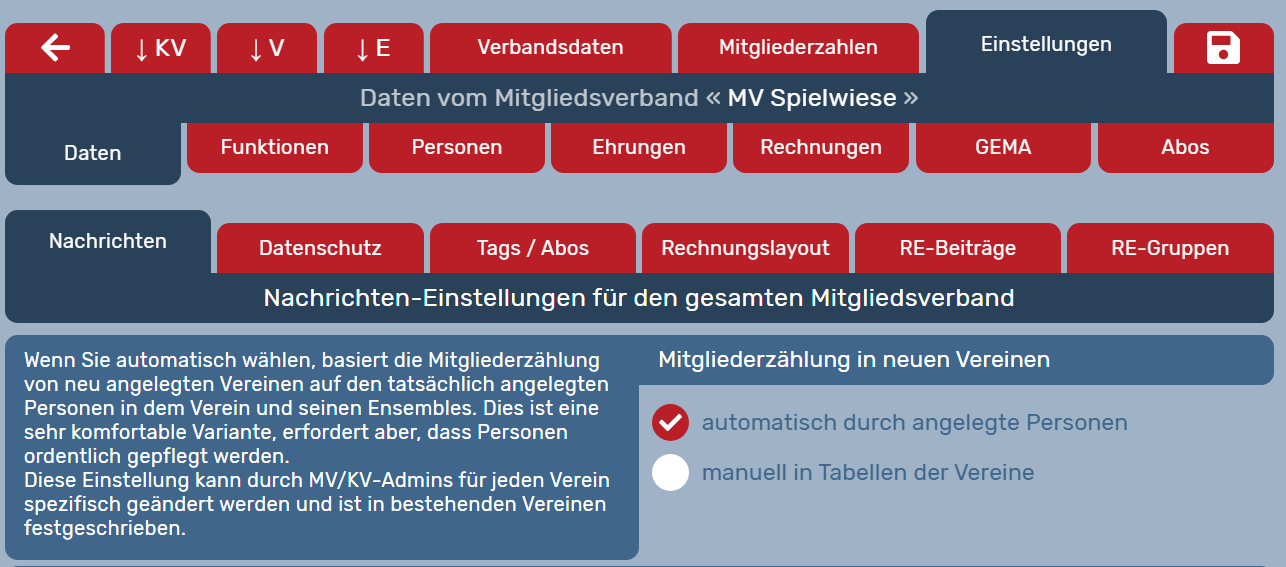
Im Reiter ->Einstellungen ->Rechnungslayout können optional bis zu sechs verbandsinterne Altersklassen definiert werden, nach denen die Daten Ihrer Mitglieder gesondert erfasst und ausgewiesen werden können. Wenn Sie diese Tabelle hier leer lassen, wird sie den Vereinen bei der manuellen Mitgliederzählung weder zum Ausfüllen angezeigt noch automatisch befüllt.
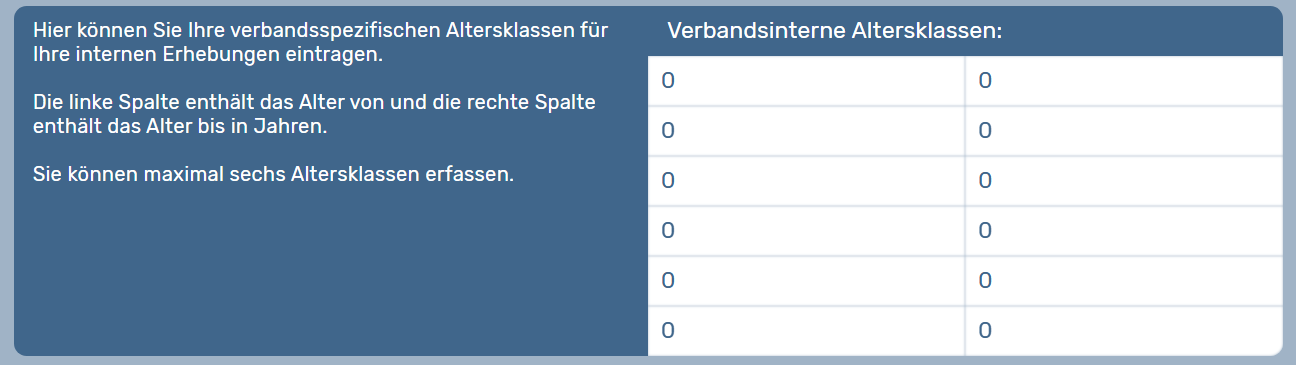
Prozessübersicht der Daten-Einpflegemöglichkeiten

Hinweis: Es besteht immer die Möglichkeit, dass der MV in die Datenerfassung unterstützend eingreift und beispielsweise die Personendaten selbst in OVERSO pflegt, während der Verein die Vereinsbögen analog bearbeitet. Darüber, welche Möglichkeiten die Vereine haben, entscheidet der jeweilige Mitgliedsverband.
Stichtag bestimmen
Mitgliedsverbände legen unter dem Reiter ->Daten ->Mitgliederzahlen ihren Stichtag für die Jahresbestandserfassung fest. Dieser Stichtag beschriebt das Ende des Meldezeitraums, bis zu welchem die Vereine ihre Mitgliederzahlen melden können. Der Meldezeitraum beträgt 6 Wochen und wird auf Basis des Stichtags automatisch von OVERSO berechnet. Der Melde-Button für die Vereine wird 6 Wochen vor dem Stichtag automatisch eingeblendet.
Stichtag an die Vereine kommunizieren
Wenn Sie als MV-Admin einen Stichtag erstellen, hat das zur Folge, dass die Vereins-Administrator:innen Ihres Mitgliedverbands per E-Mail 6 Wochen vor dem Stichtag, 3 Wochen vor dem Stichtag und am Stichtag selbst noch einmal von OVERSO dazu aufgerufen und erinnert werden, die Daten ihrer Vereinsmitglieder bis zum Stichtag zu aktualisieren und zu melden. Dazu sendet OVERSO die Benachrichtigung bzw. Erinnerung automatisch per Mail an die als Benutzername hinterlegte E-Mail-Adresse der verifizierten Vereins-Administrator:innen. Vereine, die nicht per Mail erreicht werden können, können vom Mitgliedsverband postalisch mithilfe der sog. Vereinsbögen, die aus OVERSO heruntergeladen werden können, erreicht werden. Hierfür wird mit der Erstellung des Stichtags für diese Vereine ein Vordruck generiert, der mit Klick auf ->Vereinsbögen zum Postversand: Drucken aufgerufen und ausgedruckt werden kann. Die Erinnerung an den Stichtag muss in diesem Fall natürlich auch postalisch erfolgen.
Hinweis: Damit Vereinsbögen zum Ausdrucken für einen Verein generiert werden können, muss im Vereinsprofil der entsprechenden Vereine jeweils unter "Personendaten werden gepflegt durch" der Haken bei "Kreisverband/Mitgliedsverband" gesetzt sein.
Ansicht vor dem Erstellen eines Stichtags:
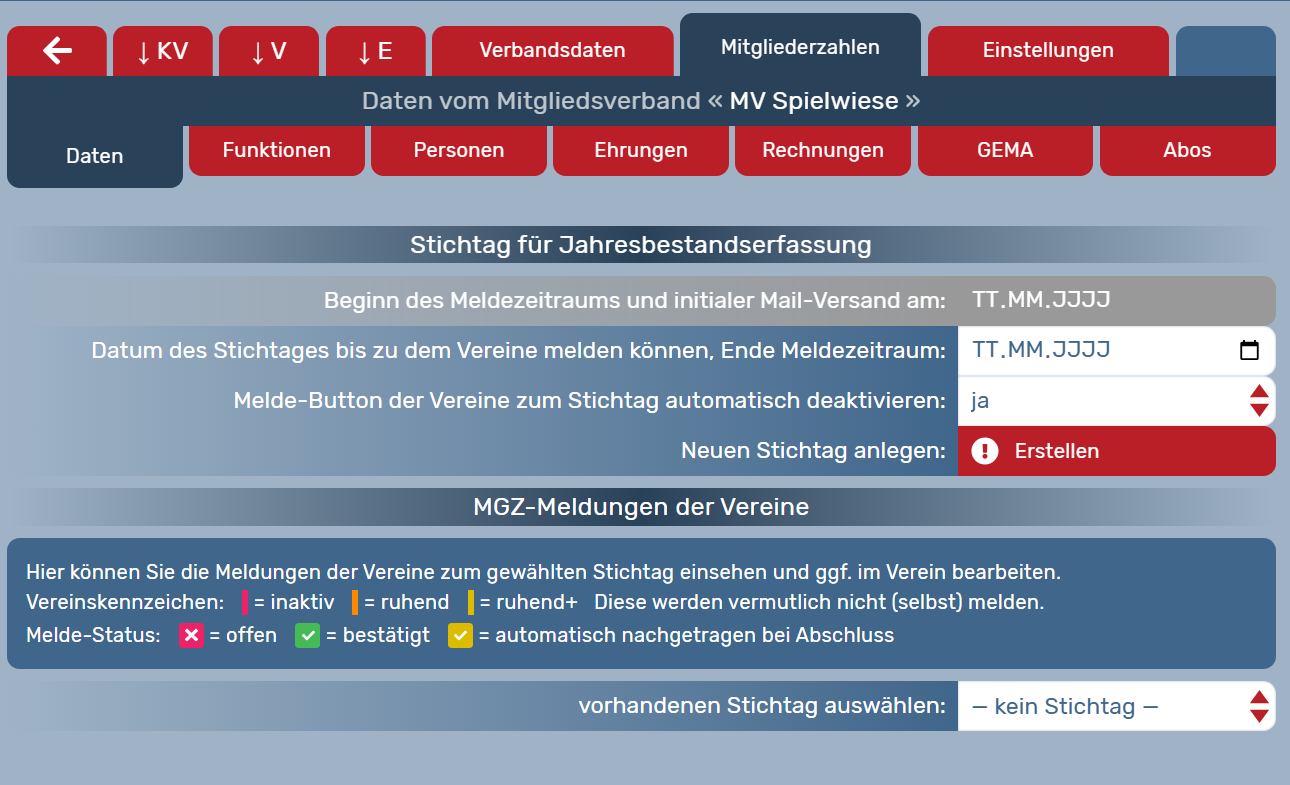
Ansicht nach dem Erstellen eines Stichtags, wenn dieser 6 Wochen oder weniger entfernt liegt, bzw. bei Auswahl einer laufenden Mitgliederzählung (vorhandener Stichtag ohne Haken):
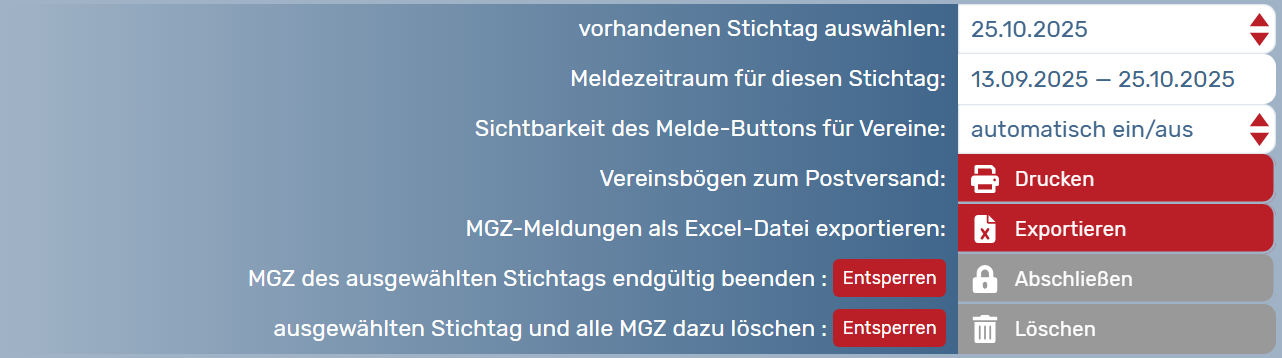
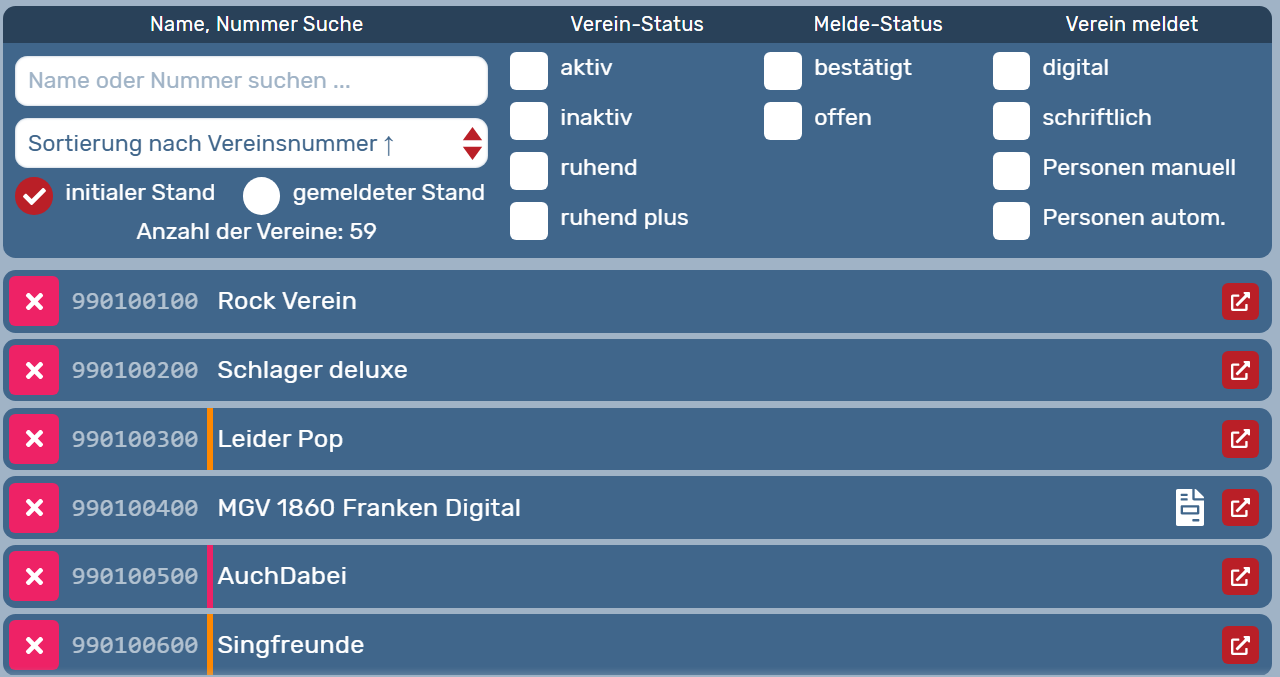
Sichtbarkeit des Melde-Buttons:
Beim Erstellen des Stichtags können Sie seit Oktober 2025 wählen, ob der Melde-Button automatisch 6 Wochen vor dem Stichtag eingeschaltet und mit Ablauf des Stichtags deaktiviert werden soll (so wie es auch in der Vergangenheit war) - die Sichtbarkeit des Melde-Buttons wird in dann mit "automatisch ein/aus" dargestellt:

Sie können beim Erstellen des Stichtags aber auch festlegen, dass der Melde-Button mit Ablauf des Stichtags nicht automatisch deaktiviert werden soll, dann müssen Sie als MV-Admin nach Ablauf des Stichtags (zu einem Ihnen überlassenen Zeitpunkt) die Sichtbarkeit des Melde-Buttons selbst ausschalten:

Sollte der Melde-Button (egal ob manuell oder automatisch) ausgeschaltet worden sein, können Sie ihn nun auch wieder einschalten (solange die MGZ noch nicht endgültig beendet wurde). Während des Eingeschaltet-seins des Melde-Buttons erhalten alle V-Admins, für deren Verein noch nicht gemeldet wurde, bei jedem Login einen pinken Warn-Hinweis mit der Botschaft, dass für ihren Verein noch keine Mitgliederzahlen gemeldet wurden.
Generelle Hinweise:
Seit Oktober 2025 werden die Mitgliederzahlen (Daten) zu zwei Zeitpunkten betrachtet / festgehalten. Damit kann nachvollzogen werden, welche Veränderungen es im Laufe der Mitgliederzählungen gegeben hat. Die Daten werden festgehalten:
1.) Zu Beginn des Meldezeitraums, also 6 Wochen vor Stichtag (initialer Stand) und
2.) Zum Meldezeitpunkt (gemeldeter Stand) - dieser muss nicht zwingend mit dem Live-Stand (von jetzt gerade) übereinstimmen. Es könnten zum Meldezeitpunkt Zahlen gemeldet und danach verändert worden sein.
Zu Beginn des Meldezeitraums (6 Wochen vor Stichtag) werden die Daten aller (aktiven, inaktiven, ruhenden und ruhend+) Vereine als initialer Stand festgehalten (in der Excel-Tabelle steht über den Daten die Überschrift "[1] Daten zu Beginn des Meldezeitraums").
(Sollte ein Stichtag erstellt werden, der weniger als 6 Wochen entfernt liegt, so werden die Initial-Daten zum Zeitpunkt des Stichtag-Erstellens festgehalten.)
Sobald ein Verein seine Zahlen dann über den Melde-Button meldet, werden die Daten zu diesem Meldezeitpunkt festgehalten
(in der Excel-Tabelle steht über den Daten die Überschrift "[2] Daten bei Meldung"). Sollte der Verein mehrfach melden, werden die bisher gemeldeten Daten durch die zuletzt gemeldeten Daten überschrieben.
Bei Vereinen mit der Einstellung Mitgliederzählung "automatisch" aktualisieren sich die Mitgliederzahlen in den Tabellen automatisch beim Öffnen des Reiters "Mitgliederzahlen" (seit Januar 2025).
Bei Vereinen mit der Einstellung Mitgliederzählung "manuell" ist nach dem Eintragen der Zahlen in die Tabellen und dem Melden ein Speichern mehr nötig, da das Klicken auf den Melde-Button die Zahlen bereits speichert (allerdings nur die Zahlen und keine anderen Änderungen am Verein).
Automatisierte Mitgliederzählung
Wenn sich Ihr Mitgliedsverband für die automatisierte Mitgliederzählung entschieden hat, werden Personen, die folgende Kriterien erfüllen, als beitragspflichtig gezählt:
- Die Person ist als aktives Mitglied einem Ensemble eines Vereins zugeordnet (das gilt auch für die Rollen E-Administrator:in und E-Leser:in).
- Für die Person ist kein Haken gesetzt bei der Option "ist extern". In anderen Worten: es wird niemand gezählt, der als extern gekennzeichnet ist.
- Die Person hat im Ensemble mindestens eine Funktion (z.B. Sänger:in) mit nicht beendetem Zeitraum inne (Ausnahme ist die Funktion "Fördermitglied").
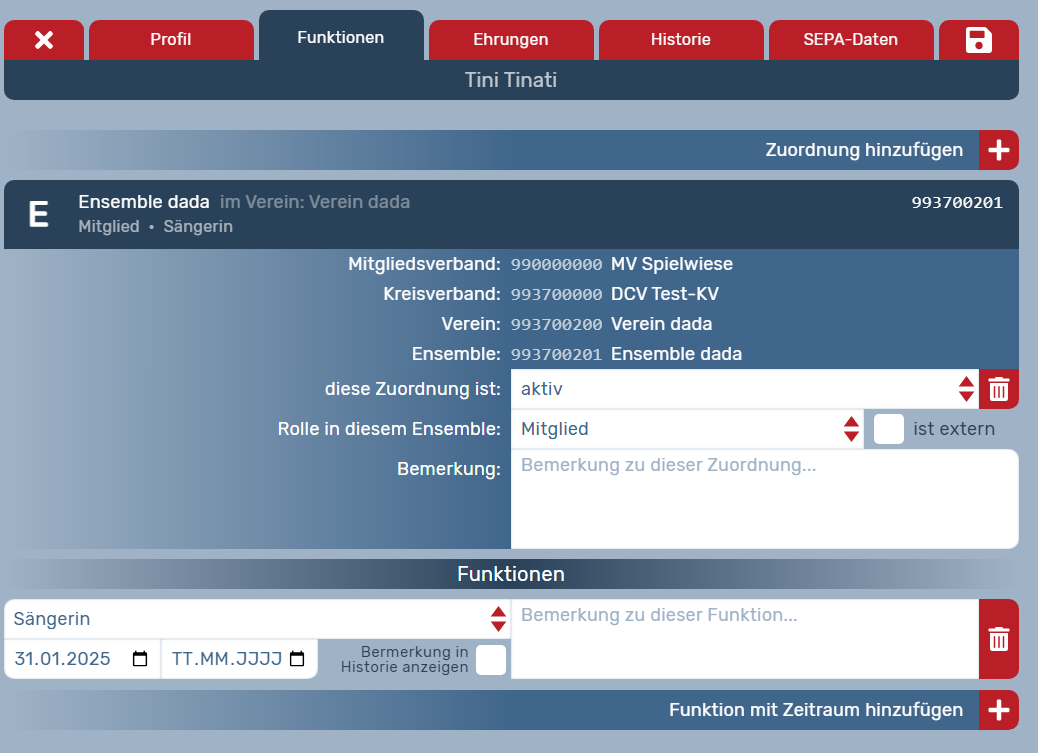
Tipp: Personen, die in der Bestandserfassung gezählt werden, sind für Administrator:innen auch am Sternchen in der Personenübersicht zu erkennen:

Manuelle Mitgliederzählung auf Vereinsebene
Bei der manuellen Mitgliederzählung füllen die Vereins-Administrator:innen die Tabelle(n) zu ihren Mitgliederzahlen eigenständig aus.
Wenn sich ein Mitgliedsverband zwar grundsätzlich für die automatisierte Mitgliederzählung entschieden hat (siehe Bild unten), einzelne Vereine dieses Verbands ihre Daten jedoch nicht (ausreichend) eingepflegt haben, besteht hier die Möglichkeit, die Mitgliederzählung auf "manuell" umzustellen.
Der MV-Admin kann dazu auf Vereinsebene unter dem Reiter "Daten" / "Mitgliederzahlen" bei "Mitgliederzählung festlegen:" von "automatisch" auf "manuell" umstellen:

Nach dem Speichern kann die MGZ-Tabelle dann durch Vereins-Administrator:innen manuell befüllt werden. (Auch für die Zählung von Fördermitgliedern kann hier pro Verein zwischen automatisch und manuell ausgewählt werden.)
Bearbeitung der gemeldeten Daten durch den Mitgliedsverband
Unter dem Reiter Daten / Mitgliederzahlen / kann ein vorhandener Stichtag ausgewählt werden. Mit dem standardmäßigen Filter "initialer Stand" wird dem MV-Admin nun mit grünem Haken angezeigt, welche Vereine ihre Daten für diesen Stichtag schon gemeldet haben bzw. für welche Vereine die Daten schon manuell vom MV-Admin eingepflegt und "gemeldet" wurden. Noch nicht gemeldete Vereine werden mit pinkfarbenem Kreuz dargestellt.
Achtung: Die in der OVERSO-Oberfläche in den Vereins-Tabellen angezeigten Zahlen sind abhängig vom darüber eingestellten Filter. Für gemeldete Vereine werden bei "initialer Stand" die Zahlen bei MGZ-Beginn dargestellt und bei "gemeldeter Stand" die Zahlen, die (zuletzt) gemeldet wurden. Beispiel für "initialer Stand" eines Vereins, der bereits gemeldet hat:
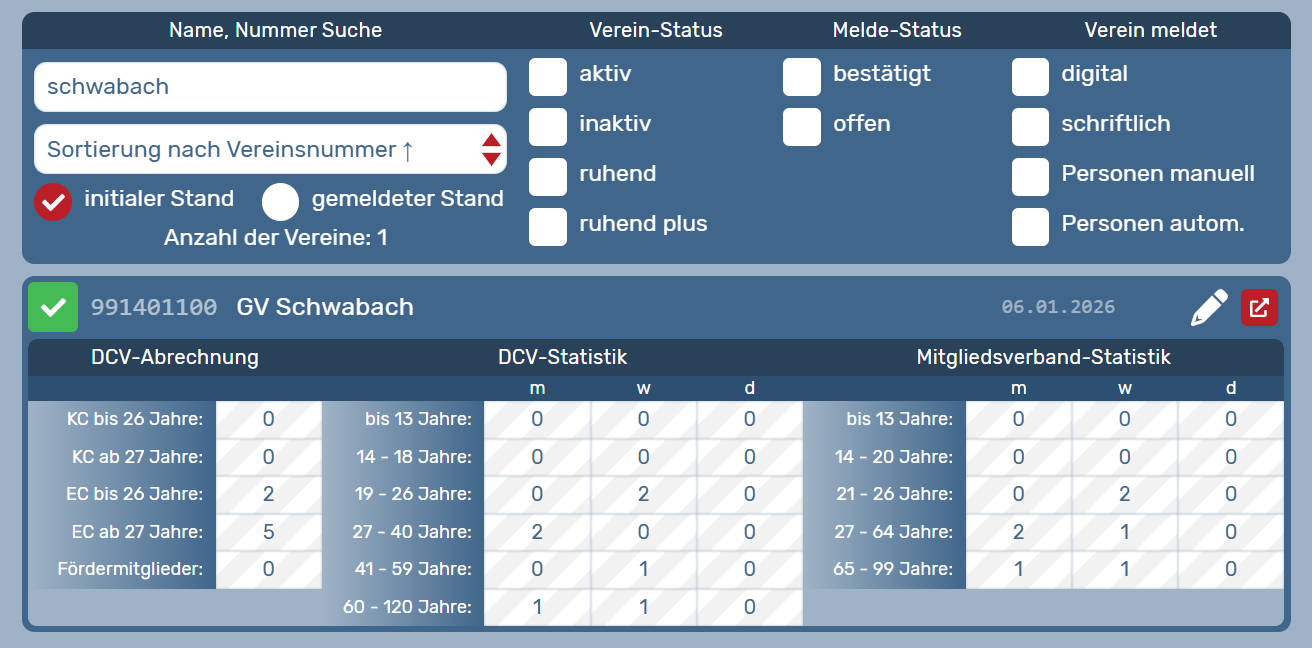
Es können nach Bedarf weitere Filter gesetzt werden. Bitte beachten Sie, dass beim Exportieren der Excel-Datei jeweils die ausgewählten Filter angewendet werden.
Wenn Sie während einer laufenden MGZ eine vollständige Excel-Datei aller Vereine exportieren möchten, wählen Sie bitte "initialer Stand" und keine weiteren Filter aus, da bei "gemeldeter Stand" nur Daten für gemeldete oder während der MGZ gelöschte Vereine exportiert werden. (Nach dem endgültigen Beenden der MGZ wird unabhängig von initialer Stand und gemeldeter Stand dieselbe vollständige Excel-Datei exportiert.)
Solange die Mitgliederzählung des Stichtags noch nicht endgültig abgeschlossen ist (auch nach Ablauf des Stichtags noch), können vom MV-Admin noch solange Änderungen in den Tabellen der Vereine vorgenommen und "gemeldet" werden (per Melde-Button auf dem jeweiligen Vereins-MGZ-Reiter) bis die MGZ vom MV-Admin per "Abschließen"-Button endgültig beendet wird. Auch bei Vereinen mit grünem Haken (für die also schon gemeldet wurde) können MV-Admins die MGZ-Tabellen bei Bedarf noch bearbeiten, solange die MGZ noch nicht endgültig abgeschlossen ist.
Der rote Pfeil rechts neben dem Vereinsnamen ist ein Link zu dem jeweiligen Verein (um dort schneller Daten eintragen zu können).
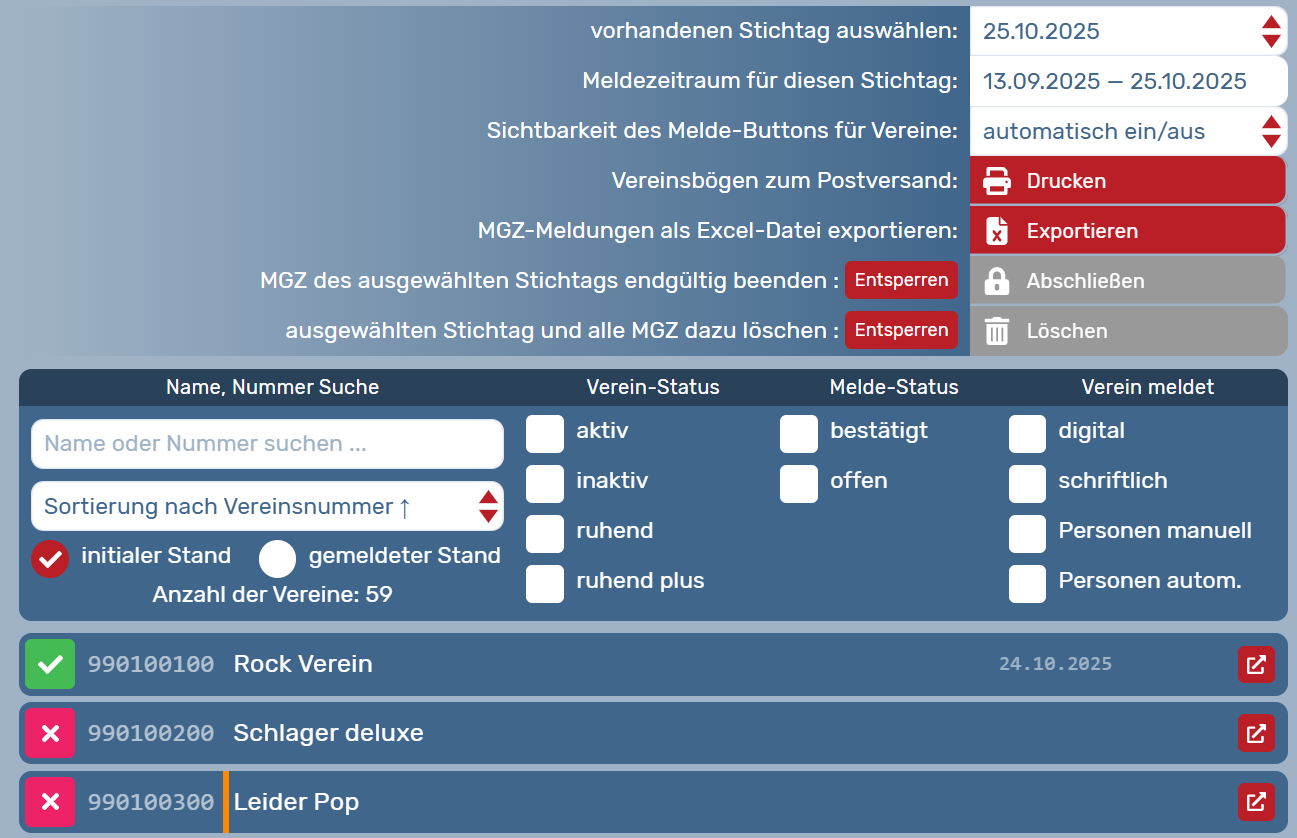
Eine manuelle Veränderung in den Tabellen des Vereins durch den MV-Admin wird erst gespeichert und gemeldet, wenn der rote Melde-Button "HIER! Zahlen für Jahresbestandserfassung bestätigen" betätigt wurde.
Anschließend wird neben dem Stichtag-Datum dann auch der Meldungsstand angezeigt:
Grundsätzliches zur Beendigung der MGZ:
Die Beendigung der MGZ hat zwei Schritte:
1. Schritt:
Beenden der Meldephase: Der Melde-Button wird automatisch mit Ablauf des Stichtags oder manuell vom MV deaktiviert (Auswahlmöglichkeit durch den MV bei Stichtag-Erstellung; Voreinstellung ist das automatische Deaktivieren). Mit Deaktivierung des Melde-Buttons wird die Meldephase der Vereine beendet. Nach diesem Schritt kann kein Verein mehr melden, aber der MV kann noch Änderungen vornehmen, diese werden in die Abgabeliste übernommen. Der Begriff „Stichtag“ meint das Datum, bis zu welchem die Vereine melden können/sollen.
2. Schritt:
Endgültiges Beenden der MGZ erfolgt manuell durch den MV ("Abschließen"-Button). Nach diesem Schritt kann auch der MV nichts mehr an den Daten ändern und die Zahlen sind "eingefroren".
Endgültiges Beenden der MGZ:
Nachdem die Meldephase für die Vereine abgelaufen/beendet ist und nachdem der MV-Admin seine Bearbeitungen vorgenommen hat, kann und muss der MV-Admin die MGZ mit Klick auf "Abschließen" (Button muss zuerst entsperrt werden) endgültig beenden und somit die Mitgliederzahlen für eine weitere Bearbeitung sperren. Änderungen sind danach nicht mehr möglich.
Ansicht nach dem endgültigen Beenden der MGZ (gemeldeter Stand):
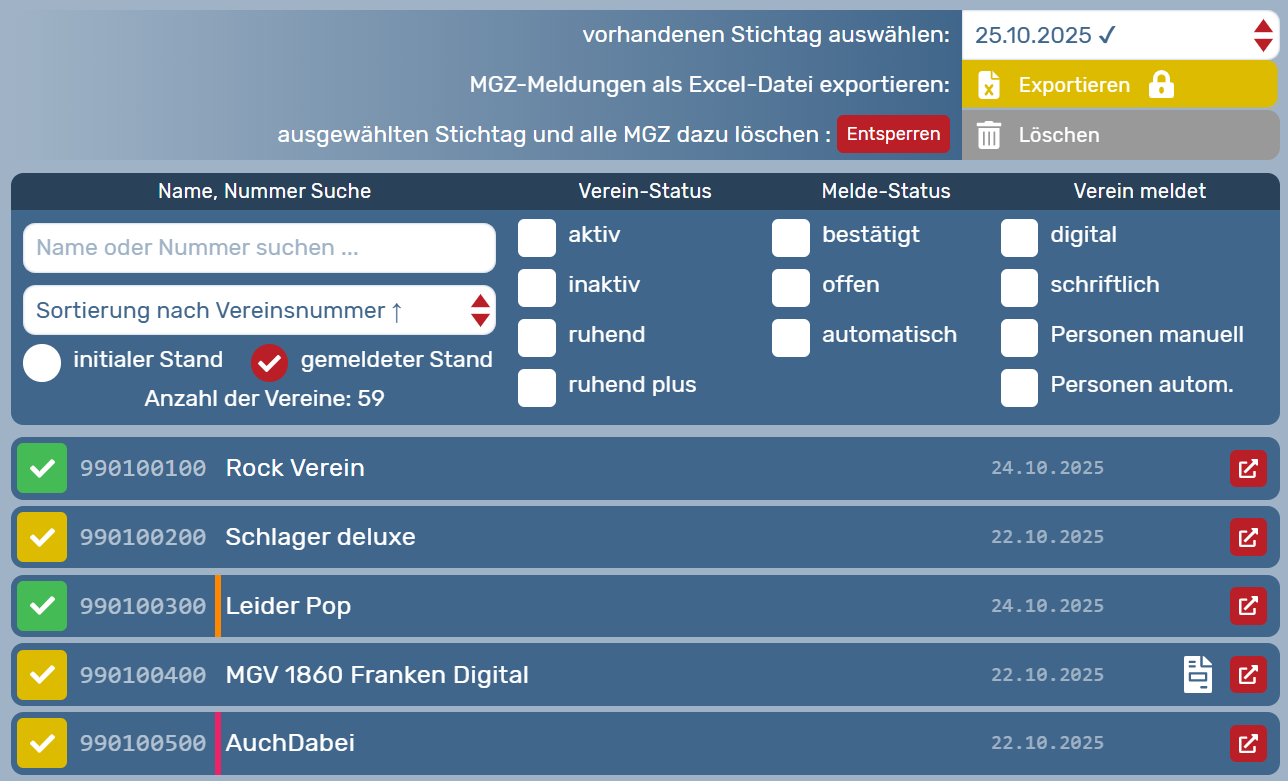
Mit gelbem Haken werden nach endgültigem Beenden der MGZ diejenigen Vereine dargestellt, die nicht gemeldet haben und deren gemeldeter Stand daher automatisch mit dem initialen Stand befüllt wurden (Melde-Status: automatisch).
Grüne Haken zeigen Vereine an, für die die Zahlen vom Verein oder vom MV-Admin gemeldet wurden (Melde-Status: bestätigt).
Welche Daten werden in den unterschiedlichen Statistiken (Tabellen) erfasst?
DCV-Abrechnungsdaten: Es werden alle Personen eines Vereins gezählt, die als aktives Mitglied einem Ensemble zugeordnet sind (auch E-Administrator:nnen und E-Leser:innen), bei denen das Häkchen nicht auf "ist extern" steht und die mindestens eine Funktion mit nicht beendetem Zeitraum innehaben (Ausnahme: Funktion "Fördermitglied").
DCV-Statistik: Es werden alle Personen einmal gezählt, aufgeschlüsselt nach Alterskategorien und Geschlecht, dient nicht der Abrechnung, Zahlen werden nur für statistische Auswertung erhoben. Es werden nur die aktiven Mitglieder (ohne Fördermitglieder) eingetragen.
Mitgliedsverband-Statistik: Verbandsinterne Aufschlüsselung nach selbst definierten Altersgruppen (bis zu sechs verschiedene).
Neuerungen seit Oktober 2025 (Version 5.18), gebündelt
Neue Eigenschaften seit Version 5.18 bei der Mitgliederzählung (MGZ):
- Beim Erstellen des Stichtags kann eingestellt werden, ob der Melde-Button nach Ablauf des Stichtag-Datums automatisch deaktiviert wird oder eingeschaltet bleibt (bis er manuell ausgeschaltet wird).
- Unabhängig von der Melde-Button-Einstellung beim Erstellen des Stichtags kann der Melde-Button nach Ablauf des Stichtags manuell wieder ein- und ausgeschaltet werden.
- In der Excel-Tabelle werden nun viel mehr Daten als früher ausgegeben:
- zusätzlich zu den „Daten bei Meldung“ (gemeldeter Stand) werden nun auch die „Daten zu Beginn des Meldezeitraums“ ausgewiesen (initialer Stand)
- auch Daten wie der Vereinsname, die Vereinsadresse, die V-Admin-Benutzernamen, der Vereinsstatus u.a. werden zu diesen beiden Zeitpunkten festgehalten
- Neben den Mitgliederzahlen selbst werden zudem u.a. folgende Daten angegeben:
- Summe der Ensembles pro Verein (summiert werden aktive, inaktive, ruhende und ruhend+ Ensembles)
- jeweilige Anzahl der aktiven, inaktiven, ruhenden und ruhend+ Ensembles pro Verein
- Anzahl der förderbaren Ensembles pro Verein
- ob der Verein eine Förderung erhält
- Melde-Typ: digital (über OVERSO) oder schriftlich (per Vereinsbogen)
- Personenerfassung: automatisch (Tabellen gesperrt, schraffiert dargestellt, Zahlen errechnen sich aus angelegten Personen in den Ensembles des Vereins) oder manuell (Tabellen sind offen und werden mit Zahlen befüllt)
- zusätzlich zu den „Daten bei Meldung“ (gemeldeter Stand) werden nun auch die „Daten zu Beginn des Meldezeitraums“ ausgewiesen (initialer Stand)
Zu beachten:
- Ein neuer Stichtag kann nur angelegt werden, wenn der bisher offene Stichtag vom MV-Admin manuell endgültig beendet oder gelöscht wurde.
- Ein Herunterladen/Drucken der Vereinsbögen zum postalischen Versand – an diejenigen Vereine, bei denen die Personendatenpflege auf MV/KV eingestellt ist – ist nur möglich, solange die MGZ noch nicht endgültig beendet wurde.
- Über „Exportieren“ wird jeweils eine Excel-Datei heruntergeladen, die abhängig ist von den Filtern, die im Such- und Filterfeld darunter ausgewählt wurden. Wenn Sie eine Excel-Datei mit allen möglichen Daten herunterladen möchten, setzen Sie bitte keinen der Filter und wählen „initialer Stand“ aus.
- Wird der Vereinsstatus eines Vereins während einer laufenden MGZ auf „gelöscht“ gesetzt und gespeichert, so wird der Verein sofort als „automatisch“ nachgetragen angezeigt, mit dem neuen Vereinsstatus „gelöscht“. Sollte der Verein anschließend wieder auf aktiv, inaktiv, ruhend oder ruhend plus gesetzt werden und seine MGZ-Zahlen melden, so überschreibt diese Meldung die vorherige automatische gelöscht-Eintragung.
- Wenn die MV-Statistik-Tabelle vom MV nicht mit den verbandsinternen Altersklassen definiert wurde (zu finden unter: Daten / Einstellungen / Rechnungslayout), so wird diese Tabelle den Vereinen bei der MGZ gar nicht angezeigt und in der Excel-Liste auch nicht dargestellt.
- Bei Mitgliederzählungen (Stichtagen) aus der Vergangenheit sind die Spalten der Initialdaten grundsätzlich leer, da bei älteren MGZ (vor dem 22.10.2025) keine Initialwerte erfasst wurden, sondern nur die gemeldeten Werte.
Hinweise zu bestimmten Begriffen:
- Melde-Status „automatisch“:
- Die Daten wurden nicht von einer Person (V-Admin oder MV-Admin) gemeldet, sondern vom System automatisch in die Excel-Tabelle geschrieben. Dies geschieht beim endgültigen Beenden einer MGZ für alle Vereine, die bis dahin noch den Melde-Status „offen“ hatten.
- In diesen Fällen bleiben die Felder „bestätigt durch MglNr.“, „bestätigt durch Name“ und „bestätigt durch E-Mail“ leer.
- Das automatische Schreiben in die Excel-Tabelle geschieht auch, wenn ein Verein seinen Status auf „gelöscht“ setzt und speichert (hierbei ist keine Meldung erforderlich).
- In den Feldern „bestätigt durch MglNr.“, „bestätigt durch Name“ und „bestätigt durch E-Mail“ kann in diesem Fall nachvollzogen werden, wer den Vereinsstatus auf „gelöscht“ gesetzt hat.
- Die Daten wurden nicht von einer Person (V-Admin oder MV-Admin) gemeldet, sondern vom System automatisch in die Excel-Tabelle geschrieben. Dies geschieht beim endgültigen Beenden einer MGZ für alle Vereine, die bis dahin noch den Melde-Status „offen“ hatten.
Mitgliederzahlen und statistische Erhebung von Mitgliedsdaten (Jahresbestandserfassung) für Vereine
Zuletzt aktualisiert: 17.03.2026
Die grundsätzliche Entscheidung, ob die Jahresbestandserfassung automatisiert auf den tatsächlich in OVERSO angelegten Personen in den Vereinen basieren (die dann entsprechend eingepflegt sein müssen) oder manuell eingetragen werden soll, wird von dem jeweiligen Mitgliedsverband (MV) getroffen. Wird vom MV die manuelle Variante ausgewählt, spielen die eingepflegten Einzelpersonen bei der Zählung keine Rolle. Die Erfassung erfolgt dann ausschließlich manuell über die auszufüllenden Mitgliederzahlen-Tabellen.
Benachrichtigung über Stichtag
Wird von Ihrem Mitgliedsverband ein Datum für das Ende des Meldezeitraums festgelegt (der sog. "Stichtag"), hat das zur Folge, dass Sie als verifizierte:r Vereins-Administrator:in 6 Wochen vor dem Stichtag, 3 Wochen vor dem Stichtag und am Stichtag selbst noch einmal per E-Mail von OVERSO dazu aufgefordert werden, die Daten Ihrer Vereinsmitglieder bis zum Stichtag zu aktualisieren und über den Melde-Button in OVERSO zu bestätigen.
Je nachdem, wie bzw. in welchem Umfang Sie als Vereins-Administrator:in OVERSO nutzen, laufen die Prozesse der Mitgliederzählung unterschiedlich ab. Die beiden Möglichkeiten werden im Folgenden beschrieben:
OPTION 1:
Mitgliedsverband nutzt die automatisierte Datenerfassung.
Verein pflegt personenbezogene Daten in OVERSO (d.h. Tabellen werden schraffiert dargestellt)
Für die automatisierte Bestandserfassung überprüfen Sie als Vereins-Admin, ob alle Personendaten aktuell im System hinterlegt sind und gehen dann auf den Reiter Daten / Mitgliederzahlen. Dort sehen Sie die automatisch errechneten Zahlen der aktiven Mitglieder Ihres Vereins, die in OVERSO angelegt sind. Diese Zahlen können Sie in den Tabellen nicht bearbeiten (grau schraffiert).
Um die Zahlen an Ihren Mitgliedsverband zu melden, klicken Sie bitte auf den roten Button "HIER! Zahlen für Jahresbestandserfassung bestätigen" und damit ist der Vorgang für den Verein abgeschlossen.
Sollten sich nach Bestätigung Ihrer Zahlen noch Änderungen ergeben (z.B. Sie haben noch Sänger:innen in einem Ensemble hinzugefügt oder entfernt; oder bei den Fördermitgliedern hat sich etwas verändert), so können Sie noch bis zum angezeigten Stichtag Ihre Zahlen neu melden, indem Sie erneut auf den roten Button "HIER! Zahlen für Jahresbestandserfassung bestätigen" klicken.
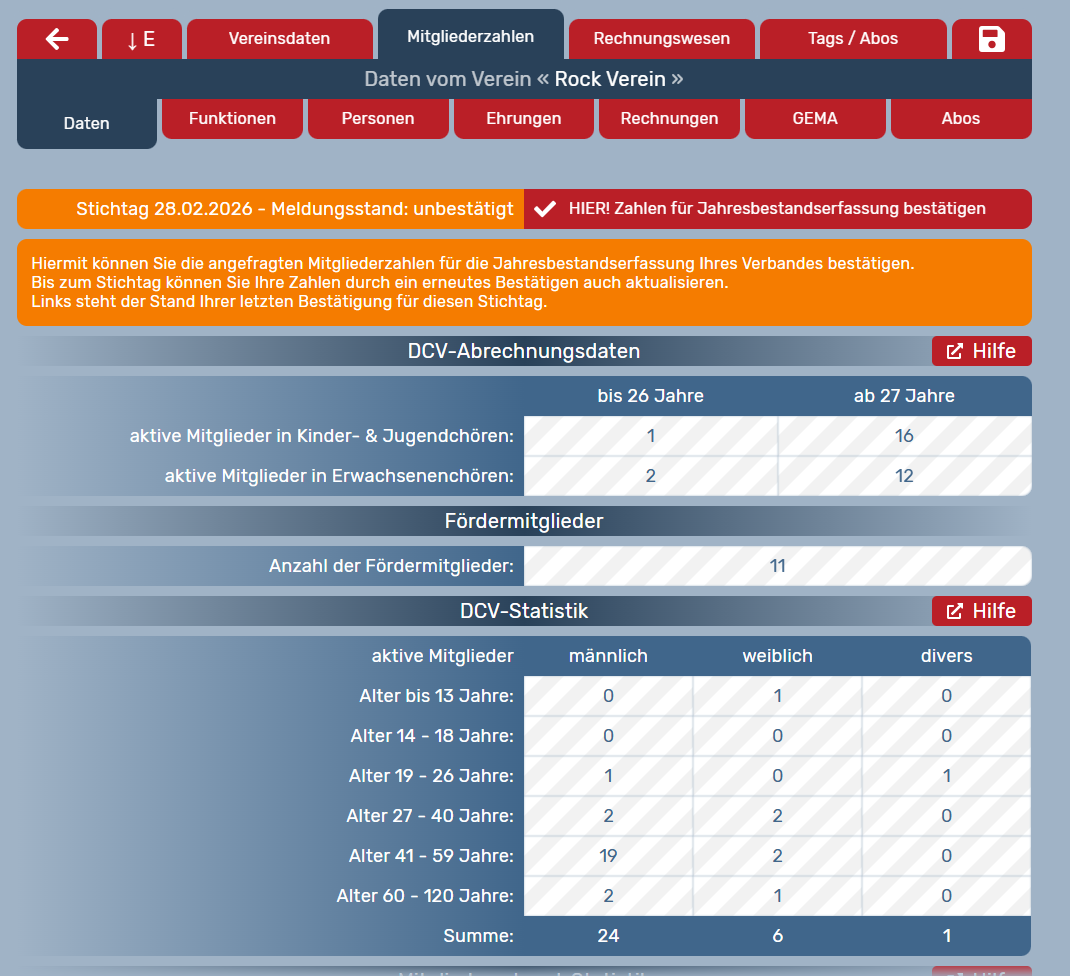
Tipp: Personen, die in der Bestandserfassung gezählt werden, sind für Administrator:innen auch am Sternchen in der Personenübersicht zu erkennen. (Siehe Bild unten)
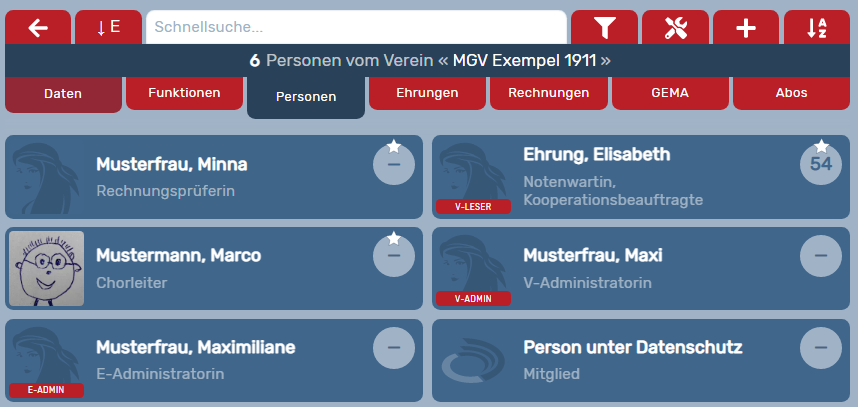
OPTION 2:
Mitgliedsverband nutzt die manuelle Datenerfassung.
Verein pflegt keine beitragsrelevanten Personenprofile (d.h. Tabellen werden nicht schraffiert dargestellt)
Die Tabellen zum Eintragen der Mitgliederzahlen finden Sie als V-Admin über "Meine Organisation" (ganz oben rechts), dann Ihren entsprechenden Verein auswählen, dann oben auf den Reiter "Daten" klicken, dann darüber auf den Reiter "Mitgliederzahlen" klicken.
Der Vereins-Admin hat hier die Möglichkeit, seine Daten manuell in die drei Tabellen einzugeben. Die oberste Tabelle "DCV-Abrechnungsdaten" ist zwingend auszufüllen. Alle anderen Felder (Fördermitglieder) und Tabellen (Statistiken) sind freiwillig auszufüllen. Falls die Tabellen nicht weiß, sondern noch mit grauen Streifen schraffiert dargestellt sind und der Admin diese nicht bearbeiten kann, muss er seinen Mitgliedsverband bitten, die Tabellen für die manuelle Bearbeitung freizuschalten. Sobald dies geschehen ist, können die Daten händisch eingetragen und gespeichert werden.
Um die Zahlen an Ihren Verband zu melden, klicken Sie bitte nach Eingabe und Überprüfung der Zahlen auf den roten Button "HIER! Zahlen für Jahresbestandserfassung bestätigen" und damit ist der Vorgang für den Verein abgeschlossen.
Sollten sich nach Bestätigung Ihrer Zahlen noch Änderungen ergeben (z.B. Sie haben noch Sänger:innen in einem Ensemble hinzugefügt oder entfernt; oder bei den Fördermitgliedern hat sich etwas verändert), so können Sie noch bis zum angezeigten Stichtag Ihre Zahlen neu melden, indem Sie erneut auf den roten Button "HIER! Zahlen für Jahresbestandserfassung bestätigen" klicken.
Wichtig: Bitte klicken Sie zur Bestätigung der Daten für den aktuellen Stichtag unbedingt auf "HIER! Zahlen für Jahresbestandserfassung bestätigen". Geschieht dies nicht und wurden die eingetragenen Zahlen nur über das Diskettensymbol gespeichert, so wurden Ihre Zahlen nicht an den Mitgliedsverband gemeldet und Sie erhalten weiterhin die automatischen Erinnerungen per E-Mail bis zum Stichtag.
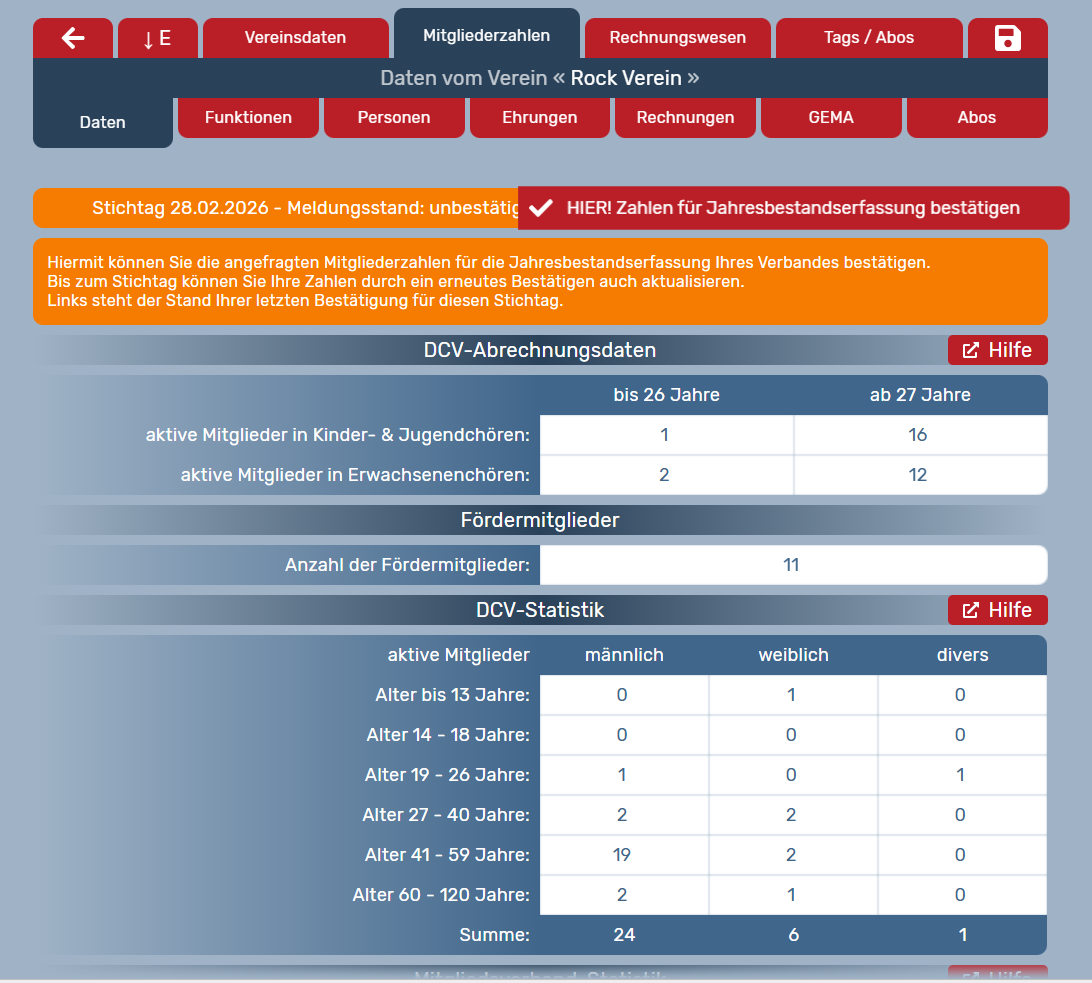
Allgemein gilt:
Für die einzelnen Statistiken muss Folgendes beachtet werden:
DCV-Abrechnungsdaten: Es werden alle Personen eines Vereins gezählt, die als aktives Mitglied einem Ensemble zugeordnet sind (auch E-Administrator:innen und E-Leser:innen), bei denen das Häkchen nicht auf "ist extern" steht und der Benutzerstatus der Person aktiv ist und die mindestens eine Funktion mit nicht beendetem Zeitraum innehaben (Ausnahme: Funktion "Fördermitglied").
DCV-Statistik: Es werden alle Personen einmal gezählt, aufgeschlüsselt nach Alterskategorien und Geschlecht, dient nicht der Abrechnung, Zahlen werden nur für statistische Auswertung erhoben. Es werden nur die aktiven Mitglieder (ohne Fördermitglieder) eingetragen.
Mitgliedsverband-Statistik: Verbandsinterne Aufschlüsselung nach selbst definierten Altersgruppen (bis zu sechs verschiedene).
Weitere Details zu dem Thema Bestandsdatenerfassung finden Sie auch in diesem Video-Tutorial für Vereine:
Chorlandkarte / Probenlandkarte
Der Deutsche Chorverband stellt eine bundesweite Chorlandkarte zur Verfügung, die unter www.deutscher-chorverband.de/chorlandkarte aufgerufen werden kann und kontinuierlich weiter wächst. So soll sichtbar gemacht werden, wie groß und vielfältig die Chorlandschaft ist – zugleich können sich Chorsuchende und Interessierte mit den Ensembles in ihrer Nähe vernetzen.
Informationen zur Woche der offenen Chöre (1.-7. März 2027) und zur Probenlandkarte gibt es weiter unten auf dieser Seite.

Wer als Vereins- oder Ensemble-Administrator:in die OVERSO nutzt und auf der bundesweiten Chorlandkarte erscheinen möchte, kann wie folgt vorgehen:
Zunächst muss sich der Admin mit seinen/ihren Zugangsdaten einloggen und auf die Ensembleebene navigieren. Wer sich auf Vereinsebene im Reiter ->Daten befindet, navigiert dafür zum Reiter E (für Ensembles) links daneben und bekommt nun die Ensembles dieses Vereins angezeigt. Mit Klick auf ein Ensemble wird die Ensembleebene erreicht. (Falls der Verein noch kein Ensemble hat, muss eins angelegt werden.)
Auf Ensembleebene muss auf den Reiter -> Daten navigiert werden. In der Eingabemaske kann bis zur Überschrift „Chorlandkarte“ gescrollt werden.

Im Auswahlfeld für „Ensemble soll auf DCV-Chorlandkarte erscheinen“ kann eine Adresse für die Lokalisierung gewählt werden. Die Möglichkeit eine Probenadresse auszuwählen gibt es nur, wenn unter dem Reiter „Proben“ über das + eine Probe angelegt wurde und dort alle nötigen Adressfelder befüllt sind. Ansonsten kann auch die Ensembleadresse gewählt werden bzw. die Vereinsadresse, wenn unter „Postanschrift“ im Reiter „Daten“ das Häkchen bei „Adresse wie Verein“ gesetzt wurde.
Für die Geolokalisierung auf der Karte werden die Postleitzahl, Straßenname, Hausnummer und der Ort benötigt. Den Nutzer:innen der Karte werden von den Adressdaten allerdings nur Postleitzahl und Ort angezeigt.
Die Adressauswahl für die Chorlandkarte kann nur gespeichert werden, wenn die Adressdaten vollständig sind und wenn im Reiter -> Daten unter der Überschrift „Ausrichtung des Ensembles“ eine allgemeine Art des Ensembles definiert wurde. Außerdem empfiehlt es sich, unter den aufgeführten Stilen/Genres eine Auswahl zu treffen, da auf der Karte danach gefiltert werden kann.

Es sollte zusätzlich unbedingt unter „Erreichbarkeit“ eine Website angegeben werden (darauf achten, dass das https:// bzw. http:// mit eingegeben wurde). Denn nur über die Website können Interessierte mit Ihrem Ensemble in Kontakt treten.
Hinweis: Wir empfehlen für die Chorlandkarte eine Probenadresse zu hinterlegen, da Ensemble- bzw. Vereinsadressen häufig Privatadressen von Vorständen, Chorleiter:innen etc. sind, die für die Lokalisierung des Chores auf der Karte nicht unbedingt zielführend sind.
Falls Sie mehrere Ensembles (eines Vereins oder mehrerer Vereine) verwalten, die auf der Chorlandkarte erscheinen sollen, müssen die oben genannten Schritte für jedes Ensemble durchgeführt werden.
Hinweis: Es kann bis zu 24 Stunden dauern, bis Ihre Änderungen auf der Chorlandkarte angezeigt werden.
Probenlandkarte zur Woche der offenen Chöre
Vom 1. bis zum 7. März 2027 gibt es wieder die Möglichkeit, mit dem eigenen Ensemble an der Woche der offenen Chöre teilzunehmen und die reguläre Chorprobe in dieser Woche für Interessierte zu öffnen. Damit Chöre und Singinteressierte einander finden, gibt es wieder eine extra dafür eingerichtete Probenlandkarte, auf die sich Ensembles über OVERSO eintragen können. Welche Schritte dafür nötig sind, wird hier erklärt.
- Login als Vereins- oder Ensembleadmin
- oben rechts auf „meine Organisationen“ die Organisation auswählen
- auf Ensembleebene unter dem Reiter ->Proben eine Probenadresse (Str., Nr., PLZ, Ort) hinterlegen und speichern
- auf Ensembleebene unter dem Reiter ->Daten bei „Erreichbarkeit“ eine Webadresse eintragen (Website, Facebook...)
- auf Ensembleebene unter dem Reiter ->Daten bei „Ausrichtung des Ensembles“ die Ausrichtung des Ensembles definieren
- auf Ensembleebene unter dem Reiter ->Daten bei „Event – Woche der offenen Chöre“ alle Felder zu Datum und Ortsangabe ausfüllen, wir empfehlen auch eine E-Mailadresse zur Kontaktaufnahme zu hinterlegen. Diese Mailadresse wird nicht öffentlich angezeigt.
- speichern nicht vergessen
Es kann bis zu 24 Stunden dauern, bis die Eintragungen auf der Karte aktualisiert werden.
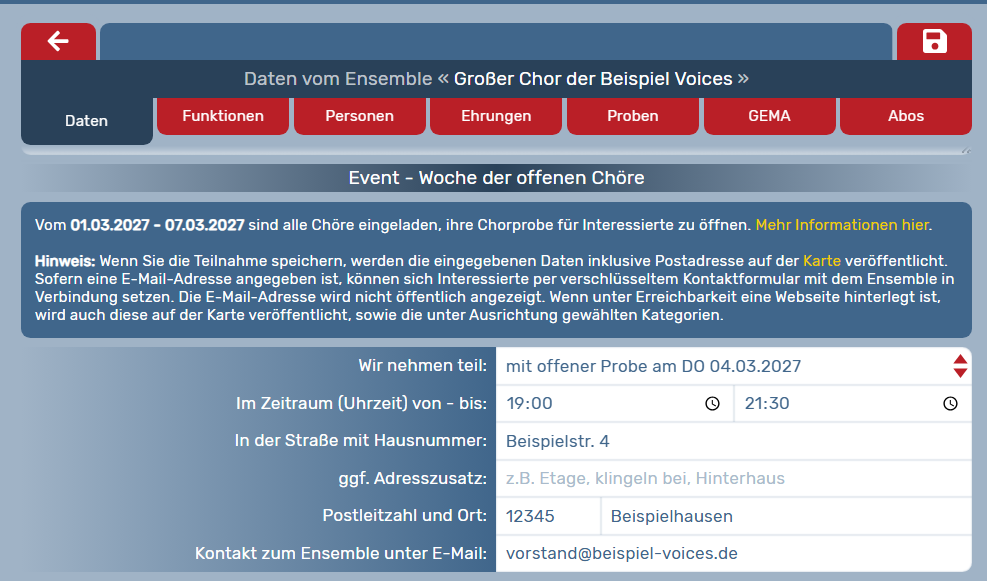
Zur Veranschaulichung dient auch das folgende Tutorial:
Aktionen
Ehrungen, Rechnungen, Abos, Chordates (Veranstaltungen), Datenexport, GEMA-Meldungen
Ehrungen beantragen und drucken
Diese Seite befindet sich in der Überarbeitung
Zuletzt bearbeitet: 6.5.2026
Hinweise zu Neuerungen im Ehrungswesenmodul ab Version 5.24 (April 2026) finden Sie ganz unten auf dieser Seite
Kurzüberblick
Administrator:innen (Admins) können für Personen in ihrer Organisation in OVERSO...
- eine Übersicht über die Ehrungen und deren Status erhalten; Ehrungen können folgende Status haben:
-
- anstehende Ehrungen
- beim KV oder MV beantragte Ehrungen
- Ehrungen, die beim DCV beantragt wurden
- gedruckte Ehrungen
- abgelehnte Ehrungen
-
- Ehrungen beim Kreisverband (KV), Landesverband (=Mitgliedsverband, MV) oder beim DVC beantragen
(eine Übersicht über bestehende DCV- und MV-Ehrungsvorlagen finden Sie weiter unten) - ein Übergabedatum angeben (wann die Urkunde an die zu ehrende Person überreicht werden soll)
- Ehrungen drucken oder ablehnen (diese Berechtigung haben nur bestimmte Admins)
- ein persönliches Anschreiben vom DCV-Präsidenten für die zu ehrende Person drucken
Überblick zu anstehenden, beantragten und gedruckten Ehrungen
Um eine Übersicht über anstehende, beantragte, gedruckte und abgelehnte Ehrungen als Excel-Datei herunterzuladen, wählen Sie unter "Berichte & mehr" bei "Meine Organisationen" Ihren Verband bzw. Verein aus und klicken Sie dann auf das im Screenshot gelb markierte Symbol oben rechts für "individuelle Berichte" und wählen Sie dann "Ehrungen (von-bis)" aus und legen Sie einen Zeitraum fest, in dem das Ehrungsdatum liegen soll. Wenn Sie dann auf "Bericht erstellen" und anschl. auf den Button "Herunterladen" klicken, können Sie die Excel-Liste herunterladen.
Hinweis: anstehende Ehrungen werden max. für die nächsten 365 Tage angezeigt und sind zudem abhängig von der Datumsauswahl. Als anstehende Ehrungen werden auch solche Ehrungen angezeigt, für die bereits in der Vergangenheit ein Anspruch entstanden ist, die aber noch nicht beantragt wurden.
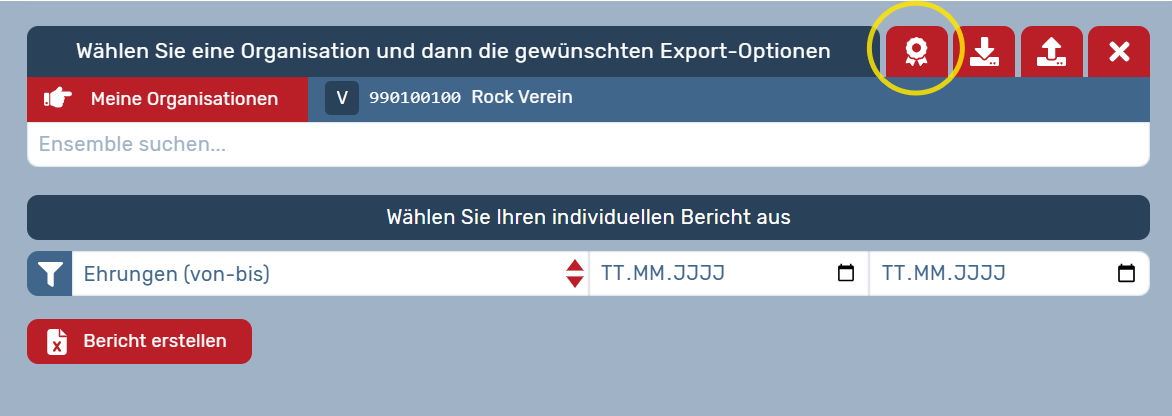
Um innerhalb von OVERSO einen Überblick über die Ehrungen eines Vereins zu bekommen, klicken Sie auf den Reiter --> Ehrungen in der Mitte der Menüleiste. Dies ist nur möglich, wenn Sie Administratorenrechte für dieses Ensemble/Verein/Verband besitzen. Als voreingestellte Auswahl bekommen Sie die anstehenden Ehrungen angezeigt. Diese errechnet OVERSO automatisch aus den eingetragenen Mitgliedsdaten; das System schlägt Ihnen Ehrungen vor, die in den folgenden 365 Tagen für Personen mit der Funktion "Chorleiter:in" bzw. "Sänger:in" anstehen (OVERSO summiert Aktivzeiten in verschiedenen Ensembles seit Version 5.24 / April 2026 für DCV- und KV-Ehrungen automatisch; für MV-Ehrungen jedoch nicht). Weiter unten finden Sie einen Hinweis, wie Sie bei Sänger:innen und Chorleitungen, die im Laufe der Zeit in verschiedenen Ensembles tätig waren, vorgehen, damit alle Zeiten bei der Berechnung für eine MV-Ehrung addiert werden. Die Ehrungen sind gekennzeichnet als DCV-, MV- oder KV-Ehrung. Mit Klick auf den Namen der Person sehen Sie eine Vorschau der Ehrungsurkunde.
Für weitere Filtermöglichkeiten klicken Sie auf den -->Filter (Trichter-Symbol oben rechts neben dem Suchfeld). Für die in OVERSO gepflegten Personen kann unter den angebotenen Optionen nach unterschiedlichen Kriterien gefiltert werden, zum Beispiel nach den anstehenden MV-Ehrungen, nach dem Übergabedatum oder nach dem Ehrungsdatum.
Screenshot: Filter-Auswahl für den Fränkischen Sängerbund (als Beispiel); Stand: 4.5.2026;
MV-Ehrungen variieren von MV zu MV, siehe unten:
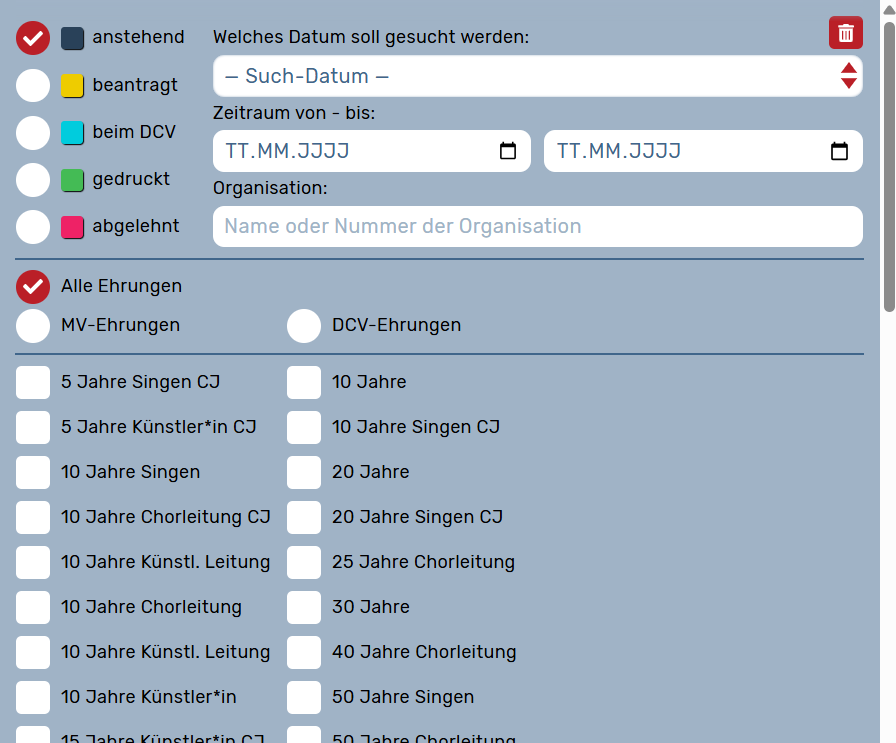
Hinweis zur Filterung nach Zeitraum / Datumstyp (Such-Datum): Für gedruckte und abgelehnte Ehrungen kann keine Filterung nach Antragsdatum durchgeführt werden kann. Für beantragte Ehrungen ist eine Filterung nach Antragsdatum jedoch möglich.
Ehrungen bearbeiten und beantragen
(durch Vereine, Ensembles bzw. durch Kreis-/Mitgliedsverbände)
Als Administrator:in (Admin) können Sie eine oder mehrere Ehrungen gleichzeitig beantragen.
Hinweis: Ehrungen für Sänger:innen und Chorleiter:innen können direkt von Administrator:innen des jeweiligen Chores (Ensembles) bzw. von Administrator:innen des Vereins beantragt werden.
Hinweis: Auch Administrator:innen von Kreis- oder Mitgliedsverbänden haben die Berechtigung, Ehrungen für Sänger:innen bzw. Chorleitungen ihrer Vereine zu beantragen.
Wichtig ist, dass Ihnen über die Filteroptionen (siehe oben) die richtige Auswahl angezeigt wird. Klicken Sie also z.B. im Filter auf "anstehend", so sehen Sie alle für eine Ehrung als Sänger:in oder Chorleitung in nächster Zeit infrage kommenden Personen.
Alle angezeigten Ehrungen sind automatisch Teil einer Selektion und können zusammen bearbeiten werden. Wollen Sie jedoch Ehrungen für einzelne Personen aus der angezeigten Liste zum jetzigen Zeitpunkt nicht bearbeiten, so können Sie diese manuell aus der Selektion entfernen, indem Sie die entsprechende Ehrung per Klick auf die Zahl links im Balken aus der aktuellen Selektion entfernen (Kennzeichnung mit pinkem "gesperrt"-Symbol). Oberhalb des Reiters "Ehrungen" wird angezeigt, wie viele Datensätze aktuell in der Selektion ausgewählt sind (und zusammen bearbeitet werden können).
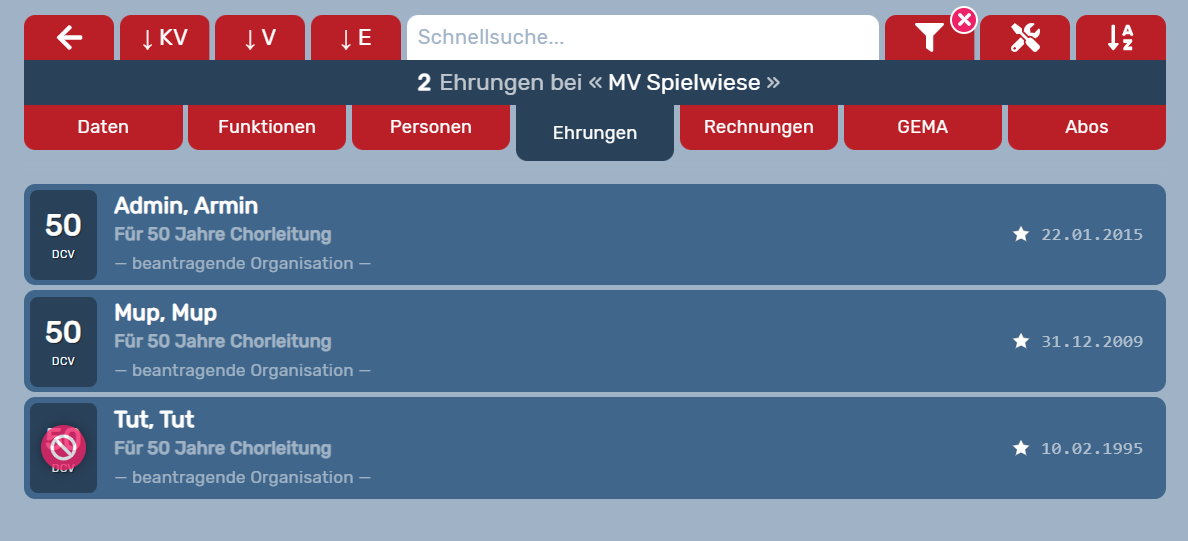
Hinweis: Taucht die gesuchte Person nicht in der Liste auf, haben Sie diese vermutlich noch nicht im Verein/Ensemble angelegt oder die Funktion "Sänger:in" / "Chorleitung" nicht mit einem Anfangsdatum hinterlegt oder das Anfangsdatum nicht korrekt datiert. Bitte holen Sie dies zunächst nach.
Hinweis: OVERSO summiert Aktivzeiten in verschiedenen Ensembles seit Version 5.24 / April 2024 für DCV- und KV-Ehrungen automatisch, nicht jedoch für MV-Ehrungen. Hintergrund sind die individuellen Anforderungen in den verschiedenen DCV-Mitgliedsverbänden. Laut Ehrungsordnung des Deutschen Chorverbands werden Personen für alle tatsächlich geleisteten Jahre unabhängig vom Verein geehrt. Für MV-Ehrungen: Gehen Sie bei Sänger:innen und Chorleitungen, die im Laufe der Zeit in verschiedenen Ensembles tätig waren, bitte wie folgt vor, damit alle Zeiten bei der Berechnung von MV-Ehrungen berücksichtigt bzw. addiert werden:
Fügen Sie bei der betreffenden Person im aktuellen Ensemble einen neuen Zeitraum mit der Funktion Sänger:in bzw. Chorleiter:in hinzu, aber mit in der Vergangenheit liegendem Start- und Enddatum, und tragen Sie im Bemerkungsfeld den bzw. die Chornamen des/der betreffenden Ensembles ein. Es ist dabei unerheblich, ob diese(s) Ensemble(s) Mitglied im DCV ist/war/sind/waren, da dies für die Auszeichnung irrelevant ist. Wichtig ist lediglich die DCV-Mitgliedschaft zum Zeitpunkt des Jubiläums. Wenn die Bemerkung in der Historie der Person angezeigt werden soll, klicken Sie die entsprechende Checkbox an. Bei überlappenden Funktionszeiträumen einer Funktion (z .B. gleichzeitig Sänger in verschiedenen Vereinen) kann die Datumsauswahl nur bis zum Tag vor Beginn der nächsten Funktion gewählt werden. Der tatsächliche Zeitraum muss dann im Bemerkungsfeld ergänzt werden.
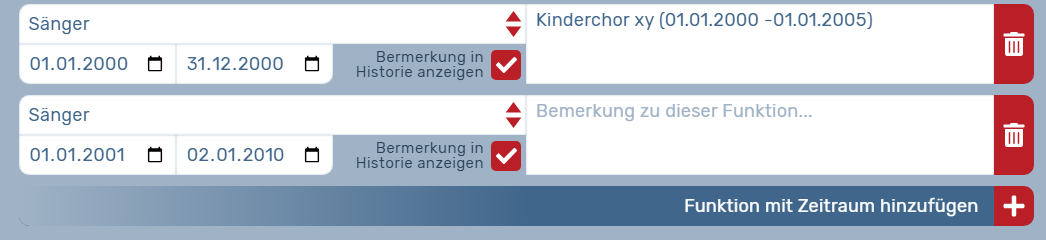
Klicken Sie nach Selektion der gewünschten Ehrungen nun auf den -->Werkzeugbutton (rechts neben dem Filter), um diese Ehrungen gemeinsam zu bearbeiten.
Hier besteht nun die Möglichkeit, ein Übergabe-Datum anzugeben und die Ehrung(en) zu beantragen. Das Übergabe-Datum ist der Zeitpunkt, an dem Sie die Ehrung an den Empfänger übergeben wollen, bis zu dem also der Verband die Ehrungen ausgedruckt und verschickt haben muss. Es steht voreingestellt auf 6 Wochen später, da Ehrungen mit mind. 6 Wochen Vorlauf beantragt werden sollten. Sie können das Übergabe-Datum jedoch anpassen.
Ansicht für V-Admins: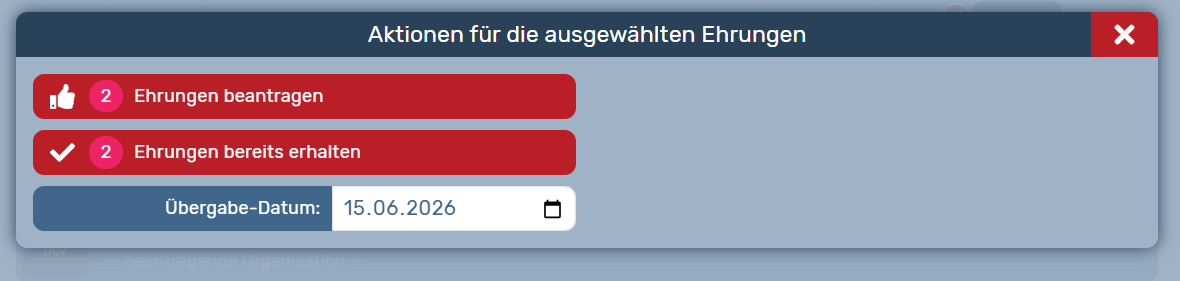
Hinweis: Das oben gezeigte Dialogfeld sieht für Administrator:innen von Kreisverbänden und Mitgliedsverbänden etwas anders aus (siehe nächster Abschnitt).
Bestätigen Sie nun, dass Sie die Ehrung(en) tatsächlich beantragen wollen oder brechen Sie den Vorgang ab, um noch einmal Änderungen vorzunehmen.
Haben Sie als V-Admin eine Ehrung beantragt, "verschwindet" die betreffende Ehrung aus der Liste der anstehenden Ehrungen. Sie finden diese jedoch wieder, wenn Sie den Filter auf "beantragte" Ehrungen setzen. Das Symbol vor dem Namen ist nun gelb eingefärbt. Die Ehrung wurde damit an Ihren zuständigen Mitgliedsverband übermittelt und Sie als Vereins-Admin brauchen nichts weiter tun. Die beantragte/n Ehrung/en wird/werden nun vom Mitgliedsverband bzw. vom DCV weiter bearbeitet, d.h. für Sie ausgedruckt und per Post verschickt.
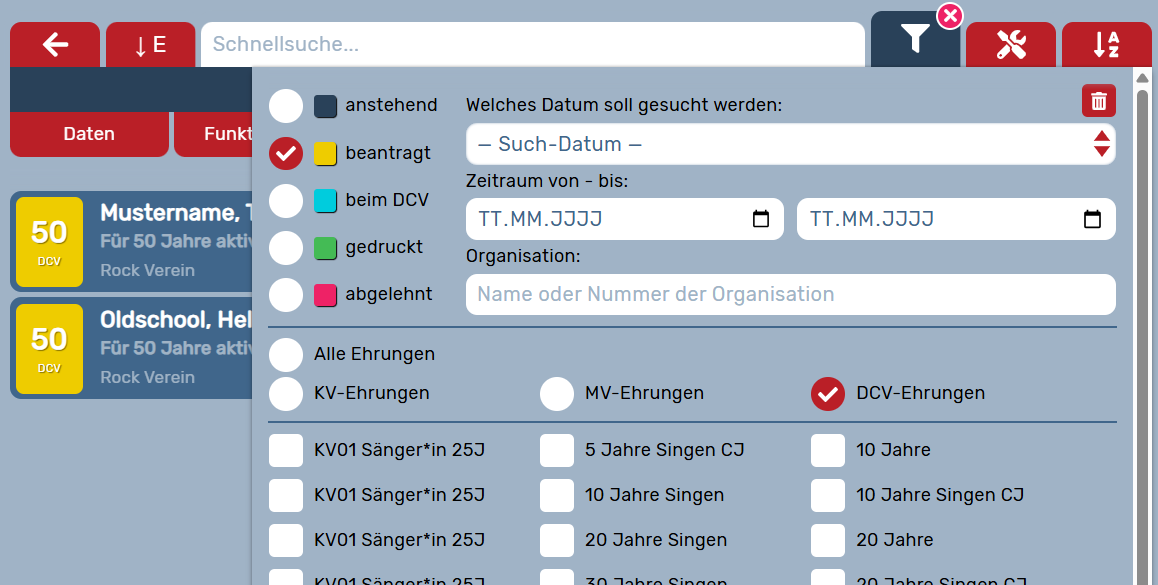
Wenn Sie als KV-Admin anstehende DCV- oder MV-Ehrungen beantragen, übermitteln Sie diese an den MV (Ehrungen befinden sich anschließend beim Filter "beantragt").
Wenn Sie als MV-Admin bei anstehenden oder beantragten DCV-Ehrungen auf den Werkzeug-Button "Ehrungen beantragen / an DCV übergeben" klicken, übermitteln Sie diese Ehrung(en) damit direkt an den DCV (Ehrungen befinden sich anschließend beim Filter "beim DCV").
Abhängig von der Zuständigkeit wird entweder der DCV oder der entsprechende DCV-Mitgliedsverband die Ehrung(en) drucken und dem Verein zusammen mit dem Ehrungszeichen zusenden. Sie finden die Ehrungsanträge wieder, wenn Sie den Filter auf "beantragt" (Symbole gelb eingefärbt) oder "beim DCV" (Symbole blau eingefärbt) setzen. Wenn die Ehrungen vom MV oder DCV gedruckt wurden, finden Sie diese unter dem Filter "gedruckt" wieder (Symbole grün eingefärbt).
Weitere Aktionen:
Ehrungen ablehnen
Wenn Sie die ausgewählten, vorgeschlagenen Ehrungen nicht überreichen möchten, klicken Sie auf -->Ehrungen ablehnen. Der Vorschlag wird somit abgeschlossen und aus der Liste der anstehenden Ehrungen gelöscht. Sie können eine abgelehnte Ehrung erneut beantragen, wenn Sie es sich anders überlegen. Filtern Sie dazu nach "abgelehnt".
Ehrungen bereits erhalten
Falls die ausgewählten Ehrungen schon zu einem anderen Zeitpunkt verliehen oder beantragt wurden, können Sie auf -->Ehrungen bereits erhalten klicken. Dies ist in der Regel der Fall, wenn die Ehrungen im Zeitraum vom 01.01.2020 bis 25.11.2021 in der früheren Version OVERSO 4.0 beantragt und bearbeitet wurden. Damit wird ein Eintrag zur Ehrungshistorie der Person erzeugt und die Ehrung auf gedruckt gesetzt.
Ehrungen zurücksetzen
Als Admin können Sie Ehrungen auf "anstehend" zurücksetzen. Ehrungen, die bereits den Status "gedruckt" haben, können nur noch von MV/KV-Admins zurückgesetzt werden.
Von Vereinen/Ensembles beantragte Ehrungen bearbeiten und drucken
(durch Mitgliedsverbände, Kreisverbände)
Hinweis: Möchten Sie als Kreis- oder Mitgliedsverband für Sänger:innen und Chorleiter:innen Ihrer Verbände selbst Ehrungen beantragen, folgen Sie bitte der oben beschriebenen Anleitung.
Als Kreis- oder Mitgliedsverband können Sie sich die von Ihren Vereinen beantragten Ehrungen unter dem Reiter -->Ehrungen anzeigen lassen. Über den Filter sehen Sie eine entsprechende Auswahl (siehe oben "Überblick zu Ehrungen"). Um alle beantragten Ehrungen (gelbes Symbol) zu bearbeiten, wählen Sie den Filter "beantragt" und klicken dann auf das --> Werkzeugsymbol (neben dem Filter).
Als MV-Admin haben Sie folgende Optionen:
- Mit Klick auf "Ehrungen beantragen / an DCV übergeben" übergeben Sie die ausgewählten DCV-Ehrungen an den DCV, damit diese durch den DCV ausgedruckt und Ihnen zusammen mit den Ehrungszeichen zugesendet werden. (Bitte beachten Sie, dass dies natürlich eine gewisse Bearbeitungszeit in Anspruch nehmen kann.)
Hinweis: MV-Ehrungen können nicht an den DCV übermittelt werden, sondern werden direkt vom Mitgliedsverband gedruckt.
- Sie können die ausgewählten beantragten Ehrungen ablehnen oder als bereits erhalten kennzeichnen (Falls diese Ehrungen schon zu einem anderen Zeitpunkt bearbeitet wurden. Dies ist in der Regel der Fall, wenn die Ehrungen im Zeitraum vom 01.01.2020 bis 25.11.2021 in der früheren Version OVERSO 4.0 beantragt und bearbeitet wurden).
- Als MV-Admin können Sie MV-Ehrungen selbst ausdrucken.
- Als KV-Admin können Sie MV-Ehrungen (und zugehörige Anschrieben) nur ausdrucken, wenn Ihr MV dies in seinen Einstellungen so eingestellt hat.
- Als MV-Admin können Sie DCV-Ehrungen selbst ausdrucken (dafür benötigen Sie leere DCV-Ehrungsvordrucke in Ihrem Drucker. Diese sowie DCV-Ehrungszeichen erhalten sie auf Nachfrage vom DCV.
- Als MV-Admin können Sie die automatisch generierten Anschreiben drucken (dafür benötigen Sie normales weißes Papier). Dies funktioniert nur, wenn die jeweiligen Adressdaten in OVERSO eingepflegt wurden. Dies gilt sowohl für die DCV- als auch für die MV-Ehrungen.
- Als MV-Admin können Sie ein Anschreiben des DCV-Präsidenten an die zu ehrende Person ausdrucken.
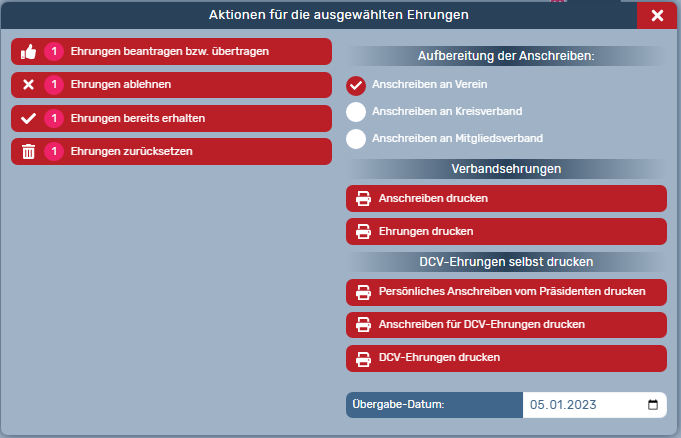
Haben Sie eine Ehrung gedruckt, "verschwindet" der betreffende Eintrag aus der Liste der beantragten Ehrungen. Sie finden ihn wieder, wenn Sie nach den "gedruckten" Ehrungen filtern. Das Symbol vor dem Namen ist nun grün eingefärbt.
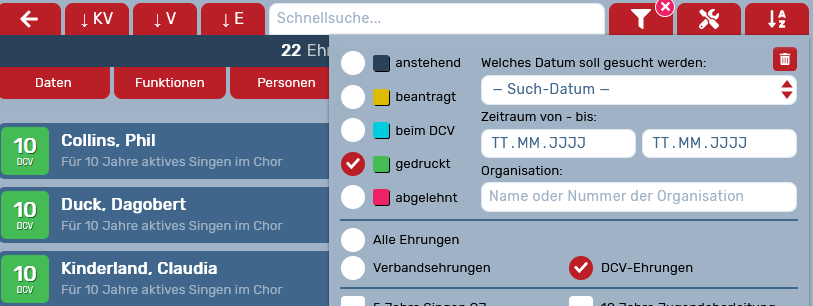
Haben Sie als MV-Admin eine beantragte DCV-Ehrung über "beantragen / an DCV übergeben" an den DCV übergeben, so "verschwindet" der betreffende Eintrag aus der Liste der beantragten Ehrungen. Sie finden ihn wieder, wenn Sie nach Ehrungen "beim DCV" filtern. Das Symbol vor dem Namen ist nun blau eingefärbt. Der DCV wird die Ehrung drucken und Ihnen zusammen mit dem Ehrungszeichen zusenden. Wenn die Ehrungen gedruckt wurden, finden Sie diese mit dem Filter "gedruckt" (grün).
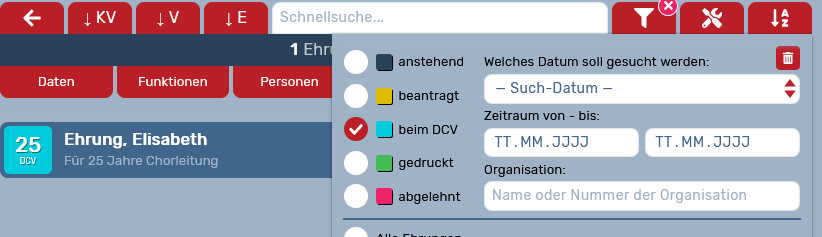
Erhaltene Ehrungen erscheinen im Profil einer Person in deren Ehrungshistorie dann mit einem Banner
(durch Anklicken öffnet sich die entsprechende Ehrungsvorschau):
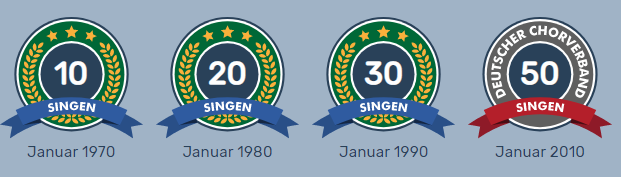
Weitere Infos zum Thema Ehrungen erhalten Sie in diesem Video-Tutorial (Video veraltet, Version 5.08):
Derzeit existieren in OVERSO folgende DCV- und MV-Ehrungsvorlagen
(Stand: 5.5.2026):
Wenn Sie weitere, eigene MV-Vorlagen hinterlegen möchten, kontaktieren Sie bitte pronomiX unter support@pronomix.de
DCV-Ehrungen:
Deutscher Chorverband / Deutsche Chorjugend
10 Jahre aktives Singen im Chor (Chorjugend / CJ)
10 Jahre Tätigkeit in der Kinder- und Jugendchorleitung (CJ)
20 Jahre aktives Singen im Chor (CJ)
20 Jahre Tätigkeit in der Kinder- und Jugendchorleitung (CJ)
25 Jahre Chorleitung
30 Jahre Tätigkeit in der Kinder- und Jugendchorleitung (CJ)
40 Jahre Chorleitung
50 Jahre Chorleitung
50 Jahre aktives Singen im Chor
60 Jahre Chorleitung
60 Jahre aktives Singen im Chor
65 Jahre aktives Singen im Chor
70 Jahre aktives Singen im Chor
75 Jahre aktives Singen im Chor
80 Jahre aktives Singen im Chor
MV-Ehrungen:
Chorverband Berlin
25 Jahre aktives Singen im Chor
40 Jahre aktives Singen im Chor
Chorverband Sachsen-Anhalt e.V.
5 Jahre aktives Singen im Chor
10 Jahre Chorleitung
25 Jahre aktives Singen im Chor
40 Jahre aktives Singen im Chor
Fränkischer Sängerbund e.V.
5 Jahre Singen CJ
5 Jahre Künstler*in CJ
10 Jahre Singen
10 Jahre Chorleitung CJ
10 Jahre Künstl. Leitung CJ
10 Jahre Chorleitung
10 Jahre Künstl. Leitung
10 Jahre Künstler*in
15 Jahre Künstler*in CJ
15 Jahre Singen CJ
25 Jahre Künstler*in
25 Jahre Chorleitung CJ
25 Jahre Singen
25 Jahre Künstl. Leitung
25 Jahre Chorleitung
25 Jahre Künstl. Leitung CJ
40 Jahre Singen
40 Jahre Künstl. Leitung CJ
40 Jahre Künstler*in
40 Jahre Künstl. Leitung
40 Jahre Chorleitung CJ
40 Jahre Chorleitung
50 Jahre Künstler*in
50 Jahre Künstl. Leitung
50 Jahre Künstl. Leitung CJ
50 Jahre Chorleitung CJ
50 Jahre Chorleitung
50 Jahre Singen
60 Jahre Singen
60 Jahre Chorleitung
60 Jahre Künstler*in
60 Jahre Künstl. Leitung
60 Jahre Künstl. Leitung CJ
60 Jahre Chorleitung CJ
65 Jahre Künstler*in
65 Jahre Künstl. Leitung
65 Jahre Chorleitung
65 Jahre Chorleitung CJ
65 Jahre Künstl. Leitung CJ
65 Jahre Singen
70 Jahre Künstl. Leitung
70 Jahre Singen
70 Jahre Künstl. Leitung CJ
70 Jahre Künstler*in
70 Jahre Chorleitung
70 Jahre Chorleitung CJ
75 Jahre Künstler*in
75 Jahre Singen
80 Jahre Künstler*in
80 Jahre Singen
Hessischer Chorverband e.V.
5 Jahre Singen CJ
10 Jahre Singen
15 Jahre Chorleitung
15 Jahre Vorstand
25 Jahre Chorleitung
25 Jahre Singen
25 Jahre Vorstand
40 Jahre Singen
50 Jahre Singen
60 Jahre Singen
65 Jahre Singen
70 Jahre Singen
75 Jahre Singen
80 Jahre Singen
Hessischer Sängerbund e.V.
3 Jahre Singen CJ
5 Jahre Singen CJ
25 Jahre Singen
40 Jahre Singen
Schwäbischer Chorverband e.V.
40 Jahre aktives Singen im Chor
Neuerungen im Ehrungswesenmodul ab Version 5.24 (April 2026):
- Anzeige „beantragende Organisation“
- Bei anstehenden Ehrungen (d.h. vor dem Beantragen) wird in der Übersicht und in der Urkundenvorschau anstelle des Vereinsnamens immer „beantragende Organisation“ angezeigt
- Erst wenn eine Ehrung von einem V-Admin beantragt wurde, wird in der Übersicht und in der Urkunde der Vereinsname des beantragenden Vereins angezeigt
- Wird eine Ehrung stellvertretend von einem KV- oder MV-Admin beantragt, so wird in der Urkunde als beantragende Organisation der jeweilige KV- oder MV-Name angezeigt
- MV-Admins können anstehende und beantragte Ehrungen drucken, aber keine Ehrungen, die „beim DCV“ (Filter) liegen
- Werkzeug-Button "beantragen/an DCV übergeben" (nur für MV-Admins sichtbar)
- Wenn ein MV-Admin anstehende MV-Ehr. "beantragt/an DCV übergibt", erscheinen diesen unter Filter "beantragt"
- Wenn ein MV-Admin anstehende DCV-Ehr. "beantragt/an DCV übergibt", erscheinen diese unter Filter "beim DCV"
- Zum Thema KV-Ehrungen erstellen gibt es eine eigene Hilfe-Seite einschließlich Anleitung
- weitere Änderungen und Neuerungen im Ehrungswesenmodul ab Version 5.24 sind auf der Versionsupdates-Seite beschrieben
KV-Ehrungen erstellen
Zuletzt bearbeitet: 23.6.2026
Das Erklärvideo ist nun online verfügbar und ist ganz unten zu finden.
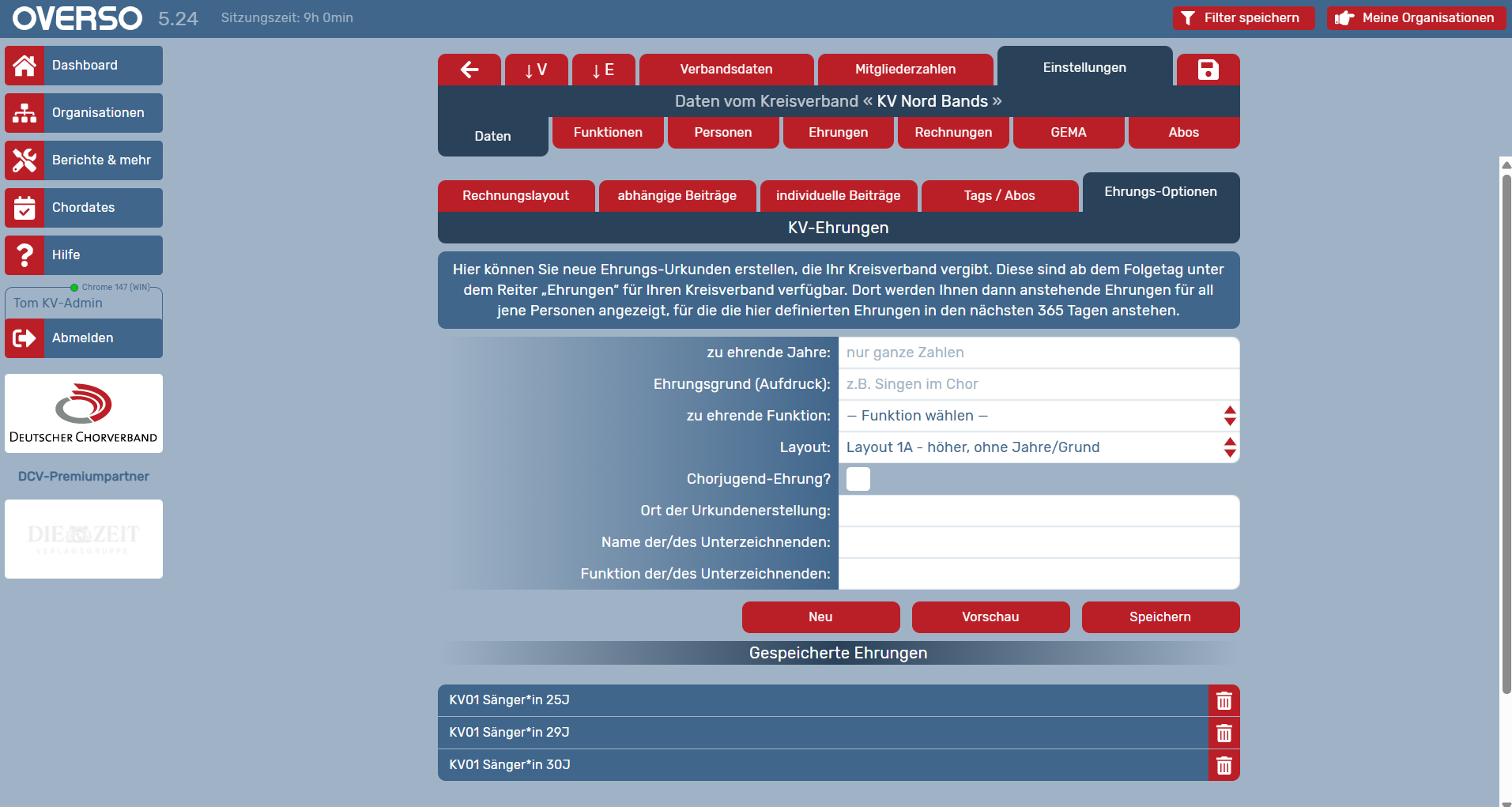
Grundsätzliches
- KV-Admins können seit Version 5.24 Kreisverbands-Ehrungen für Personen in ihrem KV definieren und vergeben
- Nur KV-Admins können KV-Ehrungsvorlagen erstellen sowie KV-Ehrungen drucken / ablehnen / als bereits erhalten markieren / zurücksetzen
-
KV-Ehrungen sind nur für KV- und V-Admins sichtbar
-
Ehrungsvorschläge (anstehende Ehrungen) durch das System erfolgen erst am Folgetag nach Vorlagenerstellung (oder durch erneutes Speichern der entsprechenden Person)
-
Die Berechnung der Zeiträume erfolgt „global“ (über alle MVs hinweg), d.h. auch Zeiten aus anderen Vereinen und MVs werden berücksichtigt (mit eingerechnet)
-
Erwachsenen-Ehrungen enthalten auch Chorjugendzeiten (genau wie bei DCV-Ehrungen)
-
Neben Erwachsenen-Ehrungen sind auch Chorjugend-Ehrungen möglich, dann werden nur Chorjugendzeiten berücksichtigt, dafür muss unter Ehrungs-Optionen das entsprechende Häkchen gesetzt werden
-
V-Admins müssen gewünschte KV-Ehrungen beantragen
-
Reiter Ehrungen: In der Übersicht wird vor Beantragung im Ehrungsvorschlag noch kein Vereinsname angezeigt, sondern „beantragende Organisation“
-
Erst bei Beantragung wird dann derjenige Verein, dessen V-Admin die Ehrung beantragt hat, auf der Urkunde genannt
-
Hintergrund: manche Personen sind Mitglied in unterschiedlichen Vereinen
-
-
KV-Admins können unter Daten / Erreichbarkeit eine Mailadresse eingeben, an die Benachrichtigungsmails zu beantragten KV-Ehrungen gesendet werden
-
Wenn eine unter „Ehrungs-Optionen“ gespeicherte KV-Ehrungsvorlage vom KV-Admin gelöscht wird, so verschwinden unter dem Reiter „Ehrungen“ auch sofort die entspr. anstehenden, beantragten und gedruckten Ehrungen dieses Typs. Allerdings bleiben die erhaltenen (gedruckten) Ehrungen bei jeder Person im Personenprofil erhalten.
Vorgehensweise
-
Der KV-Admin muss zuerst eine Ehrungsvorlage erstellen, Ort: KV / Daten / Einstellungen / Ehrungs-Optionen
-
Um anstehende Ehrungen zu sehen, muss bis zum nächsten Tag gewartet werden (oder die konkrete Person gespeichert werden)
-
Unter dem Reiter Ehrungen sind am Folgetag alle (in den nächsten 365 Tagen) anstehenden KV-Ehrungen zu sehen und auch solche, für die in der Vergangenheit ein Anspruch erreicht wurde und die noch nicht beantragt wurden
-
V-Admins sehen anstehende Ehrungsvorschläge und müssen gewünschte KV-Ehrungen beantragen
-
KV-Admins werden über beantragte KV-Ehrungen per Mail benachrichtigt (wenn unter Daten / Verbandsdaten / Erreichbarkeit / E-Mail-Adresse für Benachrichtigungen zu KV-Ehrungen angegeben ist) und sehen diese unter „beantragt“ (neuer Filter „KV-Ehrungen“) und können diese drucken / ablehnen / als bereits erhalten markieren / zurücksetzen
Ergänzende Hinweise:
...zum Anlegen von KV-Ehrungen (bzw. KV-Ehrungsvorlagen):
Ort: KV / Daten / Einstellungen / Ehrungs-Optionen
-
Die Felder "zu ehrende Jahre", "Ehrungsgrund", "zu ehrende Funktion" und "Layout" müssen ausgefüllt sein
-
Die Felder Ort, Name und Funktion der/des Unterzeichnenden sind optional, können also leer gelassen werden
-
Monat und Jahr des Ehrungsdatums erscheinen nur auf der Urkunde, wenn das Feld "Ort" befüllt wurde
-
Wenn das Chorjugend-Häkchen gesetzt ist, werden ausschließlich Chorjugendzeiten berücksichtigt
-
Wenn das Chorjugend-Häkchen nicht gesetzt ist, werden alle Zeiten berücksichtigt (auch etwaige Chorjugendzeiten)
-
Um mehrere Ehrungsvorlagen hintereinander zu erstellen, muss die Maske nach jedem Speichern mit dem Neu-Button geleert werden
-
Die 4 standardisierten Layouts, zwischen denen eines ausgewählt werden muss, können mit dem Vorschau-Button angezeigt werden. Unter diesen Hinweisen finden Sie die 4 Layouts im Vergleich angezeigt.
-
Gespeicherte Ehrungsvorlagen werden unter der Eingabemaske mit ihrem Namen angezeigt und können (durch Anklicken des Namens) bearbeitet und wieder gespeichert werden
-
Die Namen der gespeicherten Ehrungsvorlagen werden beim Speichern automatisch erstellt und beinhalten die zu ehrenden Jahre und die zu ehrende Funktion. Der Name beginnt immer mit „KV“ und der KV-Nr. des Kreisverbands
-
Wird eine gespeicherte KV-Ehrungsvorlage gelöscht, so bleiben nur die entsprechenden bereits gedruckten KV-Ehrungen im Personenprofil erhalten. Unter dem Reiter Ehrungen werden für die gelöschte KV-Ehrungsvorlage keine Ehrungen mehr angezeigt
Ort: KV / Ehrungen:
-
Die KV-Ehrungsvorlagen werden unter KV / Ehrungen sofort nach deren Erstellung in Form der KV-Filter angezeigt (Chorjugend-Ehrungen sind an der Endung "CJ" erkennbar)
-
Die anstehenden KV-Ehrungen selbst werden aber erst über Nacht vom System erzeugt (insofern können sie erst am Folgetag vom V-Admin gesehen und beantragt werden)
-
Trick 17: wenn nur eine Ehrung für eine bestimmte Person erstellt werden soll, so kann sich beholfen werden, indem nach Erstellen der Ehrungsvorlage das entsprechende Personenprofil geöffnet und gespeichert wird; durch das Speichern werden sofort alle anstehenden Ehrungen für diese Person erzeugt und angezeigt
-
Vor Beantragung werden alle anstehenden Ehrungen ohne Vereinsnamen angezeigt (stattdessen erscheint „beantragende Organisation“)
-
Sobald ein V-Admin eine anstehende Ehrung beantragt hat, erscheint diese unter dem Filter „beantragt“ und kann vom KV-Admin gedruckt oder abgelehnt werden. Nun wird auch der Vereinsname desjenigen Vereins angezeigt, der die Ehrung beantragt hat
Layouts:
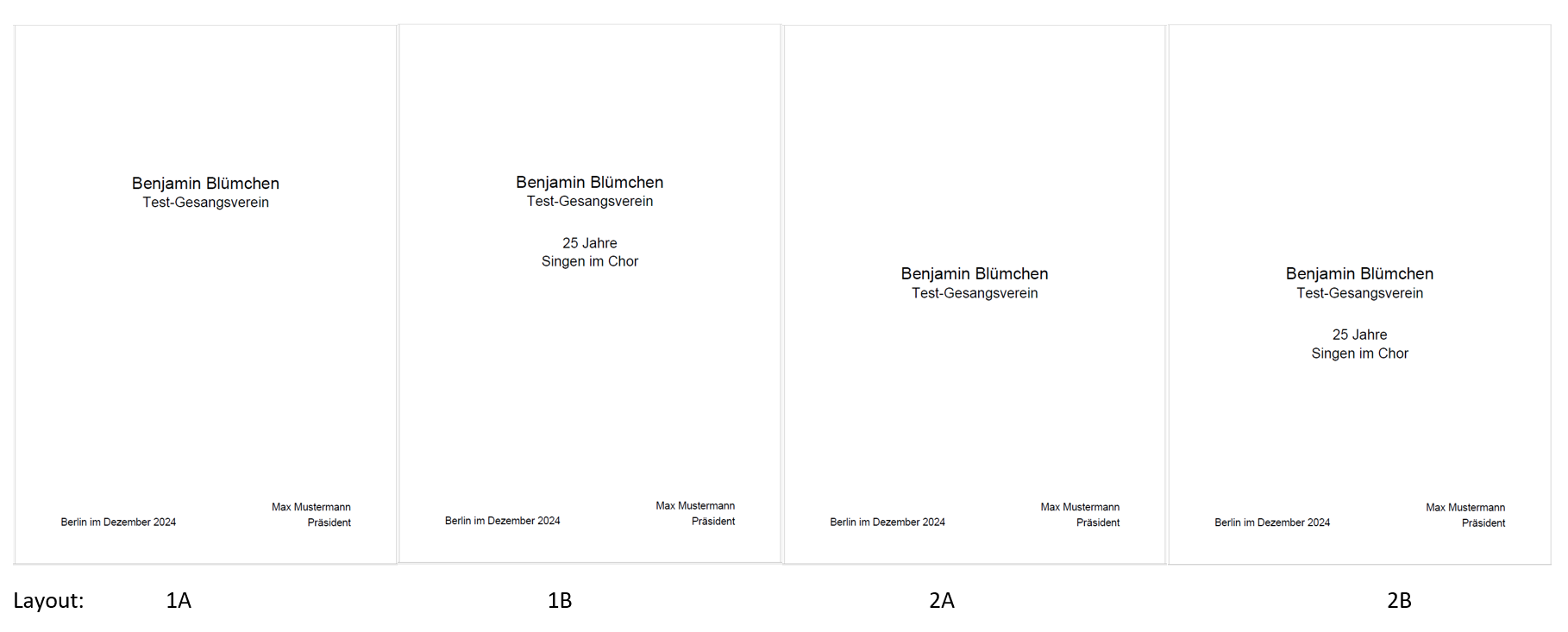
Erklärvideo für KV-Admins (und V-Admins)
Präsentation vom 20.5.2026: Kreisverbands-Ehrungen erstellen in OVERSO // Dauer: 1:09 Stunde
Die Präsentationsfolien finden Sie hier zum Download.
Rechnungen (für MV und KV)
OVERSO bietet mit dem Rechnungsmodul die Möglichkeit, als Mitglieds- oder Kreisverband Rechnungen an die eigenen Mitgliedsvereine oder Kreisverbände zu generieren und diese direkt über OVERSO zuzustellen. Es ist zum Beispiel möglich, Beitragsrechnungen zu generieren, die direkt auf die in OVERSO eingetragenen Mitgliederzahlen eines Vereins Bezug nehmen und automatisch die Beitragssumme berechnen.
Bevor Sie eine Rechnung erzeugen können, müssen Sie zunächst generelle Einstellungen zu Ihren Rechnungen (z.B. Layout, Beitragssätze, Rabatte) festlegen. Die Erläuterungen dazu finden Sie hier.
Je nachdem, ob Sie Administrator:in eines Mitgliedsverbands, Kreisverbands oder Vereins sind, haben Sie verschiedene Möglichkeiten:
Rechnungen auf Vereinsebene
Vereine finden Hilfestellungen zu den Rechnungen hier.
Rechnungen auf MV-/KV-Ebene:
Liste der Rechnungen
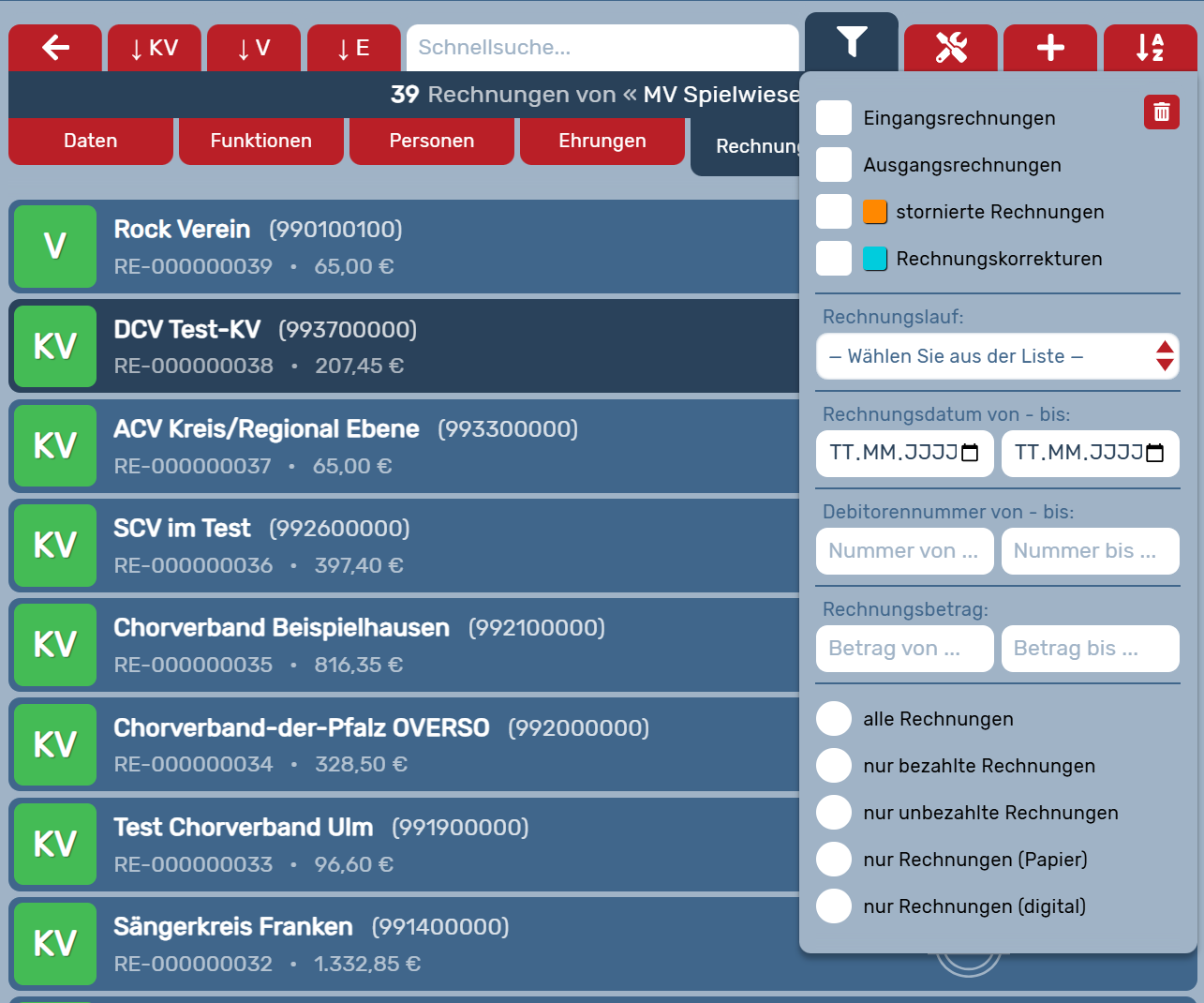
Übersicht und Filter:
Im Reiter --> Rechnungen werden Ihnen alle Rechnungen angezeigt, die Ihr Mitglieds- bzw. Kreisverband erstellt hat (Ausgangsrechnungen) oder erhalten hat (Eingangsrechnungen). Am rechteckigen Symbol am Zeilenbeginn erkennen Sie als MV-Admin auf den ersten Blick, ob die Ausgangsrechnung an einen Verein (V) oder Kreisverband (KV) ging. Außerdem werden Rechnungsempfänger, Mitgliedsnummer, Rechnungsnummer, Rechnungsdatum und Rechnungssumme angezeigt. Wenn ein SEPA-Mandat hinterlegt ist, gibt es außerdem einen entsprechenden Hinweis am rechten Rand der Zeile.
Der --> Filter (Trichter-Symbol rechts oben neben dem Suchfeld) ermöglicht das Filtern nach Eingangsrechnungen, Ausgangsrechnungen, Rechnungsdatum, Debitorennummer (entspricht der Mitgliedsnummer), Rechnungsbetrag, Rechnungslauf. Ebenso können Sie auch stornierte oder korrigierte Rechnungen anzeigen lassen. Unten können Sie auswählen, dass Sie nur die Rechnungen anzeigen lassen, die in Papierform zugestellt werden sollen, z.B. um sie in einer Sammelaktion auszudrucken.
Sofern ein Rechnungslauf ausgewählt wurde, werden die Filter Eingang- und Ausgangsrechnung vom System ignoriert, da das durch den Rechnungslauf festgelegt wird. Das heißt, es werden die Rechnungen angezeigt, die in dem ausgewählten Rechnungslauf erstellt wurden - eine Mischung aus Eingangs- und Ausgangsrechnungen gibt es innerhalb eines Rechnungslaufs nicht.
Das --> Suchfeld können sie für eine schnelle Suche, z.B. nach einem Vereinsnamen, nutzen.
Mit dem --> AZ-Symbol können Sie die Sortierung der Liste ändern, z.B. nach Rechnungsdatum, Debitorenname, Debitorennummer.
Mit --> Klick auf die Rechnung können Sie diese ansehen.
Mit Klick auf das "unbezahlt"-Symbol markieren Sie eine Rechnung als bezahlt (und umgekehrt).
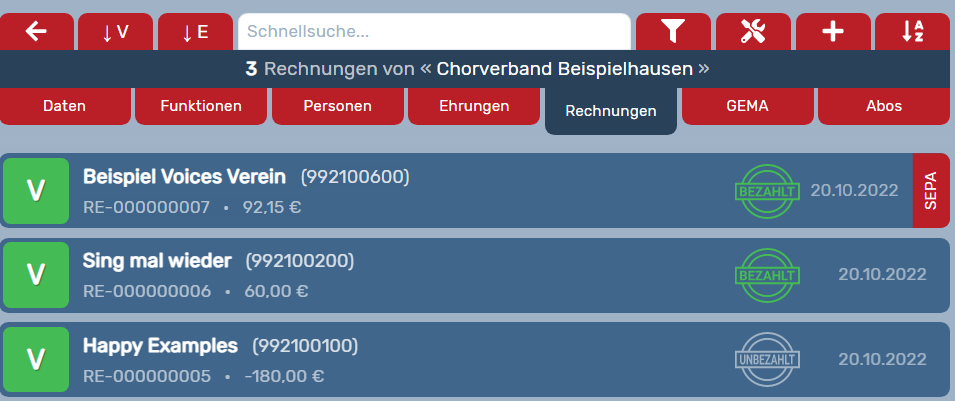
Sammelaktionen
Sie können alle aktuell in der Liste angezeigten Rechnungen (z.B. nachdem Sie einen Filter angewendet haben) mit Klick auf das --> Werkzeugsymbol…
… als Excel-CSV exportieren
… einen ZIP-Ordner mit allen SEPA-Formularen herunterladen (zur Ausführung der Lastschrift in Ihrem Buchhaltungs-Programm), sofern die erforderlichen Daten vollständig hinterlegt wurden.
… ein PDF mit allen Rechnungen herunterladen, z.B. um alle Rechnungen auszudrucken.
… die Rechnungen stornieren
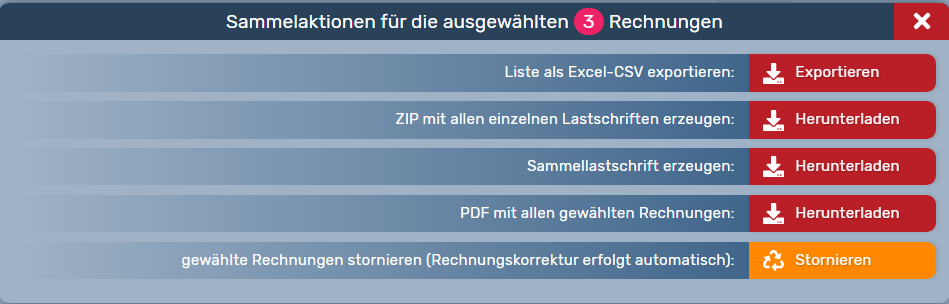
Wenn Sie die Aktion auf einzelne Rechnungen nicht anwenden wollen, klicken Sie zuvor in der Liste auf das rechteckige Symbol am Zeilenbeginn und deaktivieren Sie diese Rechnung für die Sammelaktion (Diese ist dann mit einem pinken Sperrschild markiert). Oben (unterhalb des Suchfensters) sehen Sie, wie viele Rechnungen für die Aktion aktiviert sind.
Rechnungslauf/Rechnung erstellen
Über das --> Plus-Symbol oben rechts beginnen Sie einen neuen Rechnungslauf. Sie können folgende Einstellungen vornehmen:
Hinweis: Alle weiteren Einstellungen für die Rechnungen (Layout, Rabatte, Höhe der Mitgliedsbeiträge, Abrechnungsintervall etc.) nehmen Sie bitte zuvor an zentraler Stelle im Reiter „Einstellungen“ vor.
Rechnungszeitraum: Wählen Sie mindestens einen Ein-Monats-Zeitraum (z.B. Januar bis Januar).
Beispiel: Um eine Rechnung für einen Jahresbeitrag zu erstellen, stellen Sie Januar bis Dezember ein.
Wenn Sie in den Einstellungen jährliche Mitgliedsbeiträge hinterlegt haben, an dieser Stelle aber nur einen kürzeren Zeitraum einstellen, werden automatisch die Anteile entsprechend der Monatsanzahl auf der Rechnung ausgegeben, also z.B. nur 2/12 des Jahresbeitrags bei einem Zweimonatszeitraum.
Zahlungsziel: Wählen Sie zwischen 1, 2, 3, 4 Woche(n) oder keinem Zahlungsziel. Der Hinweis wird dann entsprechend auf die Rechnung gedruckt.
Rechnungen erstellen für: Sie können Rechnungen für alle Kreisverbände in Ihrem Mitgliedsverband (nur auf MV-Ebene möglich), für alle Vereine Ihres Mitgliedsverbands oder für ausgewählte Vereine/Verbände (--> Debitoren selbst wählen) erzeugen. Wenn Sie die Debitoren selbst wählen, klicken Sie auf der Auswahlliste einfach die/den gewünschten Rechnungsempfänger an.
Rechnungen basierend auf: Stellen Sie hier ein, ob die Rechnung auf der Grundlage des aktuell eingetragenen Mitgliederzahlen-Bestands erstellt werden soll (ggf. laut Stand eines bestimmten Stichtags) oder ob Sie manuell andere Rechnungspositionen eintragen wollen, z.B. für ein Produkt, eine Leistung o.ä. Auch wenn Sie eine Rechnung über die aktuellen Mitgliedsbeiträge generieren, können Sie zusätzlich weitere Positionen manuell ergänzen. Nutzen Sie dafür die Tabelle --> eigene Rechnungspositionen (unten). Dort geben Sie eine Bezeichnung, die Anzahl, den Mehrwertsteuersatz, den Netto-Betrag und die Berechnungsgrundlage an.
Leere bzw. 0-Rechnungen erstellen: An dieser Stelle können Sie entscheiden, ob auch 0-Rechnungen berücksichtigt werden sollen.
Hinweis: Tragen Sie bei eigenen Rechnungspositionen in das Feld --> eindeutige Bezeichnung ein Lieferdatum ein, falls es sich um einen Wareneinkauf handelt.
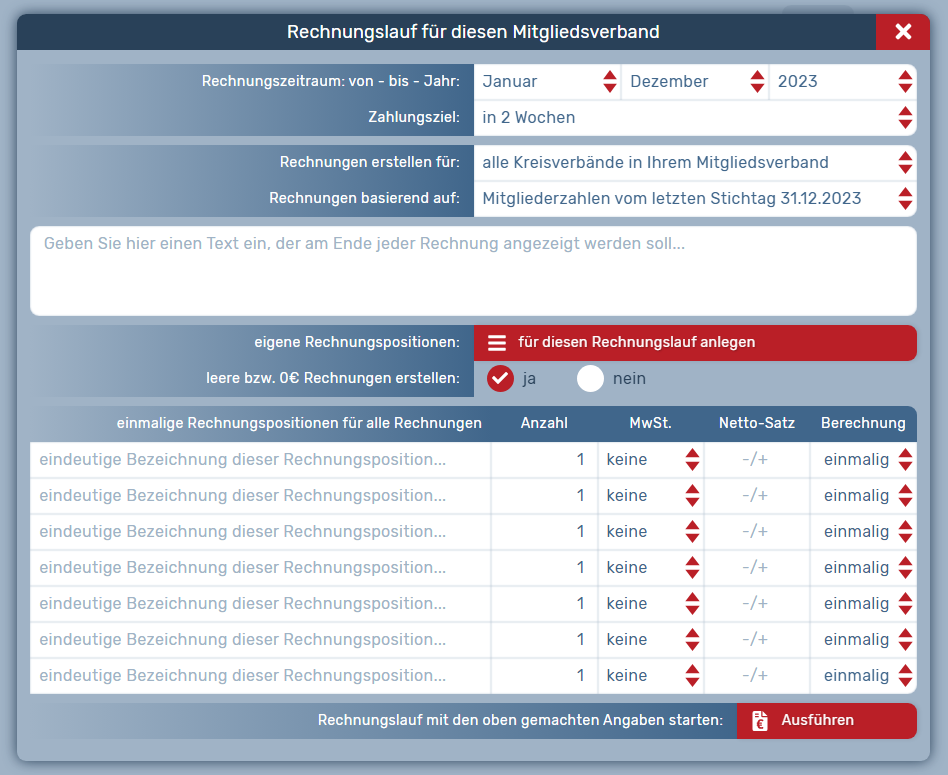
Wenn Sie alle Angaben gemacht haben, klicken Sie auf --> ausführen. Sie können anschließend die Rechnung(en) noch einmal kontrollieren, bevor sie final erzeugt werden. Dafür klicken Sie im folgenden Fenster auf --> Sichere Vorschau der Rechnungen ohne Ausführung.
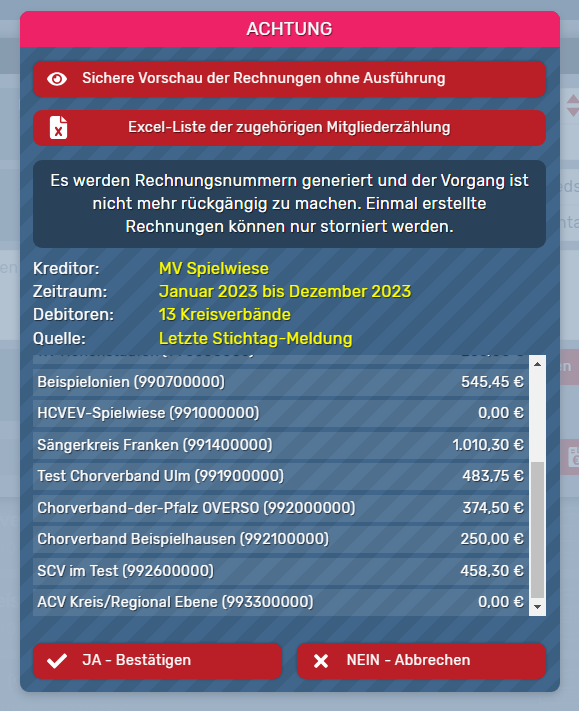
Hinweis: Die Adressen der Rechnungsempfängerinnen stammen aus den im Vereins-/Kreisverbandsprofil hinterlegten Kontaktdaten. Ihre Absenderadresse stammt aus Ihrem eigenen Verbandsprofil.
Eine kurze Zusammenfassung steht ebenfalls in diesem Fenster. Wenn Sie noch Änderungen vornehmen müssen, brechen Sie den Vorgang ab, ansonsten klicken Sie auf --> Ja. Damit wird die Rechnung/der Rechnungslauf erzeugt. Dem/Der Rechnungsempfänger:in wird die Rechnung über die Overso zugestellt, sofern das Häkchen unter Einstellungen --> Rechnungslayout dafür gesetzt wurde. Alle Administrator:innen der Empfängerorganisation erhalten eine Benachrichtigung per E-Mail.
Hinweis: Dieser Vorgang ist nicht rückgängig zu machen. Einmal erstellte Rechnungen können nur storniert werden.
Sie können anschließend…
… die erzeugten Rechnungen als Excel-CSV exportieren
… einen ZIP-Ordner mit allen SEPA-Formularen herunterladen (zur Ausführung der Lastschrift in Ihrem Buchhaltungs-Programm), sofern die erforderlichen Daten vollständig hinterlegt wurden.
… ein PDF mit allen Rechnungen, die in Papierform gewünscht sind, herunterladen, um sie zu drucken und zu versenden.
… ein PDF mit allen Rechnungen herunterladen, z.B. um alle Rechnungen auszudrucken.
Alle diese Aktionen können Sie auch zu einem späteren Zeitpunkt über die --> Listenansicht/Werkzeugsymbol durchführen.
Rechnungskorrektur bzw. Stornierung
Wenn Sie eine Rechnung korrigieren wollen, so muss diese Rechnung storniert werden. Es wird automatisch eine Gutschrift in derselben Höhe generiert. Anschließend erzeugen Sie wie oben beschrieben eine neue Rechnung.
Um eine Rechnung zu stornieren, suchen Sie die entsprechende Rechnung aus der Liste heraus (z.B. mit dem Filter nach Rechnungsnummer) und klicken Sie auf das --> Werkzeugsymbol. Dort wählen Sie --> stornieren.
Zur Veranschaulichung des Rechnungsmoduls finden Sie nachfolgend ein Video-Tutorial:
Rechnungen (für Vereine)
OVERSO bietet Vereinen mit dem Rechnungsmodul die Möglichkeit, Rechnungen (zum Beispiel für die eigenen Sänger:innen) zu generieren und diese direkt über OVERSO zuzustellen oder per PDF-Export zur Verfügung zu stellen. Ebenso können Rechnungen über OVERSO empfangen werden.
Übersicht der Rechnungen, Auswahl Rechnungseingang und Rechnungsausgang
Vereine können unter dem Reiter „Rechnungen“ Rechnungen aufrufen, die sie von ihrem Kreisverband erhalten haben. Über den Filter-Button oben (Trichter-Symbol) können Sie nach Eingangsrechnungen oder Ausgangsrechnungen filtern.
Ausgangsrechnungen sind Rechnungen, die sie selbst an Ihre Sängerinnen und Sänger geschrieben haben.
Wenn ein V-Admin auf den Reiter Rechnungen klickt, werden in einer Listenübersicht alle Rechnungen angezeigt, die dem Verein gestellt wurden und die der Verein selbst erstellt hat. Eingangsrechnungen werden Ihnen an dieser Stelle auch angezeigt, wenn Sie sich für den Postversand entschieden haben – einen Brief erhalten Sie zusätzlich.
Mit Klick auf die Rechnung können Sie diese ansehen.
Über den Filter-Button kann also jederzeit umgestellt werden zwischen Rechnungseingang und Rechnungsausgang. Über den Filter-Button lassen sich darüber hinaus noch zahlreiche weitere Parameter definieren, um die Liste der Rechnungen gezielt zu beschränken und sich beispielsweise nur die stornierten Rechnungen oder Rechnungskorrekturen anzeigen zu lassen.
In der Listenübersicht können Sie an dem Buchstaben P ganz links erkennen, dass es sich um eine Rechnung an eine Person handelt (mit Klick auf das P lässt sich die Rechnung übrigens abwählen, sie wird dann bei einer weiteren Aktion nicht berücksichtigt). Außerdem sehen Sie neben dem Namen und der Mitgliedsnummer der Person auch die Rechnungsnummer, den Rechnungsbetrag und auf der rechten Seite, den Hinweis, ob die Rechnung bezahlt wurde und das Datum der Rechnungstellung. Per Klick auf das Symbol „unbezahlt“ können Sie für Ihren Verein markieren, welche Rechnung bereits beglichen wurde und welche noch offen ist.
Sofern ein Rechnungslauf ausgewählt wurde, werden die Filter Eingang- und Ausgangsrechnung vom System ignoriert, da das durch den Rechnungslauf festgelegt wird. Das heißt, es werden die Rechnungen angezeigt, die in dem ausgewählten Rechnungslauf erstellt wurden - eine Mischung aus Eingangs- und Ausgangsrechnungen gibt es innerhalb eines Rechnungslaufs nicht.
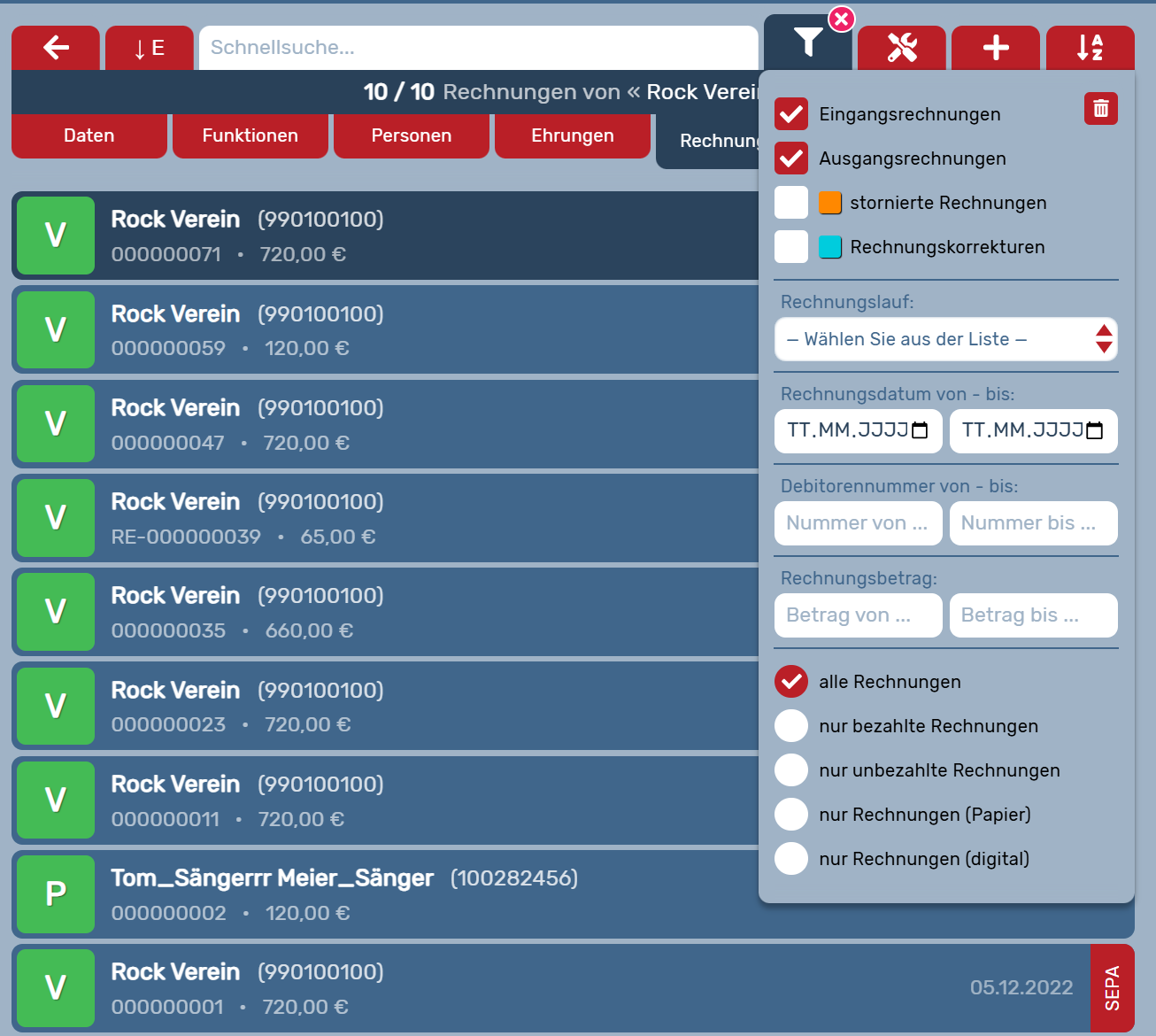
Rechnungen schreiben
Bevor Sie eine Rechnung erzeugen können, müssen Sie zunächst generelle Einstellungen zu Ihren Rechnungen (z.B. Layout und vordefinierte Beitragsgruppen) festlegen. Die Erläuterungen dazu finden Sie hier.
Wenn die grundlegenden Einstellungen bereits definiert wurden, kann über das „Plus“ im Reiter "Rechnungen" ein neuer Rechnungslauf für den Verein gestartet werden. Auch hier haben Sie wieder die Möglichkeit diverse Einstellungen vorzunehmen. So können Sie entscheiden, ob Rechnungen für alle Personen des Vereins geschrieben werden sollen oder ob Sie die Debitoren selbst auswählen sowie ob die Beitragsdaten des Mitglieder-Bestands die Grundlage des Rechnungslaufs sein soll oder ob unabhängig davon agiert werden soll.
Werden bei einem Rechnungslauf noch" eigene Rechnungspositionen" hinzugefügt, dann erfolgt deren Rechnungsausweisung immer zusätzlich zu den zuvor gemachten Eingaben und Einstellungen bei den abhängigen und individuellen Beitragsgruppen und den SEPA-Daten der Person. Das bedeutet, dass auch bei beitragsfreien Personen, "eigene Rechnungspositionen" ausgewiesen werden.
Sie haben an dieser Stelle außerdem die Möglichkeit, zusätzliche Rechnungspositionen zu definieren und Sie können entscheiden, ob auch 0-Rechnungen für beitragsfreie Personen erstellt werden sollen.
Hinweis: Wenn Sie am Ende dieses Auswahlfeldes auf „Ausführen“ klicken, haben Sie anschließend noch die Möglichkeit, eine Vorschau einzusehen und ggf. den Vorgang abzubrechen.
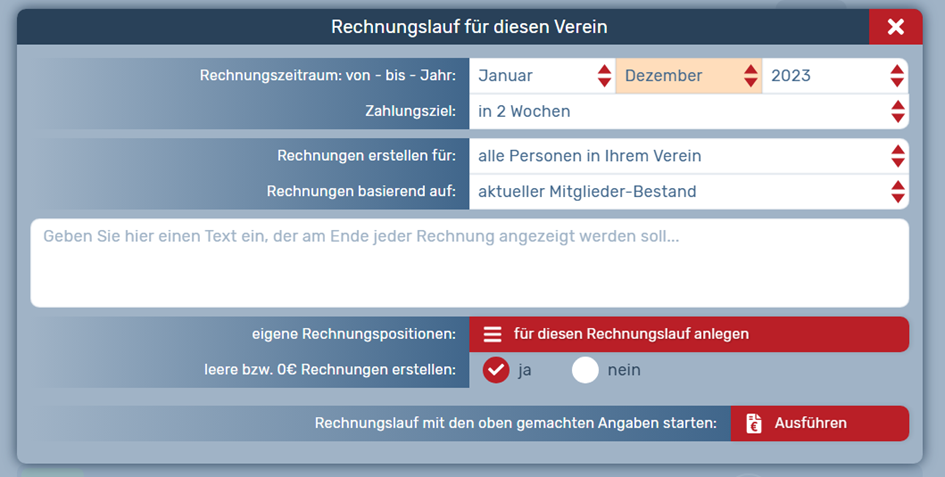
In der Übersicht, die Ihnen nach dem Klick auf „Ausführen“ angezeigt wird, sehen sie alle berücksichtigten Rechnungsempfänger aufgelistet, sowie den Hinweis, dass einmal gestellte Rechnungen nicht mehr Rückgängig gemacht werden können. Für den ungünstigen Fall, dass doch ein Fehler passiert ist, muss die Rechnung storniert werden und es wird automatisch eine Rechnungskorrektur erstellt, worüber die Rechnungsempfänger ggf. jeweils per Mail in Kenntnis gesetzt werden.
Um dem vorzubeugen haben Sie die Möglichkeit ganz oben auf den Button „Sichere Vorschau der Rechnungen ohne Ausführung“ zu klicken und können alle Rechnungen in Ruhe prüfen. Die Vorschau öffnet sich in einem neuen Tab.
Falls Sie noch Fehler finden, klicken Sie anschließend im alten Tab auf „Nein – Abbrechen“.
Falls alle Eingaben richtig sind, klicken Sie auf „Ja – Bestätigen“ und die Rechnungen werden erstellt. Sie erscheinen anschließend auch in Ihrer Listenübersicht und können ggf. über das Werkzeugsymbol exportiert und versendet werden.
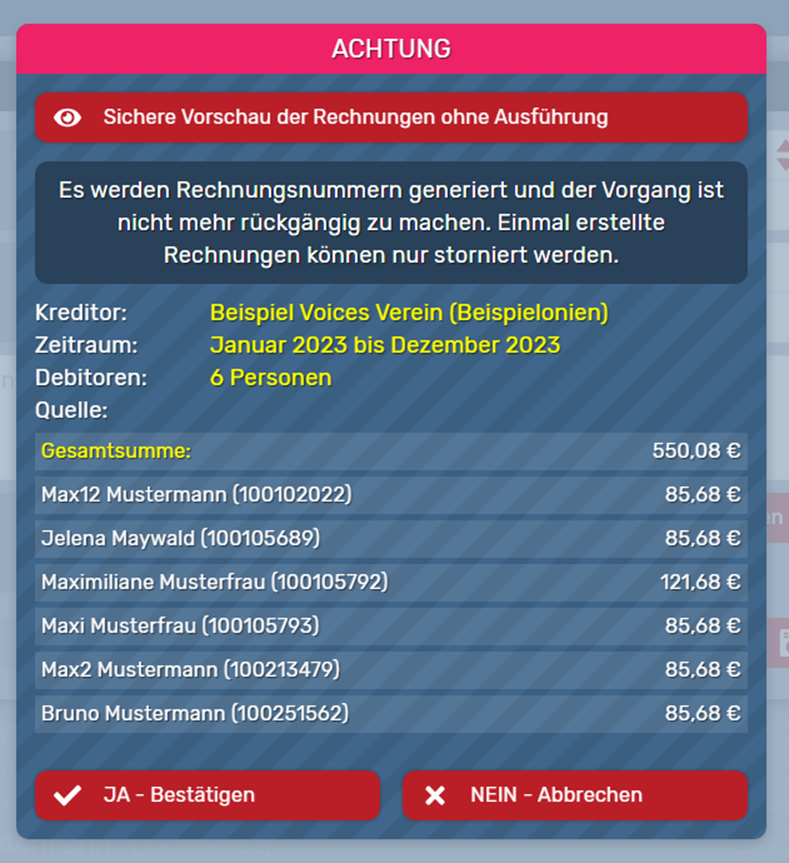
Rechnungsexport, Sammellastschrift und Stornierung von bereits gestellten Rechnungen
Über das Werkzeugsymbol kann die angezeigte Listenübersicht der Rechnungen in verschiedenen Formaten exportiert werden, es kann eine Sammellastschrift erzeugt werden und es können alle ausgewählten Rechnungen storniert werden.
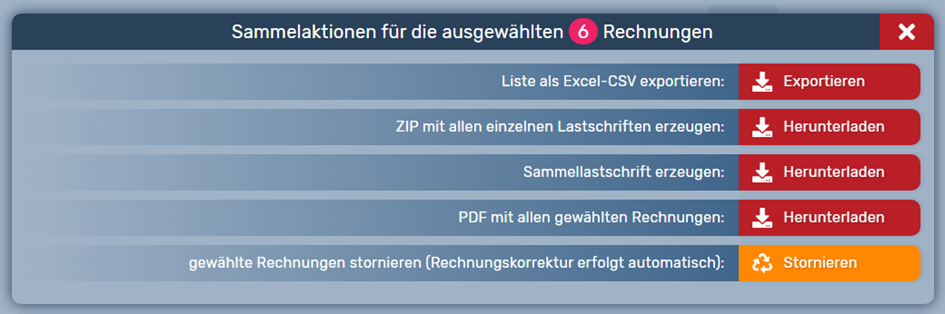
Hinweis: Nicht nur bei der Rechnungserstellung, auch bei der Stornierung und der automatisch darauf folgenden Rechnungskorrektur werden die Rechnungsempfänger ggf. per Mail über die Vorgänge informiert. Es sollten daher keine Experimente mit Rechnungen gemacht werden.
Weitere Hilfestellungen bietet das folgende Video-Tutorial:
Abos
Unter dem Reiter ->Abos können Vereinsadministrator:innen einstellen, an welche Adressen die Mitgliedszeitschrift Chorzeit – das Vokalmagazin geschickt werden soll.
Sie erhalten ein Exemplar für den Verein und je eins für Personen, die als Chorleiter:in in der OVERSO hinterlegt sind.
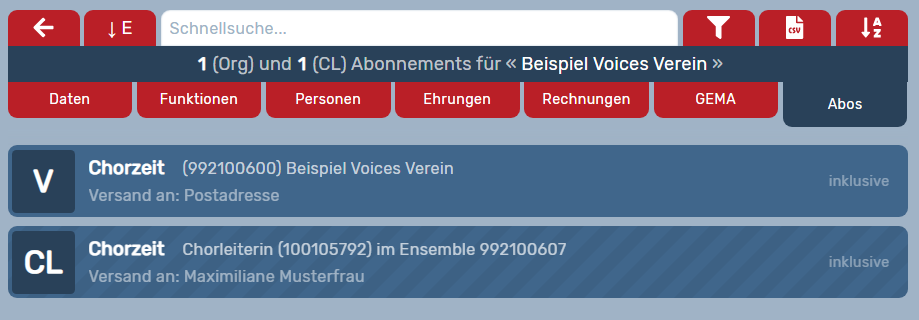
Die Versandadresse für den Verein können Sie mit Klick auf das Feld bearbeiten. Voreingestellt ist die in der OVERSO hinterlegte Postadresse des Vereins, Sie können aber auch eine:n beliebige:n andere:n Funktionsträger:in auswählen. Wichtig ist, dass im Datensatz zu dieser Person eine vollständige Postadresse eingetragen wurde, andernfalls ist eine Auswahl der Funktionsträger:n nicht möglich.
Außerdem haben Sie die Option „Andere Adresse“ auszuwählen und bekommen dann eine editierbare Adresseingabemaske.
Achtung: Wenn Sie die Option „Andere Adresse“ auswählen und die Daten bearbeiten, muss die Empfängeradresse immer manuell aktualisiert werden.
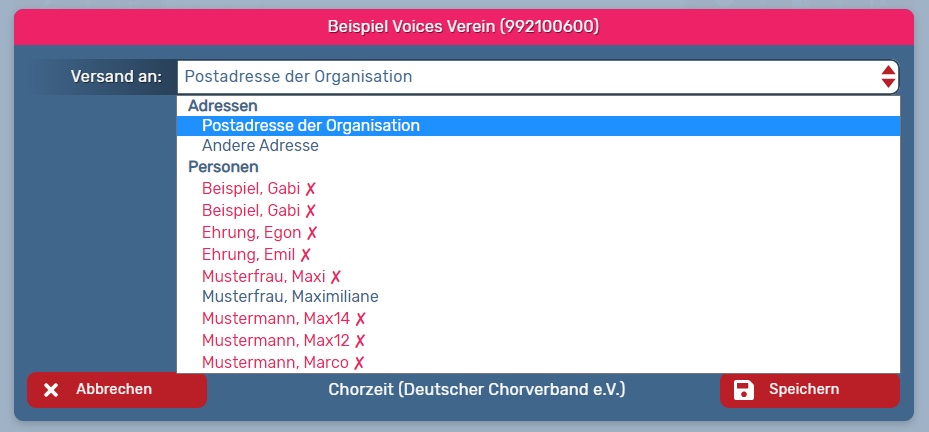
Die Versandadressen für Chorleiter:innen können nicht über den Reiter --> Abos editiert werden, sondern müssen über die Personendaten eingegeben bzw. über die Funktionsbestimmung "Chorleiter:in" (auf Ensemble-Ebene) zugewiesen werden.
Auch Chorleiter:innen, die mehrere DCV-Ensembles leiten, erhalten nur ein Exemplar von Chorzeit – das Vokalmagazin.
Hinweis: Eine Bearbeitung der Abo-Daten durch den Kreis- oder Mitgliedsverband ist nur möglich, wenn diese das Recht haben, die Vereinsdaten zu pflegen und dies unter dem Reiter --> Daten bei „Personendaten werden gepflegt durch Kreisverband/Mitgliedsverband“ hinterlegt ist.
Grundsätzlich gilt zudem, dass Mitgliedsverbände 3 Exemplare der Chorzeit erhalten. Über das #tag "Chorzeit-Empfänger:in" im Personenprofil können zudem kostenpflichtige Abonnent:innen festgelegt werden. In der Abo-Liste des DCV können Personen grundsätzlich mehrfach auftauchen, wenn sie als Versandadresse deklariert wurden.
Neue Abo-Publikation erstellen
Als Administrator:in haben Sie die Möglichkeit, über die OVERSO die Abonnements einer eigenen Publikationen zu verwalten.
Anlegen können Sie die Publikation unter dem Reiter -->Daten und dann --> Tags/Abos (für Mitgliedsverbände unter dem Reiter -->Daten, -->Einstellungen und dann --> Tags/Abo-Produkte).
Mit Klick auf --> "Neues Abo-Produkt anlegen" öffnet sich die Eingabemaske, in der Sie den Namen und den Status der Publikation hinterlegen können. (Die weiteren Eingabefelder auf der linken Seite können zwar befüllt werden, haben aber noch keine Relevanz.)
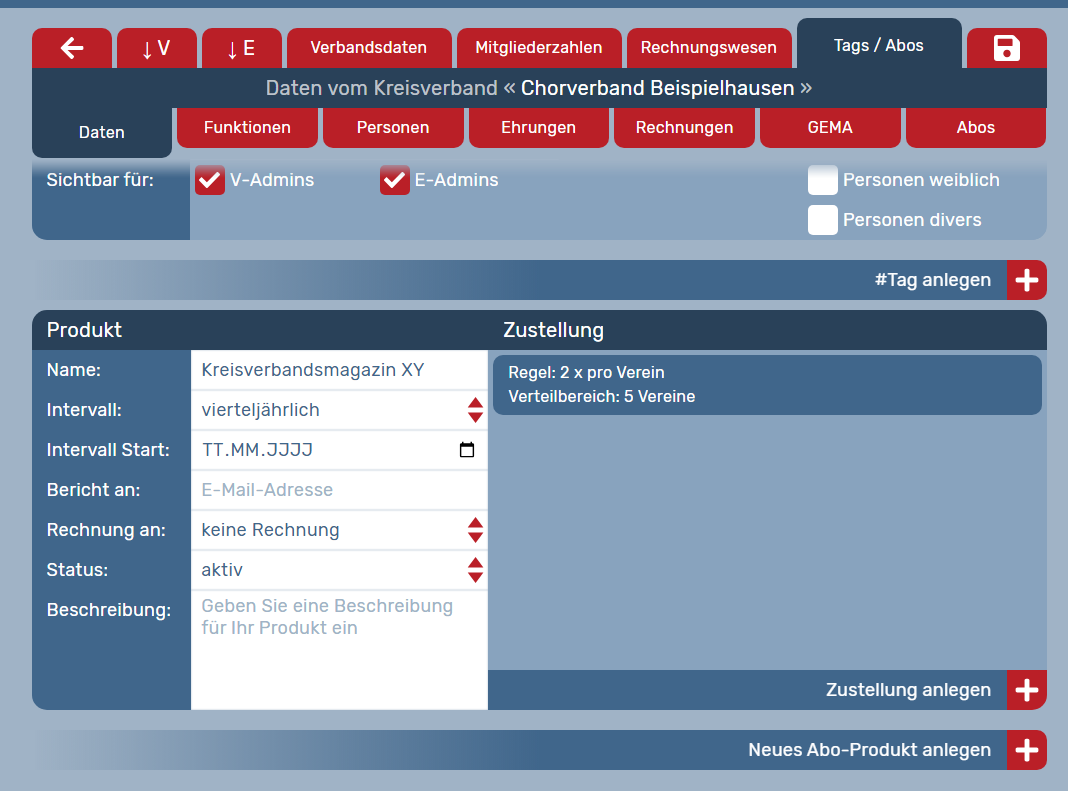
Anschließend definieren Sie, wie die Zustellung erfolgen soll. Dafür stehen Ihnen Parameter wie Menge, Preis, pro Verein etc. zur Verfügung. Per Klick auf die Pfeile werden alle gefilterten Personen/Organisationen ausgewählt, per Klick auf die Person/Organisation können auch manuell einzelne ausgewählt werden.
Auch eine Kombination verschiedener Parameter-Sets ist möglich, in dem eine weitere Zustellkonfiguration befüllt wird.
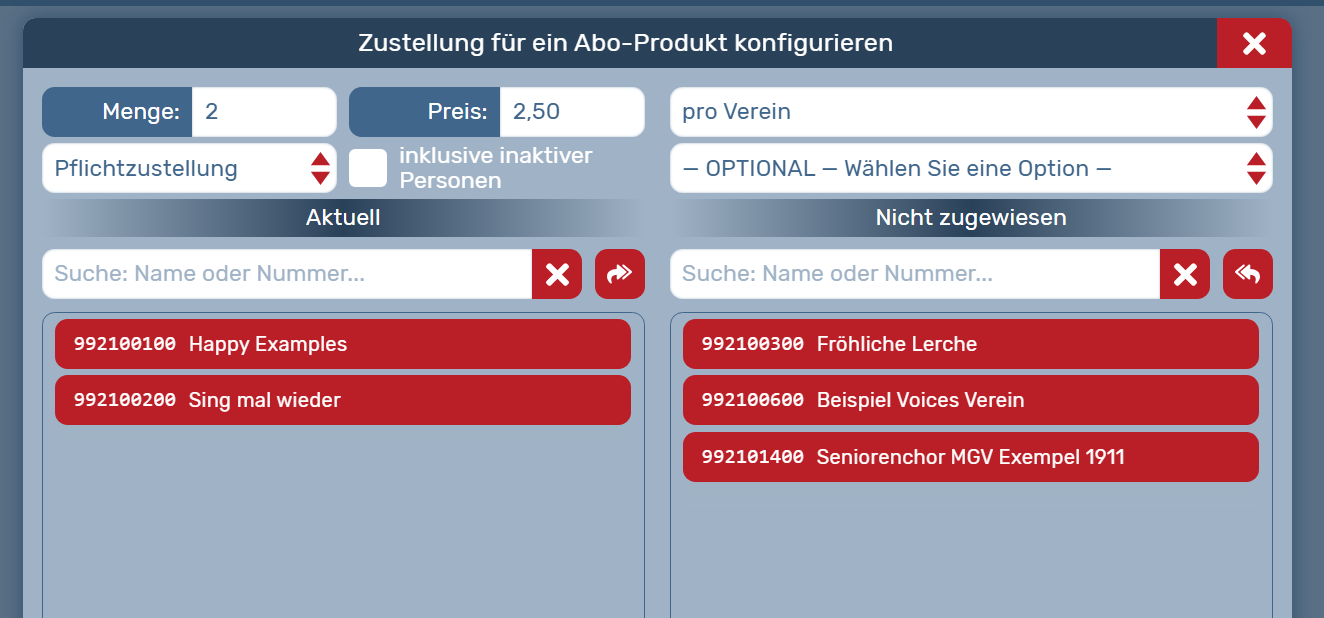
Hinweis: Je nachdem von welcher Ebene (MV,KV,V) Sie das Produkt konfigurieren, variieren die Parameter geringfügig.
Unter dem Reiter -->Abos eines bei der Konfiguration berücksichtigten Vereins finden Sie nun nicht mehr nur die Chorzeit, sondern auch die neu angelegte Publikation mit den entsprechenden Parametern.
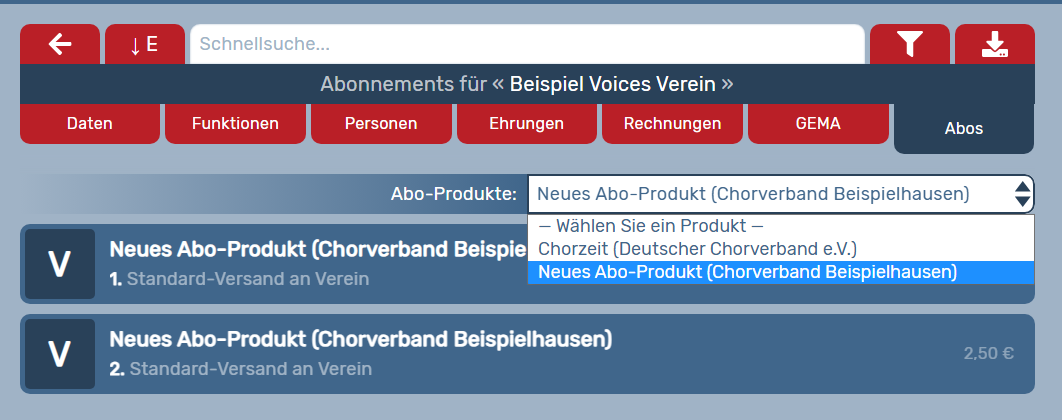
Per Excel-Export kann eine recherchierte Darstellung beispielsweise für einen Versandauftrag exportiert werden.
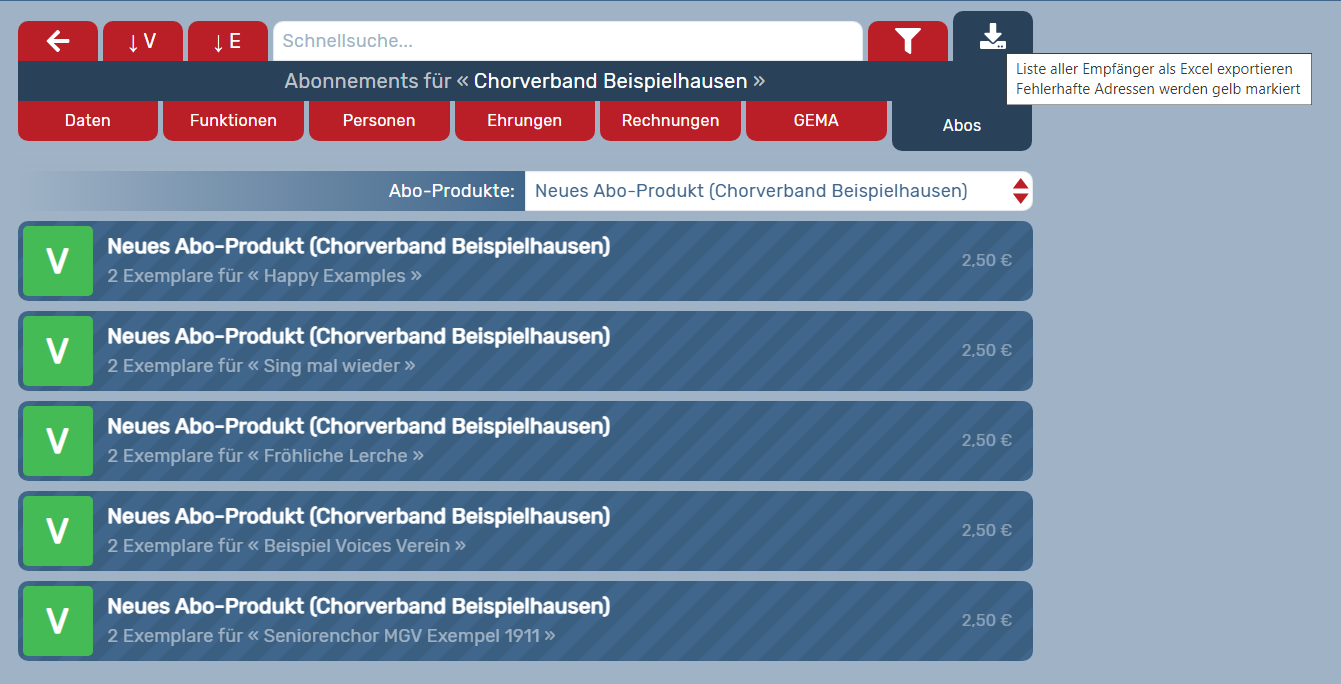
Chordates
Über Chordates können alle Admins der OVERSO Veranstaltungen anlegen und auf der Seite www.chordates.de veröffentlichen.
Der bundesweite Kalender für Chorevents steht den Vereinen und Verbänden des Deutschen Chorverbands als Unterstützung für ihre Presse- und Öffentlichkeitsarbeit zur Verfügung und bietet allen an Chormusik Interessierten die Möglichkeit, nach Chorevents in ihrer Umgebung zu suchen.
Wer in der OVERSO auf den Reiter Chordates in der linken Menüleiste klickt, landet zunächst auf der Übersichtsseite, auf der immer direkt alle von dieser Person angelegten Events, Veranstaltungsorte und Veranstalter angezeigt werden.
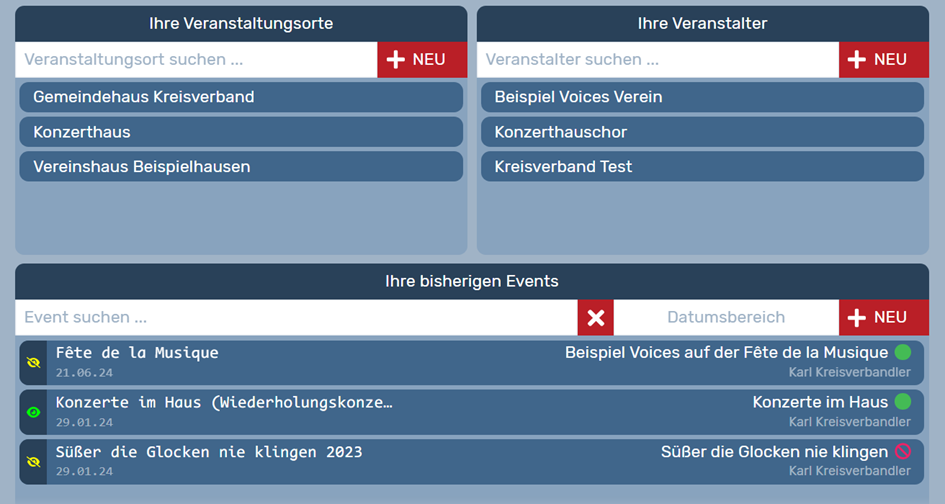
Zuerst Veranstaltungsort und Veranstalter anlegen
Bevor Sie eine Veranstaltung anlegen, muss hier über das rote „+ NEU“ bei -->Ihre Veranstaltungsorte der Ort mit Postadresse definiert werden, an dem die Veranstaltung stattfinden soll.
Auch die Angaben zum -->Veranstalter (Ihr Chor oder andere Institutionen) müssen an entsprechender Stelle rechts daneben über den Button „+ NEU“ angelegt und gespeichert werden.
Felder mit einem Sternchen sind Pflichtfelder. Sowohl beim Veranstaltungsort als auch beim Veranstalter kann optional eine Webseite hinterlegt werden, auf die dann an entsprechender Stelle verlinkt wird.
Anschließend klicken Sie auf den „+ NEU“-Button unter der Überschrift -->Ihre bisherigen Events.
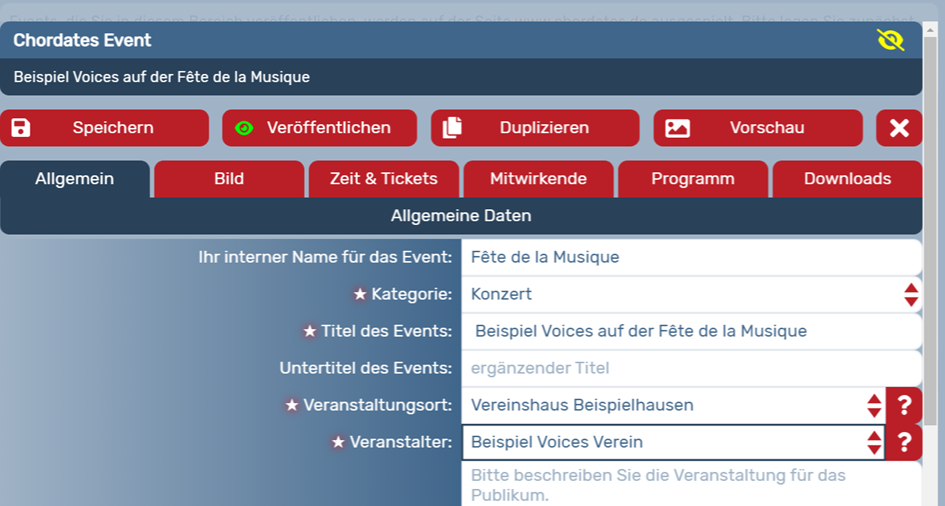
Es öffnet sich eine Eingabematrix mit einer zweizeiligen Menüleiste. In der oberen Zeile finden Sie die Buttons zum Speichern, Duplizieren und für eine Vorschauansicht Ihres Events. Sobald Sie einmal auf -->Speichern geklickt haben, erscheint neben dem -->Speichern-Button auch der Button -->Veröffentlichen. Eine Veröffentlichung ist jedoch erst möglich, wenn Sie in der unteren Menüleiste alle Pflichtfelder in den verschiedenen Reitern ausgefüllt haben. Auch die Vorschau ist erst nach Eingabe aller Pflichtfelder möglich.
Pflichtfelder
Die Pflichtangaben sind mit einem Sternchen markiert und befinden sich in den Reitern -->Allgemein, -->Zeit & Tickets und -->Mitwirkende. Falls Sie ein Bild zu Ihrer Veranstaltung im Reiter -->Bild gespeichert haben, gibt es auch hier zwei zusätzliche Pflichtangaben.
Allgemein
Im Reiter -->Allgemein können Sie Ihrem Event im obersten Feld einen internen Titel vergeben, unter dem es dann in der Liste auf Ihrer Übersichtsseite angezeigt wird. Dieser Titel ist nicht öffentlich sichtbar.
In den Feldern -->Veranstalter und -->Veranstaltungsort stehen Ihnen automatisch die Angaben zur Verfügung, die Sie auf der Übersichtsebene hinterlegt haben. Einmal angelegte Veranstalter und Veranstaltungsorte können also in diesem Bereich immer wieder ausgewählt werden.
Darunter finden Sie zwei Checkboxen, über die Sie entscheiden, ob Ihr Event auf chordates.de und ggf. der Veranstaltungsseite Ihres Mitgliedverbands ausgespielt werden soll oder ausschließlich auf der Seite Ihres Mitgliedsverbands und nicht auf chordates.de. Wenn Sie das Häkchen in der rechten Checkbox setzen, erscheint Ihr Event also nicht bei chordates.de.
Nur wenn Ihr Mitgliedsverband die Daten von Chordates auch auf seiner eigenen Website ausspielt, sollten Sie erwägen, das Häkchen bei bestimmten Veranstaltungen bei "nur für meinen MV" zu setzen.
Im Anschluss an den Beschreibungstext zu Ihrem Event können Sie eine oder auch mehrere Webseiten verlinken, wobei zum Beispiel Facebook- oder Instagram-Seiten auf Ihrer Veranstaltungsseite automatisch als entsprechendes Icon angezeigt werden.
Tipp: Ein aussagekräftiger Text und Veranstaltungsname hilft Ihrem Publikum bei der Orientierung. Wenn beispielsweise im Dezember die Hälfte der Veranstaltungen lediglich „Weihnachtskonzert“ heißt, wird die Veranstaltung eher übersehen oder verwechselt.
Veranstaltung absagen
Für den Fall, dass Sie Ihre Veranstaltung absagen müssen und Sie dies öffentlich mitteilen möchten, kann das Häkchen bei -->Veranstaltung bleibt sichtbar, ist aber abgesagt gesetzt werden. Wenn dieses Event veröffentlicht wurde, steht dann automatisch die Info „Abgesagt“ über dem Veranstaltungsbild.
Bild
Falls Sie Ihrer Veranstaltung ein Bild hinzufügen möchten, klicken Sie auf den Reiter -->Bild. Wird an dieser Stelle kein Bild gespeichert, fügt das System automatisch ein allgemeines Platzhalterbild ein. Alternativ können Sie auch aus einer kleinen Bildergalerie ein Stimmungsbild für Ihr Event auswählen.
Ihr hochgeladenes Bild sollte optimalerweise ein Verhältnis von 16:9 haben und benötigt eine Mindestgröße von 850 x 478 Pixeln.
Sie können den Ausschnitt Ihres Bildes nach dem Hochladen anpassen. Je nach Größe Ihres Monitors kann es sein, dass Sie im Fenster nach unten scrollen müssen, sobald Ihr Bild ins System geladen wurde. Unter Umständen sehen Sie erst dann den Regler zum Anpassen des Formates und die Buttons zum Speichern und Schließen.
Wichtig: Geben Sie bitte unbedingt unter -->Foto-Credit eine:n Fotograf:in oder Urheber:in an. Und laden Sie nur Bilder hoch, für die Sie die entsprechenden Nutzungsrechte besitzen.
Tipp: Ein ansprechendes Foto lenkt die Aufmerksamkeit auf Ihr Event. Idealerweise hat das Bild einen konkreten Bezug zur Veranstaltung und/oder zum Chor. Falls Sie kein entsprechendes Bild zur Verfügung haben, kann aber auch mit Stimmungsbildern gearbeitet werden, die thematisch zur Veranstaltung passen. Auch hier müssen natürlich die Bildrechte berücksichtigt werden. Achten Sie auch darauf, dass die Auflösung des Bildes hoch genug ist, der Ausschnitt passend gewählt ist und nicht ungünstig Menschen oder Objekte abgeschnitten werden. Hier kann der Button -->Vorschau helfen. Auf Schrift im Bild sollte grundsätzlich verzichtet werden. Für die Veröffentlichung von Flyern etc. steht Ihnen der Reiter -->Downloads zur Verfügung.
Zeit & Tickets
Neben den verpflichtenden Angaben zum Datum und dem Veranstaltungsbeginn kann hier optional auch die Dauer und eine Angabe zur Pause hinterlegt werden.
Ticketpreise können optional als Festpreis angegeben werden – dann bitte nur das Feld „min. Preis in Eur“ ausfüllen – oder als Preisspanne. Ein Link zu einer Ticketverkaufsseite sowie weiterführende Infos zum Ticketerwerb sind optional.
Mitwirkende
Mindestens eine Angabe ist im Reiter -->Mitwirkende Pflicht. Es kann beispielsweise auch nur eine Seminarleitung oder ein Ensemble ohne Leitung eingetragen werden. Über die +-Buttons ergänzen Sie beliebig viele Mitwirkende. Ausgespielt werden an erster Stelle Ensembles und Seminarleitungen und anschließend erst weitere Mitwirkende und Solist:innen. Aus Platzgründen können in der Listenansicht von chordates.de nur eine begrenzte Anzahl Mitwirkender angezeigt werden, alle weiteren sind erst auf der Detailseite zu Ihrem Event zu finden.
Programm
Über den Reiter „Programm“ können Sie Ihrem Publikum eine Auflistung Ihres Veranstaltungsprogramms anzeigen lassen. Es steht Ihnen dabei frei, alle oder nur die für sie passenden und relevanten Angaben in den jeweiligen Spalten einzutragen.
Downloads
Sie können bis zu drei Dateien vom Typ PDF hochladen, die als kleine Vorschau auf der Veranstaltungsseite angezeigt werden. Die maximale Größe pro Datei beträgt 20 MB.
Wichtig: Achten Sie darauf, dass der Inhalt auf Ihre Chorveranstaltung bezogen ist und keine Urheberrechte und Copyrights verletzt.
Veranstaltung veröffentlichen/verstecken
Solange die Veranstaltung nicht veröffentlicht ist, wird sie mit einem gelben, durchgestrichenen Auge oben rechts angezeigt. Mit Klick auf den Button -->Veröffentlichen wird das Symbol grün und die Veranstaltung kann unter www.chordates.de gefunden werden. Statt des Buttons -->Veröffentlichen haben Sie nun den Button -->Verstecken zur Verfügung, wo die Veranstaltung wieder auf den Status Entwurf gestellt werden kann. Sie können jederzeit Ihre Veranstaltungsdaten editieren.
Wichtig: Nur der Admin, der die Veranstaltung angelegt hat, kann diese editieren. MV-Admins können alle von ihren KV/V-Admins angelegten Events sowie KV-Admins alle von ihren V-Admins angelegten Events bearbeiten. Zusätzlich gibt es die Rolle „Mitglied & Chordates-Admin“ (CD-Admin). Wird diese zugewiesen, kann diese Person je nach Organisationsebene die Events von Admins aus darunter liegenden Organisationen bearbeiten.
Veranstaltung duplizieren
Hinweis: Besonders bei Duplikaten ist es wichtig, eine eindeutige interne Benennung vorzunehmen, da es sonst leicht zu Verwechslungen kommen kann.
Übersichtsebene
Die Übersichtsebene ist die erste Ebene, die Sie erreichen, wenn Sie auf den Reiter Chordates klicken oder wenn Sie über das „X“ die Bearbeitungsebene eines Events verlassen. Dort verwalten Sie Ihre Veranstaltungsorte und Angaben zum Veranstalter und es werden unter der Überschrift „Ihre bisherigen Events“ alle von Ihnen gespeicherten Events angezeigt. Am Symbol und der Farbe des Auges sehen Sie, ob eine Veranstaltung auf Entwurf steht (gelb/durchgestrichen) oder bereits veröffentlicht wurde (grün). Angezeigt wird auf der linken Seite der Event-Zeile auch der interne Name, den Sie für das Event eingegeben haben sowie das Datum des Events. Auf der rechten Seite der Zeile steht der Veranstaltungstitel und es wird Ihnen angezeigt, ob das Event noch ansteht (grün) bereits in der Vergangenheit liegt (orange) oder von Ihnen abgesagt wurde (rot).
Oberhalb der Eventliste stehen Ihnen eine Stichwortsuche und eine Datumssuche als Filtermöglichkeiten zur Verfügung.
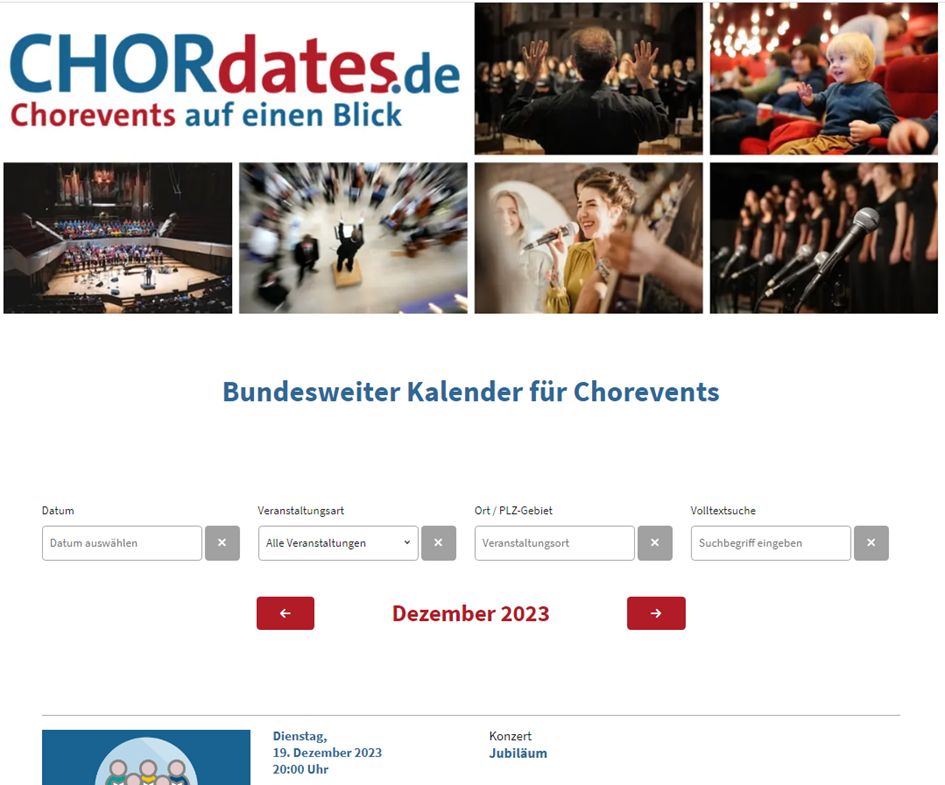
So nutzen Sie den Choreventkalender
Auf www.chordates.de gelangen Sie zunächst zu einer Listenansicht, die bundesweit alle anstehenden auf dieser Plattform veröffentlichten Veranstaltungen ausspielt, beginnend mit dem aktuellen Datum. Monatsweise kann über die Pfeilbuttons vorgeblättert werden. Über die Filterfelder kann außerdem nach einem konkreten Datum oder innerhalb einer definierten Zeitspanne gesucht werden, sowie nach Veranstaltungsart, Ort oder Umkreis. Wer die Veranstaltungen eines ganz bestimmten Ensembles sucht, kann auch über die Volltextsuche gehen.
Tipp: Jede Veranstaltungsseite für einzelne Events hat eine eigene URL, die von Ihnen als Link für die Presse- und Öffentlichkeitsarbeit genutzt werden kann.
Wichtig: Wir behalten uns als Betreiber der Seite chordates.de vor, Inhalte aus dem Choreventkalender zu entfernen, die wir für illegal, unrechtmäßig, unangemessen oder nicht richtlinienkonform halten. Falls Sie Beiträge entdecken, für die dies zutrifft, wenden Sie sich bitte an chordates@deutscher-chorverband.de.
Video-Tutorial
In diesem Tutorial wird Schritt für Schritt erklärt, wie Sie eine Veranstaltung anlegen und veröffentlichen
Listen exportieren
Sie haben die Möglichkeit, Daten aus der OVERSO als Excel-Tabelle zu exportieren. Sie können sowohl Listen mit Daten von Organisationen als auch Listen mit Daten von Personen einer Organisation exportieren.
Über das --> Werkzeugsymbol im Menü rechts oben neben dem Suchfenster gelangen Sie direkt von Ihrer Organisation in den Bereich --> Berichte und mehr. In dem Fall ist Ihre Organisation dort bereits vorausgewählt für den Listenexport. Weitere Hilfestellung hierzu entnehmen Sie bitte der ausführlichen Hilfeseite Berichte.
GEMA Dashboard
Zuletzt bearbeitet: 5.5.2026
GEMA Dashboard
Mit der neuen GEMA Dashboard-Funktion in OVERSO können DCV-Mitgliedsverbände seit April 2026 die GEMA-Meldungen ihrer Mitgliedschöre samt GEMA-Lizenzierungskosten unter „Berichte & mehr“ im Reiter „GEMA Dashboard“ einsehen.
Berichte lassen sich bequem als Excel-Datei exportieren, um sie weiterzuverarbeiten oder zu archivieren. Die GEMA stellt aktuelle Daten mit einer zeitlichen Verzögerung von 24h zur Verfügung. Vom DCV werden die von der GEMA bereitgestellten Daten mindestens einmal wöchentlich in OVERSO hochgeladen. Zudem ist auch der Zugriff auf ältere Reports möglich, um Entwicklungen über verschiedene Zeiträume hinweg vergleichen zu können.
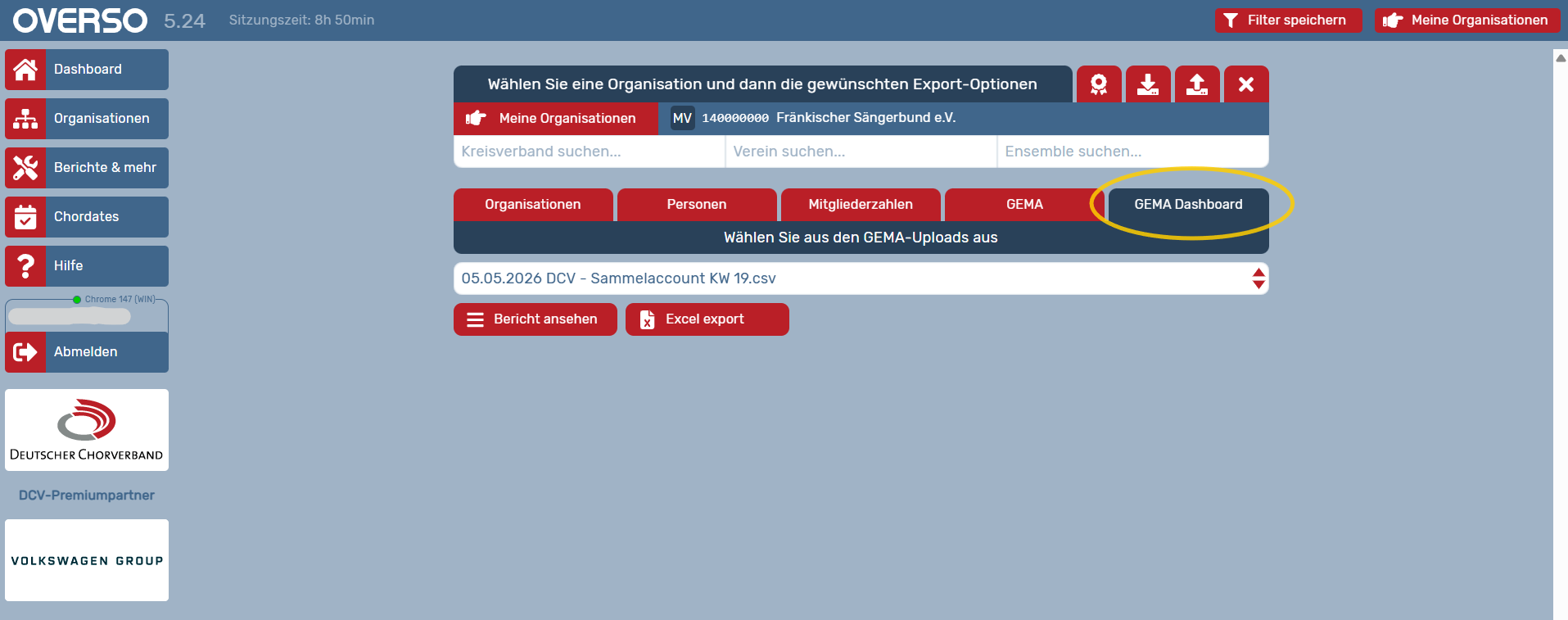
GEMA-Meldungen (veraltet)
Überblick
DIESE SEITE IST VERALTET UND IST NICHT MEHR AKTUELL !!
Sie haben die Möglichkeit, GEMA-Meldungen innerhalb des Programms
- zu erstellen
- zu beantragen
- an die GEMA zu übersenden (MV)
- als abgeschlossen und abgerechnet abzuspeichern
GEMA-Meldung erstellen
Als Admin einer Organisation haben Sie die Möglichkeit, eine GEMA-Meldung zu erstellen. Gehen Sie dafür wie folgt vor:
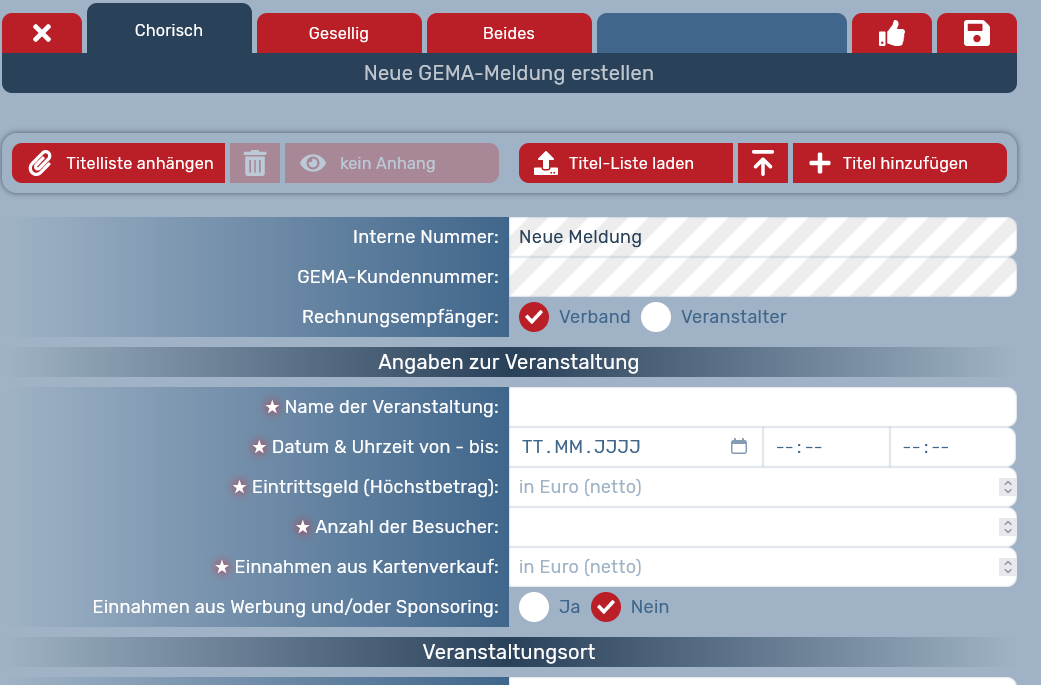
Als neue Reiter in der oberen horizontalen Menüleiste stehen Ihnen nun --> Chorisch, --> Gesellig und --> Beides zur Verfügung. Wählen Sie daraus den für Ihre GEMA-Meldung relevanten Reiter aus.
Tipp: Weitere grundsätzliche Infos zur GEMA finden Sie auf der Seite des Deutschen Chorverbands:
https://www.deutscher-chorverband.de/service/gema
Füllen Sie nun die Eingabemaske aus. Die Felder mit einem Sternchen davor sind Pflichtfelder. Für die schraffierten Felder haben Sie in dieser Eingabemaske keine Berechtigung, sie werden (bis auf die interne GEMA-Nummer) aus Ihren Stammdaten eingefügt, die Sie unter dem Reiter --> Daten bearbeiten können.
Eine Auflistung der Titel können Sie entweder als Datei hochladen ("Titelliste anhängen") oder Titel manuell in der OVERSO eintragen ("Titel hinzufügen"). Hierfür gibt es jeweils einen Button im oberen Bereich der Eingabemaske.
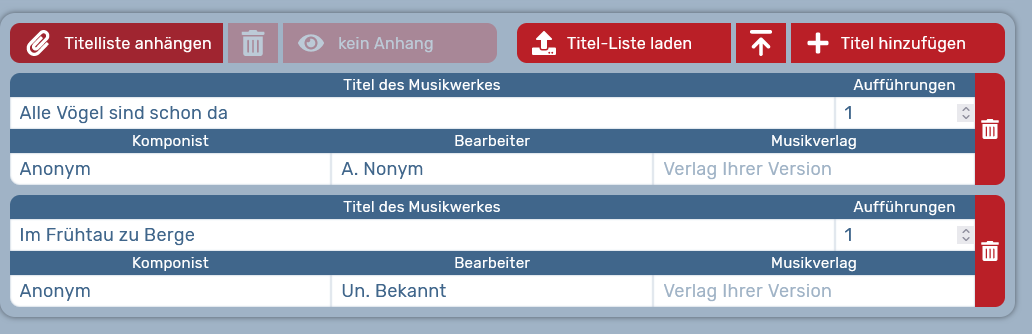
Hochgeladene Dateien dürfen maximal 15 MB groß sein. Die erlaubten Dateiformate sind .pdf, .doc, .docx, .xls, .xlsx.
Sie können die Meldung anschließend auf dem Diskettensymbol nur speichern (um sie z.B. später weiter zu bearbeiten) oder auf dem Daumen-hoch-Button speichern und direkt an den Mitgliedsverband übermitteln (dann kann sie nicht mehr bearbeitet werden).
Die Meldung erscheint nach dem Speichern in Ihrer Übersicht als "erstellt", zu erkennen an dem orangenen Button.
Hinweis: Sobald eine GEMA-Meldung erstellt wurde, kann sie durch erneutes Öffnen als Vorlage für eine weitere Meldung genutzt werden. Der Button hierfür befindet sich in der horizontalen Menüleiste.
Bereits erstellte GEMA-Meldung beantragen
Um die erstellte Meldung zu beantragen, wird die entsprechende Meldung in der Übersicht ausgewählt (es können auch noch Änderungen vorgenommen werden) und mit Klick auf den --> Daumen-hoch-Button beantragt. In Ihrer Übersicht wechselt der Button nun von orange (erstellt) zu gelb (beantragt).
Hinweis: Die GEMA-Meldung ist auch als PDF einsehbar, der Button hierfür befindet sich in der horizontalen Menüleiste.
Prüfung einer GEMA-Meldung durch den Mitgliedsverband
Sobald die GEMA-Meldung beantragt wurde, hat der Mitgliedsverband die Möglichkeit, per Klick auf den --> Daumen-hoch-Button in der Menüleiste diesem Antrag zuzustimmen und ihn somit an die GEMA weiterzureichen, oder ihn per Klick auf den --> Daumen-runter-Button abzulehnen. Dann öffnet sich ein Kommentarfeld, in dem möglichst konkret benannt werden soll, warum der Antrag abgelehnt wurde.
Wenn die Meldung vom Mitgliedsverband bestätigt wurde, erscheint sie in der Übersicht mit einem blauen Button.
Beantragte GEMA-Meldung abschließen
Sobald die Rechnung der GEMA an den Verein oder den Mitgliedsverband übermittelt wurde, können abschließend Rechnungsnummer und Datum in der Meldung ergänzt werden und die Meldung kann als abgerechnet gespeichert werden (grüner Button in der Übersicht).
GEMA-Meldungen filtern
GEMA-Meldungen lassen sich nach ihrem Status und/oder einem Datum filtern. Hierfür müssen Sie auf den Reiter --> GEMA klicken und anschließend auf den --> Filter-Button (neben der Suche).
Erklärung der Farb-Buttons
Ihre GEMA-Meldungen können Ihnen je nach Status in vier verschiedenen Farben angezeigt werden:
Orange = erstellt
Gelb = beim MV beantragt
Blau = an die GEMA übergeben
Grün = abgerechnet
Die Zuordnung wird Ihnen auch angezeigt, wenn sie auf den -->Filter-Button klicken.
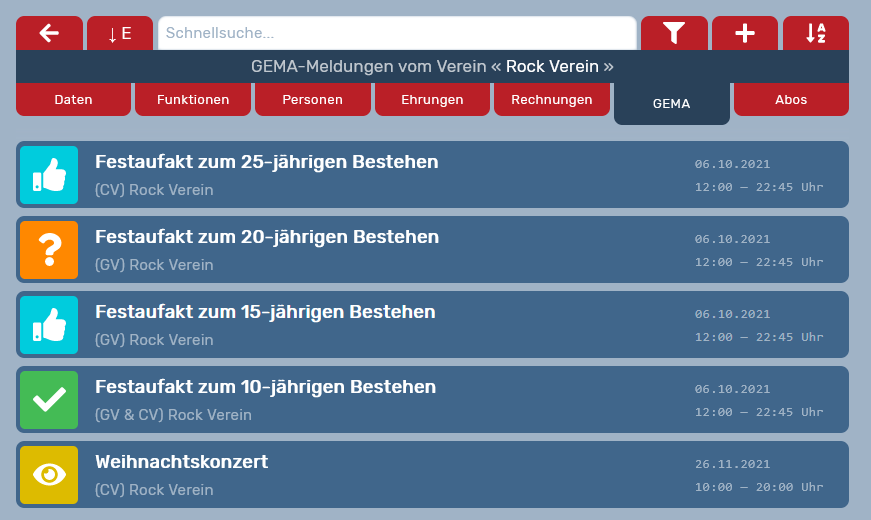
Kontakt
OVERSO wird sukzessive um weitere Funktionen erweitert. Gerne nehmen wir dafür Ihre Anregungen und Hinweise aus der praktischen Anwendung entgegen.
Auch wenn Sie im Hilfebereich keine Antwort auf Ihre Frage gefunden haben, kontaktieren Sie uns bitte unter:
Der digitale Support des Deutschen Chorverbands wird im Rahmen des Projekts „Professionalisierung der Strukturen“ gefördert von:

Übersicht Video-Tutorials
Hier finden Sie eine Übersicht der Hilfe-Videos.
Tutorials
Erste Orientierung nach der Anmeldung
Daten bearbeiten (für Vereine)
Jahresbestandserfassung (für Vereine)
Ehrungen
Chorlandkarte/Probenlandkarte
Grundsätzliche Rechnungseinstellungen (für MV und KV)
Rechnungen einsehen und Rechnungslauf durchführen (für MV und KV)
Personen eine oder mehrere Rollen/Funktionen zuweisen
Veranstaltung auf chordates.de veröffentlichen
Einstellungen Rechnungswesen für Vereine
Rechnungen für Vereine
Impressum des DCV
Impressum
Verantwortlich für den Inhalt im Sinne des MDStv.:
Deutscher Chorverband e. V.
Karl-Marx-Straße 145
12043 Berlin
Tel. (030) 84 710 89 - 0
Fax (030) 84 710 89 - 99
info@deutscher-chorverband.de