
Mitglieder/Personen anlegen und verwalten
Um eine neue Person einem Verein/Verband hinzuzufügen, klicken Sie im Reiter --> Personen auf das Plus in der horizontalen Menüleiste (rechts oben). Je nachdem, auf welcher Ebene Sie sich befinden, fügen Sie Personen dort hinzu.
Beispiel: Wenn Sie also z.B. eine neue Person in einem Ensemble anlegen möchten, navigieren Sie zunächst bis auf die Ebene des betreffenden Ensembles und wählen Sie dort den Reiter --> Personen.
Dies ist nur möglich, wenn man die entsprechenden Administratorenrechte innehat.
Zunächst bittet Sie die OVERSO, zu prüfen, ob diese Person bereits im System bekannt ist. Dazu wird die Datenbank durchsucht, während Sie z.B. einen Namen eintippen.
Bereits vorhandene Person der eigenen Organisation hinzufügen
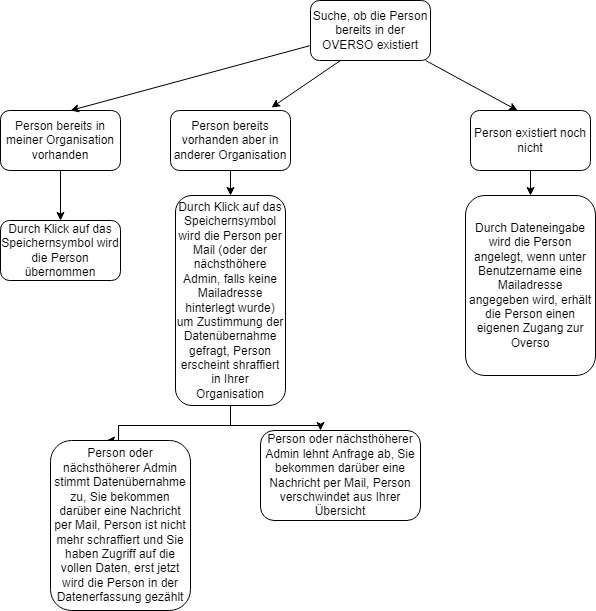
Wenn die Person bereits in der OVERSO vorhanden ist, z.B. weil sie bereits in einem anderen Ensemble Mitglied ist, können Sie die Person auch zu Ihrer Organisation hinzufügen. Dazu klicken Sie in der Liste der gefunden Personen rechts einfach auf den entsprechenden Eintrag und anschließend oben rechts auf --> Speichern. Die Person oder - falls für die Person keine Mailadresse hinterlegt wurde - der Administrator erhält dann eine E-Mail, in der die Zustimmung dafür beantragt wird. Solange ist diese Person nur vorläufig Ihrer Organisation zugeordnet (erkennbar durch dunkle Quer-Streifen). Wenn diese E-Mail beantwortet wird, erhalten Sie eine Nachricht. Wurde zugestimmt, wird die Zuordnung aktiviert und somit ist die Person Ihrer Organisation wie gewünscht zugewiesen. Erst dann können Sie die Daten einsehen und bearbeiten. Wurde abgelehnt, wird die Zuordnung gelöscht.

Hinweis: In der Mitgliederberechnung wird die Person erst gezählt, wenn sie selbst oder ein Admin der Datenübernahme zugestimmt hat.
Die Person oder der zuständige
Neue Person anlegen und der eigenen Organisation hinzufügen
Wenn die Person noch nicht in der OVERSO vorhanden ist, klicken Sie auf --> Person neu anlegen. Sie erhalten dann eine leere Bearbeitungsmaske, die Sie ausfüllen können. Pflichtfelder sind mit einem kleinen Stern gekennzeichnet und müssen vollständig ausgefüllt werden, damit die Person von der OVERSO vollumfänglich erfasst wird (zum Beispiel bei der statistischen Datenerfassung oder dem Ehrungswesen).
Wenn die Person einen eigenen Zugang zu ihren Daten bzw. zur OVERSO bekommen soll, muss unter "Overso-Daten" im Feld "Benutzername" eine E-Mailadresse dieser Person hinterlegt werden. Ein Passwort wird automatisch generiert und an die angegebene E-Mail-Adresse versandt.
Nehmen Sie ggf. Einstellungen zur -->Privatssphäre vor und testen Sie diese mit Klick auf --> Profilvorschau.
Wird eine Person neu angelegt, wird ihr standardmäßig die Funktion "keine" und die Rolle "Mitglied" zugewiesen.
Bitte klicken Sie am Ende auf --> Speichern (Diskettensymbol oben rechts). Anschließend können Sie die Bearbeitungsmaske mit Klick auf das Kreuz (oben links) schließen.
Die Person taucht nun in der Übersicht auf, muss aber ggf. unter dem Reiter --> Funktionen noch den entsprechenden Ensembles zugeordnet werden (falls sie z.B. auf Vereins- oder Mitgliedverbandsebene hinzugefügt wurde) bzw. mit den für sie vorgesehenen Rechten (zum Beispiel E-Admin) ausgestattet werden. Alle Infos dazu unter Rollen und Funktionen zuweisen.
Hinweis: Eine Person wird immer auf der Ebene (MV, KV, V, E ) hinzugefügt, auf der Sie sich aktuell befinden. Wenn Sie keine andere Einstellung vornehmen und die Person auf Ebene MV, KV, oder V hinzugefügt wird und somit keinem Ensemble zugeordnet ist, wird die Person bei der automatisierten Bestandserfassung nicht gezählt.
Schaubild Personen zu meiner Organisation hinzufügen
Personendaten bearbeiten
Wenn Sie die entsprechenden Administratorenrechte innehaben, können Sie Daten von Personen jederzeit bearbeiten. Dazu navigieren Sie zunächst auf die Ebene, der die Person zugeordnet ist. Eine Sängerin finden Sie z.B. unter dem Reiter --> Personen auf Ensemble-Ebene, einen Kreis-Chorleiter auf der Ebene des Kreisverbands usw. Suchen Sie die Person unter dem Reiter --> Personen und klicken Sie auf den Namen. Dann können Sie in der Bearbeitungsmaske Änderungen vornehmen bzw. oben Einstellungen zur Privatssphäre treffen (und diese mit Klick auf --> Profilvorschau testen) und diese anschließend oben rechts speichern.
Sie haben dort auch die Möglichkeit, ein neues Passwort für die Person zu vergeben, falls diese ihr Passwort vergessen hat.
Hinweis: Es existiert für jede Person in der OVERSO genau ein Datensatz. Wenn eine Person z.B. in mehreren Ensembles Mitglied ist oder verschiedene Funktionen auf verschiedenen Ebenen ausübt und Sie Änderungen vornehmen, werden diese Änderungen überall angezeigt. Sie haben aber die Möglichkeit, für einzelne Funktionen (z.B. für den Vorstand) eine besondere E-Mail-Adresse oder Telefonnummer zu hinterlegen. Nutzen Sie dafür die entsprechenden Felder im Reiter --> Funktionen.
Bitte klicken Sie am Ende auf --> Speichern (Diskettensymbol oben rechts). Anschließend können Sie die Bearbeitungsmaske mit Klick auf das Kreuz (oben links) schließen.
Person aus Ihrer Organisation entfernen
Wenn eine Person Ihrer Organisation nicht länger zugeordnet sein soll, nutzen Sie den Reiter --> Funktionen und stellen Sie dort ein Enddatum für den entsprechenden Eintrag ein. Dies hat den Vorteil, dass die Funktion in der Historie der Person weiter angezeigt wird. In der Übersicht zu Ihrer Organisation wird die Person dann nicht weiter angezeigt. Die Person können Sie bei Bedarf - ohne weiteren Zustimmungsbedarf - wieder ihrer Organisation mit einer gültigen Funktion zuordnen.
Person löschen
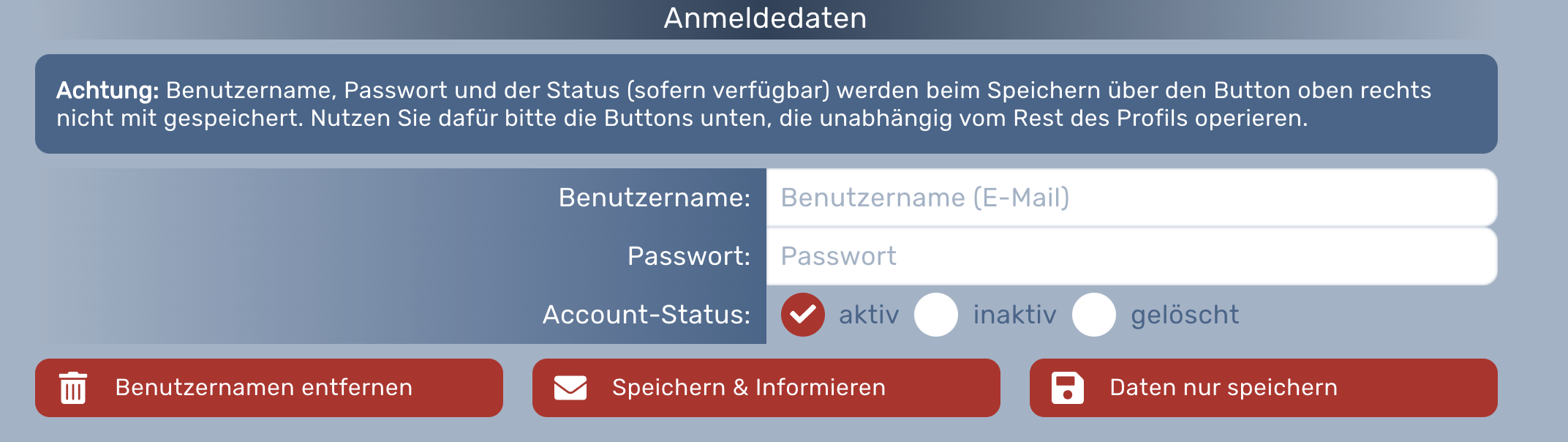
Möchten Sie eine Person löschen. So setzen Sie das Kennzeichen von aktiv auf gelöscht. Sie finden diese Einstellung am Ende der Personen Profilseite anschließend speichern sie die Person. Die Person ist nun mit einem Löschkennzeichen versehen und wird nach 30 Tagen komplett vom System entfernt.
Ist eine Person verstorben, können Sie im Profil einen Sterbetag eintragen. Die Person wird dann weiter unter Ihrer Organisation aufgelistet und mit einer schwarzen Banderole gekennzeichnet.
In diesem Video-Tutorial werden die Prozesse zum "Thema Mitglieder/Personen anlegen und verwalten" veranschaulicht: