
Rechnungen (für Vereine)
Die Overso bietet Vereinen mit dem Rechnungsmodul die Möglichkeit, Rechnungen (zum Beispiel für die eigenen Sänger:innen) zu generieren und diese direkt über die Overso zuzustellen oder per PDF-Export zur Verfügung zu stellen. Ebenso können Rechnungen empfangen werden.
Übersicht der Rechnungen, Umstellung Rechnungseingang und Rechnungsausgang
Vereine können unter dem Reiter „Rechnungen“ Eingangsrechnungen (die sie von ihrem Kreisverband erhalten haben) aufrufen, aber auch Rechnungen einsehen, die sie selbst an ihre Sängerinnen und Sänger geschrieben haben.
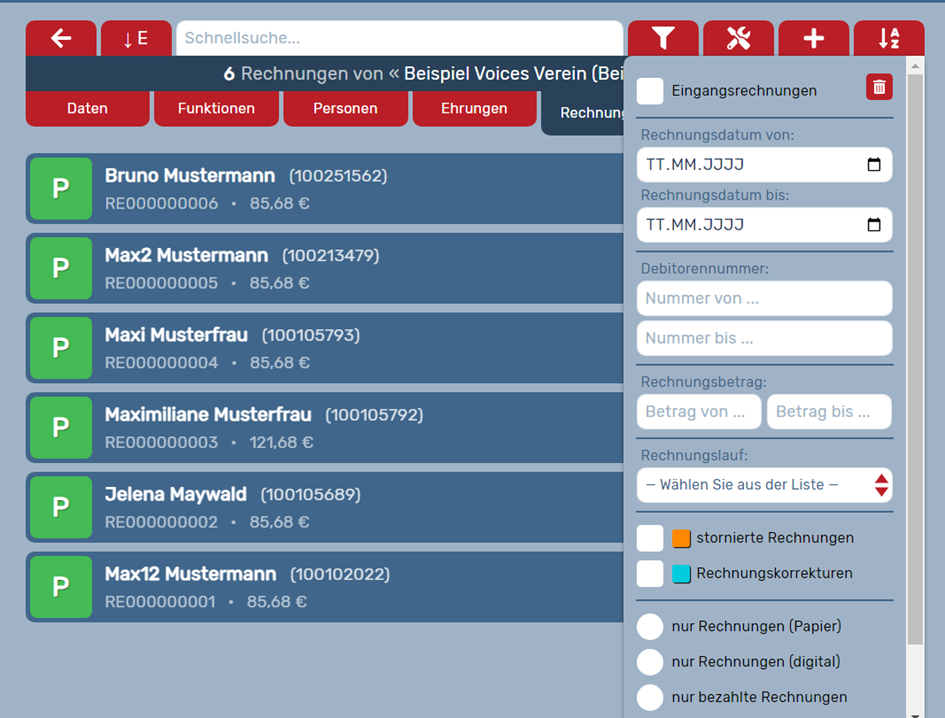
Wenn ein Admin auf den Reiter Rechnungen klickt, werden in einer Listenübersicht alle Rechnungen angezeigt, die dem Verein gestellt wurden. Eingangsrechnungen werden Ihnen an dieser Stelle auch angezeigt, wenn Sie sich für den Postversand entschieden haben – einen Brief erhalten Sie zusätzlich.
Mit Klick auf die Rechnung können Sie diese ansehen.
Mit Klick auf den Filter-Button (Trichter-Symbol rechts oben neben dem Suchfeld) kann das Häkchen bei „Eingangsrechnungen“ entfernt werden und man kann nun die vom Verein geschriebenen Rechnungen sehen. An dieser Stelle kann also jederzeit umgestellt werden zwischen Rechnungseingang und Rechnungsausgang. Über den Filter-Button lassen sich darüber hinaus noch zahlreiche weitere Parameter definieren, um die Liste der Rechnungen gezielt zu beschränken und sich beispielsweise nur die stornierten Rechnungen oder Rechnungskorrekturen anzeigen zu lassen.
In der Listenübersicht können Sie an dem P ganz links erkennen, dass es sich um eine Rechnung an eine Person handelt (mit Klick auf das P lässt sich die Rechnung übrigens abwählen, sie wird dann ggf. bei einer weiteren Aktion nicht berücksichtigt). Außerdem sehen Sie neben dem Namen und der Mitgliedsnummer der Person auch die Rechnungsnummer, den Rechnungsbetrag und auf der rechten Seite, den Hinweis, ob die Rechnung bezahlt wurde und das Datum der Rechnungstellung. Per Klick auf das Symbol „unbezahlt“ können Sie für Ihren Verein markieren, welche Rechnung bereits beglichen wurde und welche noch offen ist.
Rechnungen schreiben
Bevor Sie eine Rechnung erzeugen können, müssen Sie zunächst generelle Einstellungen zu Ihren Rechnungen (z.B. Layout und vordefinierte Beitragsgruppen) festlegen. Die Erläuterungen dazu finden Sie hier.
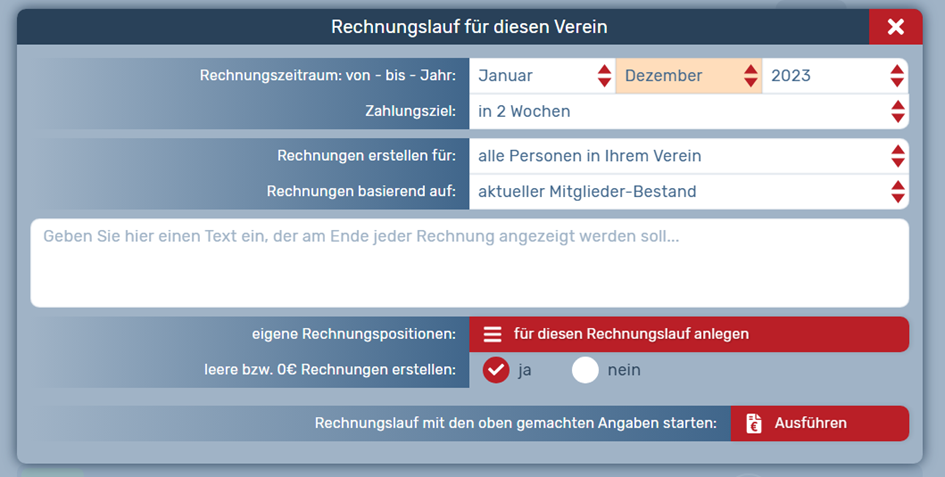
Wenn die grundlegenden Einstellungen bereits definiert wurden, kann über das „Plus“ im Reiter "Rechnungen" ein neuer Rechnungslauf für den Verein gestartet werden. Auch hier haben Sie wieder die Möglichkeit diverse Einstellungen vorzunehmen. So können Sie entscheiden, ob Rechnungen für alle Personen des Vereins geschrieben werden sollen oder ob Sie die Debitoren selbst auswählen sowie ob die Beitragsdaten des Mitglieder-Bestands die Grundlage des Rechnungslaufs sein soll oder ob unabhängig davon agiert werden soll. Sie haben an dieser Stelle außerdem die Möglichkeit, zusätzliche Rechnungspositionen zu definieren und Sie können entscheiden, ob auch 0-Rechnungen für beitragsfreie Personen erstellt werden sollen.
Hinweis: Wird in diesem Abschnitt umgestellt auf Debitoren selbst wählen, dann werden ggf. die Rechnungsgruppierungen aufgelöst und Rechnungen für jede einzelne Person ausgestellt.
Hinweis: Wenn Sie am Ende dieses Auswahlfeldes auf „Ausführen“ klicken, haben Sie anschließend noch die Möglichkeit, eine Vorschau einzusehen und ggf. den Vorgang abzubrechen.
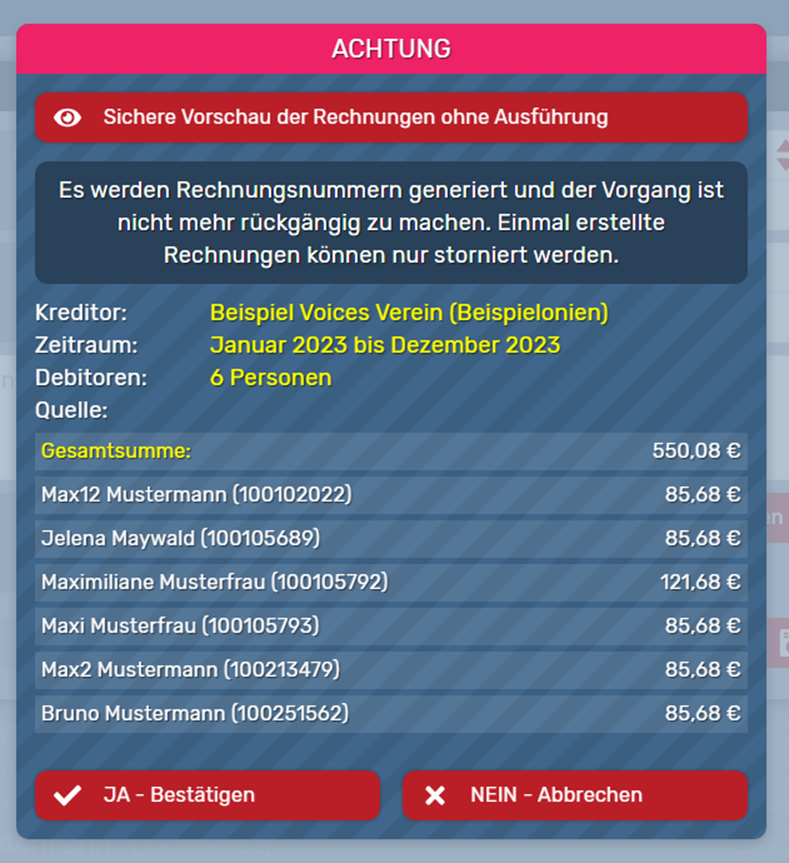
In der Übersicht, die Ihnen nach dem Klick auf „Ausführen“ angezeigt wird, sehen sie alle berücksichtigten Rechnungsempfänger aufgelistet, sowie den Hinweis, dass einmal gestellte Rechnungen nicht mehr Rückgängig gemacht werden können. Für den ungünstigen Fall, dass doch ein Fehler passiert ist, muss die Rechnung storniert werden und es wird automatisch eine Rechnungskorrektur erstellt, worüber die Rechnungsempfänger ggf. jeweils per Mail in Kenntnis gesetzt werden.
Um dem vorzubeugen haben Sie die Möglichkeit ganz oben auf den Button „Sichere Vorschau der Rechnungen ohne Ausführung“ zu klicken und können alle Rechnungen in Ruhe prüfen. Die Vorschau öffnet sich in einem neuen Tab.
Falls Sie noch Fehler finden, klicken Sie anschließend im alten Tab auf „Nein – Abbrechen“.
Falls alle Eingaben richtig sind, klicken Sie auf „Ja – Bestätigen“ und die Rechnungen werden erstellt. Sie erscheinen anschließend auch in Ihrer Listenübersicht und können ggf. über das Werkzeugsymbol exportiert und versendet werden.
Rechnungsexport, Sammellastschrift und Stornierung von bereits gestellten Rechnungen
Über das Werkzeugsymbol kann die angezeigte Listenübersicht der Rechnungen in verschiedenen Formaten exportiert werden, es kann eine Sammellastschrift erzeugt werden und es können alle ausgewählten Rechnungen storniert werden.
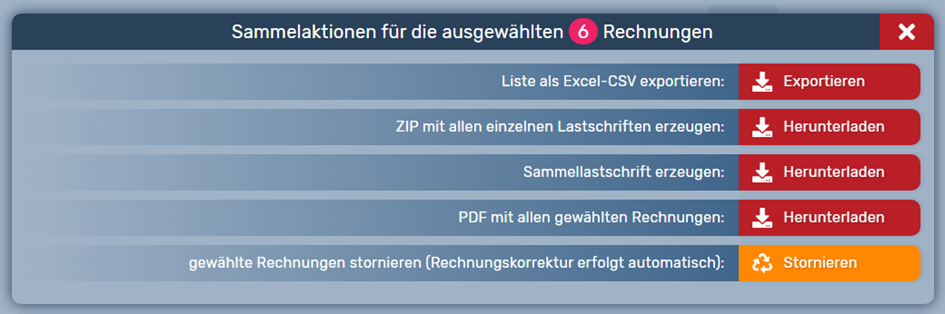
Hinweis: Nicht nur bei der Rechnungserstellung, auch bei der Stornierung und der automatisch darauf folgenden Rechnungskorrektur werden die Rechnungsempfänger ggf. per Mail über die Vorgänge informiert. Es sollten daher keine Experimente mit Rechnungen gemacht werden.