GEMA-Meldungen
Überblick
Mit OVERSO 5.0 haben Sie die Möglichkeit GEMA-Meldungen innerhalb des Programms
- zu erstellen
- zu beantragen
- an die GEMA zu übersenden (MV)
- als abgeschlossen und abgerechnet abzuspeichern
GEMA-Meldung erstellen
Als Admin einer Organisation haben Sie die Möglichkeit, eine GEMA-Meldung zu erstellen. Gehen Sie dafür wie folgt vor:
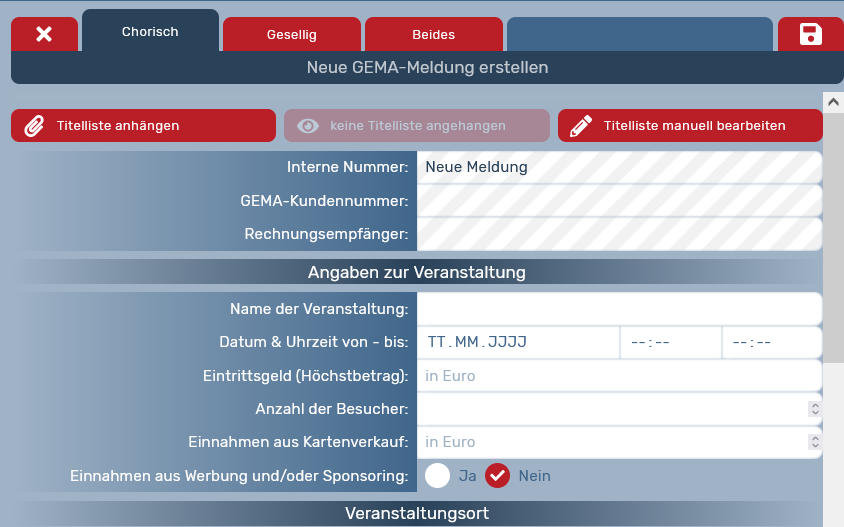
Als neue Reiter in der oberen horizontalen Menüleiste stehen Ihnen nun -->Chorisch, -->Gesellig und -->Beides zur Verfügung. Wählen Sie daraus den für Ihre GEMA-Meldung relevanten Reiter aus.
Tipp: Weitere grundsätzliche Infos zur GEMA finden Sie auf der Seite des Deutschen Chorverbands:
https://www.deutscher-chorverband.de/service/gema
Füllen Sie nun die Eingabemaske aus. Die Felder mit einem Sternchen davor sind Pflichtfelder. Für die schraffierten Felder haben Sie in dieser Eingabemaske keine Berechtigung, sie werden (bis auf die interne GEMA-Nummer) aus Ihren Stammdaten eingefügt, die Sie unter dem Reiter -->Daten bearbeiten können.
Eine Auflistung der Titel können Sie entweder als Datei hochladen oder manuell in der OVERSO erstellen. Hierfür gibt es jeweils einen Button im oberen Bereich der Eingabemaske. Falls Sie die Liste manuell erstellen, vergessen Sie bitte nicht zu speichern (roter Button in der Mitte des Pop-Up-Fensters).
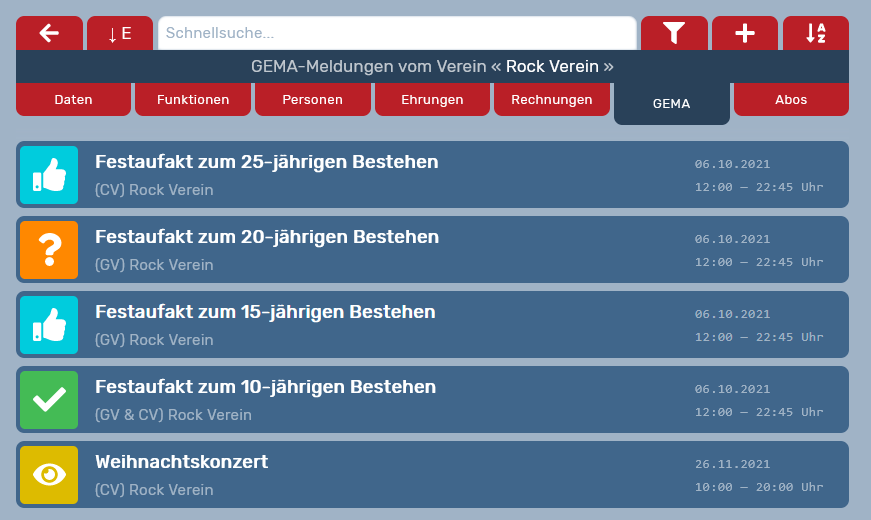
Die Meldung erscheint nun in Ihrer Übersicht als "erstellt", zu erkennen an dem orangenen Button.
Bereits erstellte GEMA-Meldung beantragen
Um die erstellte Meldung zu beantragen, wird die entsprechende Meldung in der Übersicht ausgewählt (es können auch noch Änderungen vorgenommen werden) und mit Klick auf den "Daumen-hoch-Button" beantragt. In Ihrer Übersicht wechselt der Button nun von orange (erstellt) zu gelb (beantragt).
Prüfung einer GEMA-Meldung durch den Mitgliedsverband
Sobald die GEMA-Meldung beantragt wurde, hat der Mitgliedsverband die Möglichkeit per Klick auf den -->Daumen-hoch-Button in der Menüleiste diesem Antrag zuzustimmen und ihn somit an die GEMA weiterzureichen, oder ihn per Klick auf den -->Daumen-runter-Button abzulehnen, dann öffnet sich ein Kommentarfeld, in dem möglichst konkret benannt werden soll, warum der Antrag abgelehnt wurde.
Hinweis: Sobald eine GEMA-Meldung erstellt wurde, kann Sie durch erneutes Öffnen als Vorlage für eine weitere Meldung genutzt werden. Der Button hierfür befindet sich in der horizontalen Menüleiste.
Hinweis: Sobald eine Meldung vom MV bestätigtan die GEMA übergeben wurde, steht sie auch als PDF zur Verfügung.
Der entsprechende Button befindet sich ebenfalls in der horizontalen Menüleiste.
Beantragte GEMA-Meldung abschließen
Sobald die Rechnung der GEMA an den Verein oder den Mitgliedsverband übermittelt wurde, können abschließend Rechnungsnummer und Datum in der Meldung ergänzt werden und die Meldung kann als abgerechnet gespeichert werden.
GEMA-Meldungen filtern
GEMA-Meldungen lassen sich nach ihrem Status Filtern und/oder einem Datum. Hierfür müssen Sie auf den Reiter -->GEMA klicken und anschließend auf den -->Filter-Button (neben der Suche).
Erklärung der Farb-Buttons
Ihre GEMA-Meldungen können Ihnen je nach Status in vier verschiedenen Farben angezeigt werden:
Orange = erstellt
Gelb = beim MV beantragt
Blau = an die GEMA übergeben
Grün = abgerechnet
Die Zuordnung wird Ihnen auch angezeigt, wenn sie auf den -->Filter-Button klicken.