
Chordates
Über Chordates können alle Admins der OVERSO Veranstaltungen anlegen und auf der Seite www.chordates.de veröffentlichen.
Der bundesweite Kalender für Chorevents steht den Vereinen und Verbänden des Deutschen Chorverbands als Unterstützung für ihre Presse- und Öffentlichkeitsarbeit zur Verfügung und bietet allen an Chormusik Interessierten die Möglichkeit, nach Chorevents in ihrer Umgebung zu suchen.
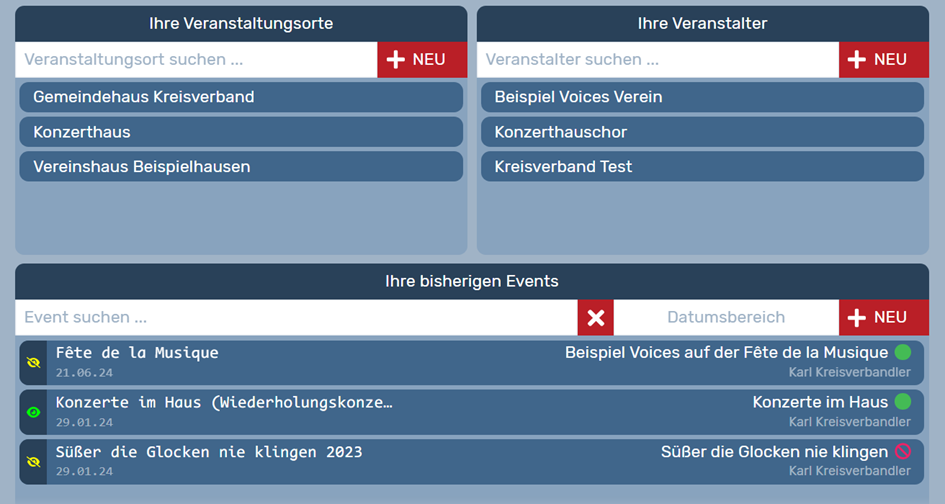
Wer in der OVERSO auf den Reiter Chordates in der linken Menüleiste klickt, landet zunächst auf der Übersichtsseite, auf der immer direkt alle von dieser Person angelegten Events, Veranstaltungsorte und Veranstalter angezeigt werden.
Zuerst Veranstaltungsort und Veranstalter anlegen
Bevor Sie eine Veranstaltung anlegen, muss hier über das rote „+ NEU“ bei Ihre Veranstaltungsorte der Ort mit Postadresse definiert werden, an dem die Veranstaltung stattfinden soll.
Auch die Angaben zum Veranstalter (Ihr Chor oder andere Institutionen) müssen an entsprechender Stelle rechts daneben über den Button „+ NEU“ angelegt und gespeichert werden.
Felder mit einem Sternchen sind Pflichtfelder. Sowohl beim Veranstaltungsort als auch beim Veranstalter kann optional eine Webseite hinterlegt werden, auf die dann an entsprechender Stelle verlinkt wird.
Anschließend klicken Sie auf den „+ NEU“-Button unter der Überschrift Ihre bisherigen Events.
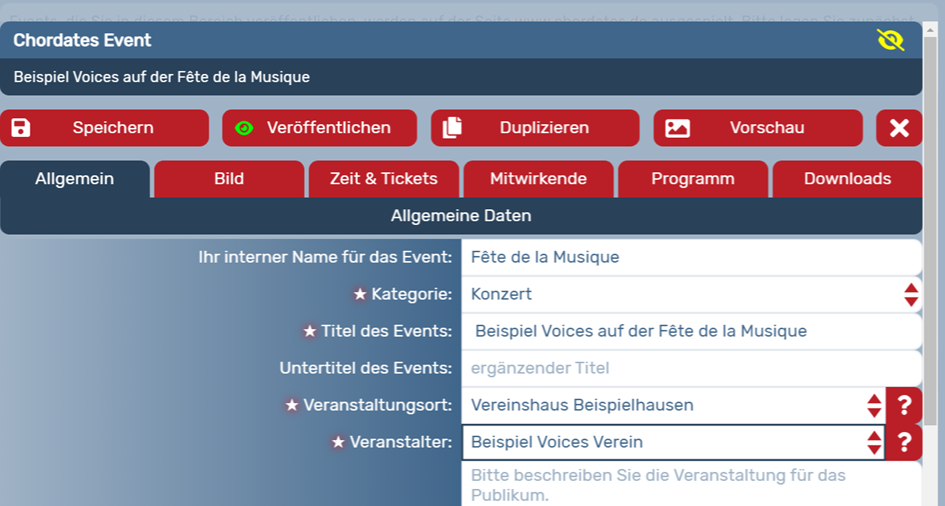
Es öffnet sich eine Eingabematrix mit einer zweizeiligen Menüleiste. In der oberen Zeile finden Sie die Buttons zum Speichern, Duplizieren und für eine Vorschauansicht Ihres Events. Sobald Sie einmal auf „Speichern“ geklickt haben, erscheint neben dem „Speichern“-Button auch der Button „Veröffentlichen“. Eine Veröffentlichung ist jedoch erst möglich, wenn Sie in der unteren Menüleiste alle Pflichtfelder in den verschiedenen Reitern ausgefüllt haben. Auch die Vorschau ist erst nach Eingabe aller Pflichtfelder möglich.
Pflichtfelder
Die Pflichtangaben sind mit einem Sternchen markiert und befinden sich in den Reitern „Allgemein“, „Zeit & Tickets“ und „Mitwirkende“. Falls Sie ein Bild zu Ihrer Veranstaltung im Reiter „Bild“ gespeichert haben, gibt es auch hier zwei zusätzliche Pflichtangaben.
Allgemein
Im Reiter „Allgemein“ können Sie Ihrem Event im obersten Feld einen internen Titel vergeben, unter dem es dann in der Liste auf Ihrer Übersichtsseite angezeigt wird. Dieser Titel ist nicht öffentlich sichtbar.
In den Feldern „Veranstalter“ und „Veranstaltungsort“ stehen Ihnen automatisch die Angaben zur Verfügung, die Sie auf der Übersichtsebene hinterlegt haben. Einmal angelegte Veranstalter und Veranstaltungsorte können also in diesem Bereich immer wieder ausgewählt werden.
Im Anschluss an den Beschreibungstext zu Ihrem Event können Sie eine oder auch mehrere Webseiten verlinken, wobei zum Beispiel Facebook- oder Instagram-Seiten auf Ihrer Veranstaltungsseite automatisch als entsprechendes Icon angezeigt werden.
Tipp: Ein aussagekräftiger Text und Veranstaltungsname hilft Ihrem Publikum bei der Orientierung. Wenn beispielsweise im Dezember die Hälfte der Veranstaltungen lediglich „Weihnachtskonzert“ heißt, wird die Veranstaltung eher übersehen oder verwechselt.
Veranstaltung absagen
Für den Fall, dass Sie Ihre Veranstaltung absagen müssen und Sie dies öffentlich mitteilen möchten, kann das Häkchen bei „Veranstaltung bleibt sichtbar, ist aber abgesagt“ gesetzt werden. Wenn dieses Event veröffentlicht wurde, steht dann automatisch die Info „Abgesagt“ über dem Veranstaltungsbild.
Bild
Falls Sie Ihrer Veranstaltung ein Bild hinzufügen möchten, klicken Sie auf den Reiter „Bild“. Wird an dieser Stelle kein Bild gespeichert, fügt das System automatisch ein allgemeines Platzhalterbild ein. Ihr Bild sollte optimalerweise ein Verhältnis von 16:9 haben und benötigt eine Mindestgröße von 850 x 478 Pixeln.
Sie können den Ausschnitt Ihres Bildes nach dem Hochladen anpassen. Je nach Größe Ihres Monitors kann es sein, dass Sie im Fenster nach unten scrollen müssen, sobald Ihr Bild ins System geladen wurde. Unter Umständen sehen Sie erst dann den Regler zum Anpassen des Formates und die Buttons zum Speichern und Schließen.
Wichtig: Geben Sie bitte unbedingt unter „Foto-Credit“ eine:n Fotograf:in oder Urheber:in an. Und laden Sie nur Bilder hoch, für die Sie die entsprechenden Nutzungsrechte besitzen.
Tipp: Ein ansprechendes Foto lenkt die Aufmerksamkeit auf Ihr Event. Idealerweise hat das Bild einen konkreten Bezug zur Veranstaltung und/oder zum Chor. Falls Sie kein entsprechendes Bild zur Verfügung haben, kann aber auch mit Stimmungsbildern gearbeitet werden, die thematisch zur Veranstaltung passen. Auch hier müssen natürlich die Bildrechte berücksichtigt werden. Achten Sie auch darauf, dass die Auflösung des Bildes hoch genug ist, der Ausschnitt passend gewählt ist und nicht ungünstig Menschen oder Objekte abgeschnitten werden. Hier kann der Button „Vorschau“ helfen. Auf Schrift im Bild sollte grundsätzlich verzichtet werden. Für die Veröffentlichung von Flyern etc. steht Ihnen der Reiter „Downloads“ zur Verfügung.
Zeit & Tickets
Neben den verpflichtenden Angaben zum Datum und dem Veranstaltungsbeginn kann hier optional auch die Dauer und eine Angabe zur Pause hinterlegt werden.
Ticketpreise können optional als Festpreis angegeben werden – dann bitte nur das Feld „min. Preis in Eur“ ausfüllen – oder als Preisspanne. Ein Link zu einer Ticketverkaufsseite sowie weiterführende Infos zum Ticketerwerb sind optional.
Mitwirkende
Mindestens eine Angabe ist im Reiter „Mitwirkende“ Pflicht. Es kann beispielsweise auch nur eine Seminarleitung oder ein Ensemble ohne Leitung eingetragen werden. Über die +-Buttons ergänzen Sie beliebig viele Mitwirkende. Ausgespielt werden an erster Stelle Ensembles und Seminarleitungen und anschließend erst weitere Mitwirkende und Solist:innen. Aus Platzgründen können in der Listenansicht von chordates.de nur eine begrenzte Anzahl Mitwirkender angezeigt werden, alle weiteren sind erst auf der Detailseite zu Ihrem Event zu finden.
Programm
Über den Reiter „Programm“ können Sie Ihrem Publikum eine Auflistung Ihres Veranstaltungsprogramms anzeigen lassen. Es steht Ihnen dabei frei, alle oder nur die für sie passenden und relevanten Angaben in den jeweiligen Spalten einzutragen.
Downloads
Sie können bis zu drei Dateien vom Typ PDF hochladen, die als kleine Vorschau auf der Veranstaltungsseite angezeigt werden. Die maximale Größe pro Datei beträgt 20 MB.
Wichtig: Achten Sie darauf, dass der Inhalt auf Ihre Chorveranstaltung bezogen ist und keine Urheberrechte und Copyrights verletzt.
Veranstaltung veröffentlichen/verstecken
Solange die Veranstaltung nicht veröffentlicht ist, wird sie mit einem gelben, durchgestrichenen Auge oben rechts angezeigt. Mit Klick auf den Reiter „Veröffentlichen“ wird das Symbol grün und die Veranstaltung kann unter www.chordates.de gefunden werden. Statt des Reiters „Veröffentlichen“ haben Sie nun den Reiter „Verstecken“ zur Verfügung, wo die Veranstaltung wieder auf den Status „Entwurf“ gestellt werden kann.
Veranstaltung duplizieren
Hinweis: Besonders bei Duplikaten ist es wichtig, eine eindeutige interne Benennung vorzunehmen, da es sonst leicht zu Verwechslungen kommen kann.
Übersichtsebene
Die Übersichtsebene ist die erste Ebene, die Sie erreichen, wenn Sie auf den Reiter Chordates klicken oder wenn Sie über das „X“ die Bearbeitungsebene eines Events verlassen. Dort verwalten Sie Ihre Veranstaltungsorte und Angaben zum Veranstalter und es werden unter der Überschrift „Ihre bisherigen Events“ alle von Ihnen gespeicherten Events angezeigt. Am Symbol und der Farbe des Auges sehen Sie, ob eine Veranstaltung auf Entwurf steht (gelb/durchgestrichen) oder bereits veröffentlicht wurde (grün). Angezeigt wird auf der linken Seite der Event-Zeile auch der interne Name, den Sie für das Event eingegeben haben sowie das Datum des Events. Auf der rechten Seite der Zeile steht der Veranstaltungstitel und es wird Ihnen angezeigt, ob das Event noch ansteht (grün) bereits in der Vergangenheit liegt (orange) oder von Ihnen abgesagt wurde (rot).
Oberhalb der Eventliste stehen Ihnen eine Stichwortsuche und eine Datumssuche als Filtermöglichkeiten zur Verfügung.
So nutzen Sie den Choreventkalender
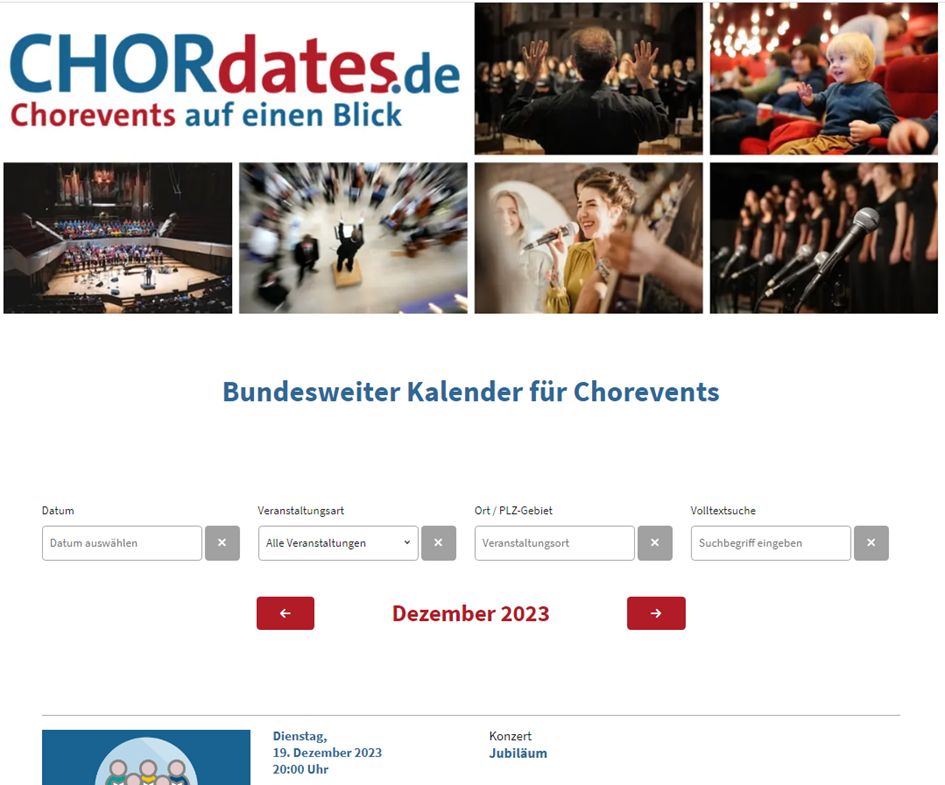
Auf www.chordates.de gelangen Sie zunächst zu einer Listenansicht, die bundesweit alle anstehenden auf dieser Plattform veröffentlichten Veranstaltungen ausspielt, beginnend mit dem aktuellen Datum. Monatsweise kann über die Pfeilbuttons vorgeblättert werden. Über die Filterfelder kann außerdem nach einem konkreten Datum oder innerhalb einer definierten Zeitspanne gesucht werden, sowie nach Veranstaltungsart, Ort oder Umkreis. Wer die Veranstaltungen eines ganz bestimmten Ensembles sucht, kann auch über die Volltextsuche gehen.
Tipp: Jede Veranstaltungsseite für einzelne Events hat eine eigene URL, die von Ihnen als Link für die Presse- und Öffentlichkeitsarbeit genutzt werden kann.
Wichtig: Wir behalten uns als Betreiber der Seite chordates.de vor, Inhalte aus dem Choreventkalender zu entfernen, die wir für illegal, unrechtmäßig, unangemessen oder nicht richtlinienkonform halten. Falls Sie Beiträge entdecken, für die dies zutrifft, wenden Sie sich bitte an chordates@deutscher-chorverband.de.
Video-Tutorial
In Kürze wird es an dieser Stelle ein Tutorial geben, das die Einpflege und Veröffentlichung eines Events zeigt.