Hinweis: OVERSO wird kontinuierlich im Austausch mit den DCV-Mitgliedsverbänden und entsprechend der Erfordernisse des Vereins-/Verbandsalltags weiterentwickelt. Eine Übersicht zu den Neuerungen der jeweiligen Versionsupdates finden Sie [an dieser Stelle](https://hilfe.overso.org/books/overso-50/page/versionsupdates "Versionsupdates").
# Startseite (Dashboard) *Zuletzt aktualisiert: 27.11.2025* [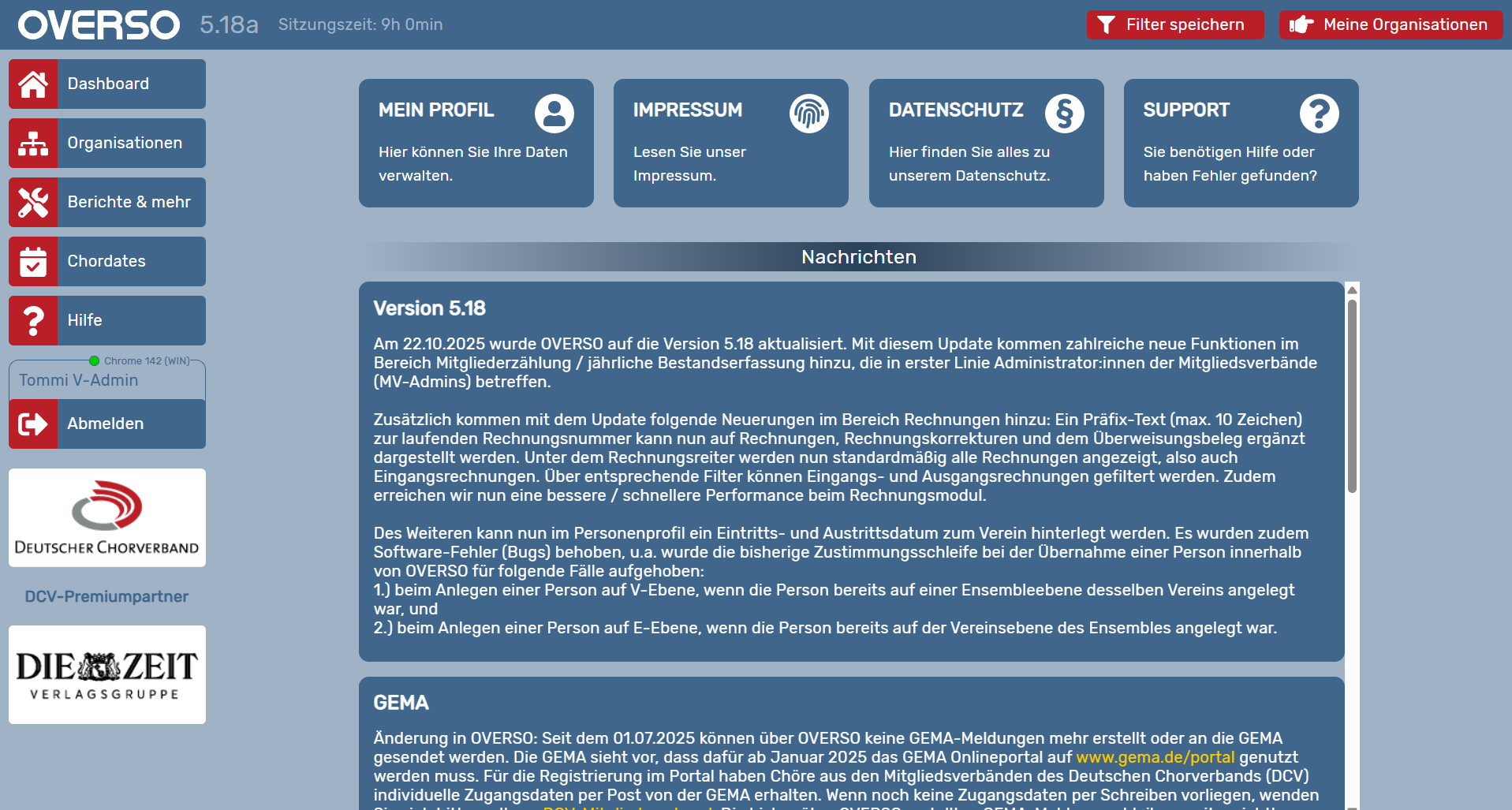](https://hilfe.overso.org/uploads/images/gallery/2025-11/s15.png) #### Linke Seite: Das Menü ist auf jeder Seite am linken Rand zu sehen. Sie können darüber… - direkt zur Startseite zurückfinden. (**--> Dashboard**) - in den öffentlich sichtbaren Daten anderer Verbände/Vereine/Chöre [recherchieren](https://hilfe.overso.org/books/overso-50/page/suche-und-filter). (**--> Organisationen**) - Listen exportieren (**--> Berichte & mehr**) - diese Funktion steht nur Adminstrator:innen bzw. Personen mit der Rolle "Leser:in" zur Verfügung - Veranstaltungen erstellen, die auf Chordates.de erscheinen (**--> Chordates**) - Hilfe im Handbuch finden (**--> Hilfe**) Links weiter unten finden Sie den Button zum Abmelden von OVERSO (**--> Abmelden**). Nach dem Ausloggen sehen Sie wieder die [Anmeldeseite](https://hilfe.overso.org/books/overso-50/page/anmeldung). #### Mittelteil: Hier finden Sie wichtige Mitteilungen, insbesondere zu erfolgten Updates **--> Nachrichten** Über die oben angezeigten Bereiche gelangen Sie direkt zu **--> Mein Profil** , zum **--> Impressum**, zu den **-->** **Datenschutz-**Hinweisen oder können den **--> Support** kontaktieren. #### Ganz oben rechts: Wenn Sie als Administrator:in eingeloggt sind, gelangen Sie über **--> Meine Organisationen** (oben rechts) direkt zur [Verwaltung/ Bearbeitung Ihres Verbands/ Vereins/ Ensembles](https://hilfe.overso.org/books/overso-50/chapter/meine-organisation). Wenn Sie [Administratorenrechte](https://hilfe.overso.org/books/overso-50/page/administratoren-ernennen) für mehrere verschiedene Vereine/ Ensembles haben, können Sie auswählen, in welchen Bearbeitungsbereich Sie gelangen möchten. Der Link zu **--> Meine Organisationen** ist auf jeder Seite zu finden. So gelangen Sie von überall in OVERSO immer schnell dorthin zurück. Weitere Infos hierzu finden Sie in diesem Video-Tutorial # Grundsätzliche Struktur und Navigation Egal, ob Sie als [Administrator:in](https://hilfe.overso.org/books/overso-50/page/administratoren-ernennen) eines Verbands/Kreisverbands/Vereins/Ensembles eingeloggt sind, ähnelt sich die grundsätzliche Struktur. Dies gilt für die Navigation in den öffentlich sichtbaren Daten (**--> Organisationen**) sowie für die Navigation im persönlichen Bearbeitungsbereich (**--> Meine Organisationen**). #### Navigation in öffentlich sichtbaren Daten (**--> Organisationen**) Auf den einzelnen Tabs können Sie umschalten zwischen **--> Mitgliedsverbände**, **--> Kreisverbände**, **--> Vereine**, **--> Ensembles** Wo Sie sich gerade befinden, sehen Sie oben unterhalb des Suchfensters (dunkelblauer Hintergrund). [](https://hilfe.overso.org/uploads/images/gallery/2023-04/image-1680607975914.png) Es werden immer die Verbände/Vereine/Ensembles entsprechend der Auswahl auf der höheren Ebene angezeigt.Beispiel: Wenn Sie bei den Mitgliedsverbänden den Fränkischen Sängerbund anklicken, gelangen Sie direkt zur Übersicht aller Kreisverbände des Fränkischen Sängerbunds. Dort können Sie einen Kreisverband auswählen und sehen dann alle Vereine dieses Kreisverbands und im nächsten Schritt dann alle Ensembles dieses Vereins. Wenn Sie alle Ensembles des Fränkischen Sängerbunds unabhängig vom Kreisverband sehen wollen, können Sie auch nach Klick auf **--> Fränkischer Sängerbund** direkt auf **--> E** (im Menü oben) klicken.
Hinweis: Wenn Sie keinen Mitgliedsverband auswählen und auf **--> Vereine** gehen, sehen Sie alle Vereine aller Mitgliedsverbände.
Sobald Sie einen Verband/Verein/Ensemble angeklickt haben, können Sie zu dieser Organisation die entsprechend der individuellen Datenschutzeinstellungen sichtbaren **--> Daten**, **--> Funktionen**, **--> Personen** und **--> Proben** (nur bei Ensembles) anklicken. Mit Klick auf **--> KV**, **--> V,** **--> E** und dem **Pfeil nach links** (im Menü oben) navigieren Sie zwischen den Ebenen: **--> KV**: Alle Kreisverbände dieses Mitgliedsverbands bzw. zurück zur Übersicht der Kreisverbände **--> V**: Alle Vereine dieses Mitgliedsverbands/Kreisverbands bzw. zurück zur Übersicht der Vereine **--> E**: Alle Ensembles dieses Mitgliedsverbands/Kreisverbands/Vereins bzw. zurück zur Übersicht der Ensembles Mit dem **Button ganz links** (Entweder ein **Pfeil nach links oder MV/KV/V/E**) kommen Sie immer zurück zur nächst höheren Ebene/Organisation. [](https://hilfe.overso.org/uploads/images/gallery/2023-04/image-1680607929293.png) Sie sehen die Erklärungen der Buttons, wenn Sie den Mauszeiger einen kurzen Moment auf dem Symbol verharren lassen. Ausgangspunkt der Navigation ist immer dort, wo Sie sich gerade befinden.Beispiel: Wenn Sie einen Mitgliedsverband ausgewählt haben, gelangen Sie über **--> V** zu den Vereinen oder über **--> E** zu den Ensembles dieses Mitgliedsverbands. Mit dem **Pfeil nach links** gelangen Sie zurück zur Übersicht der Mitgliedsverbände (In der Detailansicht der Daten/Funktionen/Personen anstelle des Pfeils **--> MV**).
Beispiel: Wenn Sie einen Kreisverband ausgewählt haben, gelangen Sie über **--> E** zu den Ensembles dieses Kreisverbands und über den Pfeil nach links zurück zur Übersicht der Kreisverbände (In der Detailansicht der Daten/Funktionen/Personen anstelle des Pfeils **--> KV**).
#### Navigation im persönlichen Bearbeitungsbereich (**-->Meine Organisationen**) Die grundsätzliche Navigation mittels der Buttons **MV/KV/V/E/Pfeil nach links** ist identisch mit der Navigation in den öffentlich sichtbaren Daten. Das gilt ebenso für [Such-, Filter- und Sortieroptionen](https://hilfe.overso.org/books/overso-50/page/suche-und-filter). Sie finden im Menü oben darüber hinaus weitere Buttons: Obere Zeile: **--> Verbandsdaten/Ensembledaten**: [Allgemeine Daten wie Adresse, Telefonnummer, Bankdaten etc. ändern](https://hilfe.overso.org/books/overso-50/page/daten-bearbeiten) **--> Mitgliederzahlen**: [Meldungen zu Mitgliederzahlen der Vereine verwalten bzw. Mitgliederzahlen erfassen](https://hilfe.overso.org/books/overso-50/page/mitgliederzahlen-und-statistische-erhebung-von-mitgliedsdaten-bestandsdatenerfassung) **-->** **Rechnungswesen** (bei Vereinen und Kreisverbänden): [Einstellungen zum Rechnungswesen](https://hilfe.overso.org/books/overso-50/page/einstellungen-rechnungswesen "Einstellungen Rechnungswesen") (Versand von Rechnungen) **--> Tags** (bei Vereinen und Kreisverbänden): Individuelle Tags (Stichworte) verwalten **--> Einstellungen** (nur bei Mitgliedsverbänden) mit dem Untermenü Benachrichtigungen/Datenschutz/SEPA Rechnungswesen/Tags: [Basiseinstellungen zur Bestandsdatenerfassung](https://hilfe.overso.org/books/overso-50/page/mitgliederzahlen-und-statistische-erhebung-von-mitgliedsdaten-bestandsdatenerfassung), z.B. verbandsspezifische Altersklassen für Statistik definieren, Stichtage für Mitgliederzahlen festlegen, generelle Benachrichtigungen, [Einstellungen Rechnungswesen](https://hilfe.overso.org/books/overso-50/page/einstellungen-rechnungswesen "Einstellungen Rechnungswesen"), individuelle Tags (Stichworte) verwalten etc. **--> Art/Genre/Stil** (nur bei Ensembles): Art/Genre/Stil bearbeiten **--> Werkzeug** (nur bei einigen Seiten): Aktionen wie z.B. [Ehrungen bearbeiten](https://hilfe.overso.org/books/overso-50/page/ehrungen-beantragen-und-drucken) **--> Plus** (nur bei einigen Seiten): [Neue Organisationen](https://hilfe.overso.org/books/overso-50/page/organisationen-anlegen-und-verwalten) oder [neue Personen](https://hilfe.overso.org/books/overso-50/page/mitgliederpersonen-anlegen-und-verwalten) anlegen oder neuen [Rechnungslauf](https://hilfe.overso.org/books/overso-50/page/rechnungen "Rechnungen") beginnen **--> Diskette**: speichern Untere Zeile: **--> Daten**: Zurück zur Übersichtsseite dieses Verbands/Vereins/Ensembles **--> Funktionen**: [Funktionsträger verwalten](https://hilfe.overso.org/books/overso-50/page/funktionen-anlegen-und-bearbeiten) **--> Personen**: [Mitglieder verwalten](https://hilfe.overso.org/books/overso-50/page/mitgliederpersonen-anlegen-und-verwalten), z.B. Sänger:innen anlegen **--> Ehrungen:** [Ehrungen beantragen bzw. bearbeiten](https://hilfe.overso.org/books/overso-50/page/ehrungen-beantragen-und-drucken) **--> Rechnungen** (nicht bei Ensembles): [Rechnungen](https://hilfe.overso.org/books/overso-50/page/rechnungen "Rechnungen") empfangen und erzeugen (für Vereine aktuell nur Eingangsrechnungen) **--> Proben** (nur bei Ensembles): Probenzeiten bearbeiten **--> Abos**: [*Chorzeit* Empfänger:innen verwalten](https://hilfe.overso.org/books/overso-50/page/abos "Abos") Ansicht für Vereine und Kreisverbände: [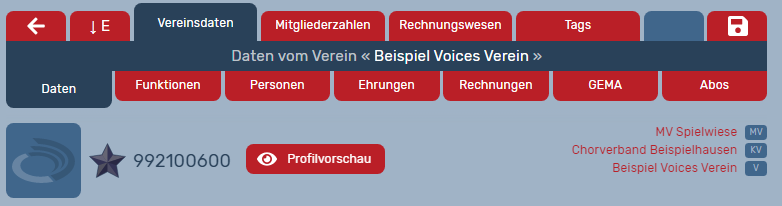](https://hilfe.overso.org/uploads/images/gallery/2023-04/image-1680608032648.png) Ansicht für Ensembles: [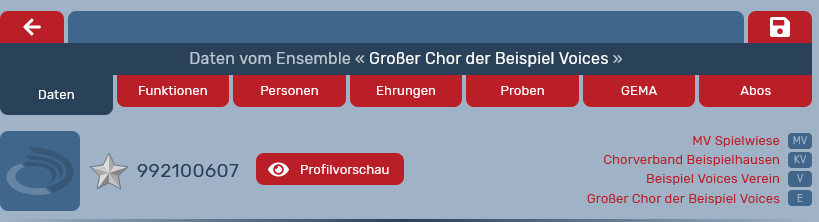](https://hilfe.overso.org/uploads/images/gallery/2023-05/image-1685521107522.png) Ansicht für Mitgliedsverbände: [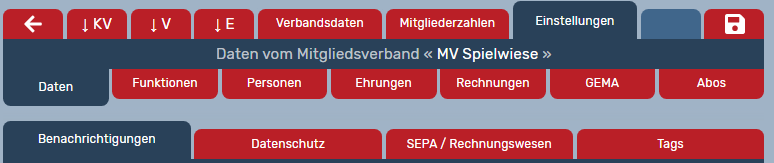](https://hilfe.overso.org/uploads/images/gallery/2023-04/image-1680608401524.png) # Rollen und Rechte Für die Bearbeitung der Organisations- und Personendaten gibt es Administrator:innen-Berechtigungen auf verschiedenen Ebenen, die sogenannten Rollen. Es gibt - Administrator:innen für Mitgliedsverbände (i. d. R. die Landesgeschäftsstelle o.ä.) - Administrator:innen für Kreisverbände - Administrator:innen für Vereine - Administrator:innen für Ensembles Diese Administrator:innen können jeweils die Daten ihrer Organisation sowie der in der Hierarchie darunter liegenden Organisationen bearbeiten. Dies stellt sicher, dass ein:e Administrator:in auf höherer Ebene bei Problemen immer schnell helfen kann. Die Bearbeitung von Personendaten ist nur im Rahmen des [generellen Datenschutzes sowie der individuellen Datenschutzeinstellungen](https://hilfe.overso.org/books/overso-5/page/datenschutz "Datenschutz") dieser Person oder des Mitgliedsverbands möglich.Beispiel: Ein:e Administrator:in eines Kreisverbandes kann die Daten seines/ihres Kreisverbands sowie der zugehörigen Vereine und Ensembles bearbeiten. Umgekehrt kann ein:e Administrator:in eines Ensembles natürlich nicht die Daten der darüber liegenden Ebenen wie Verein oder Kreisverband bearbeiten.
Ein:e Administrator:in kann auf seiner/ihrer Ebene (oder darunter) [weitere Administrator:innen ernennen](https://hilfe.overso.org/books/overso-50/page/administratoren-ernennen). Es ist möglich, dass dieselbe Person Administrator:in für z.B. einen Kreisverband, aber auch für das Ensemble, in dem sie/er singt, ist. Eine Person kann auch gleichzeitig eine Rolle für eine Organisation ausüben (z.B. Administrator:in) und eine [Funktion](https://hilfe.overso.org/books/overso-50/page/funktionen-anlegen-und-bearbeiten) in der Organisation innehaben (z.B. Pressereferent:in, Sänger:in). Um Rollen von Personen zu bearbeiten oder neu hinzuzufügen, orientieren Sie sich bitte am Vorgehen zum [Bearbeiten von Funktionen](https://hilfe.overso.org/books/overso-50/page/funktionen-anlegen-und-bearbeiten). Weitere Rollen, die eine Person für eine Organisation innehaben kann, sind Mitglied Dies ist die allgemeine Rolle für alle Angehörigen einer in OVERSO erfassten Organisation. In der Regel gelten zum Beispiel Sänger:innen als Mitglied. Leser:in Als Leser:in haben Sie im Unterschied zur Rolle "Administrator:in" keine Berechtigung, Änderungen vorzunehmen. Sie können aber die Daten der Organisation, für die Sie Leserrechte haben (z.B. für Ihren Verein oder für Ihren Kreisverband), einsehen.Hinweis: Wird eine Person neu angelegt, wird ihr standardmäßig die Rolle "Mitglied" zugewiesen, wenn Sie keine andere Einstellung vornehmen.
[](https://hilfe.overso.org/uploads/images/gallery/2023-04/image-1680608653600.png) # Datenschutz Die Datenschutzerklärung des Deutschen Chorverbands für die OVERSO-Plattform finden Sie [an dieser Stelle](https://hilfe.overso.org/books/datenschutz-fur-overso/page/datenschutzerklarung-des-deutschen-chorverbands-fur-die-overso-plattform). Für sämtliche in der OVERSO gespeicherten Personendaten gelten die Regelungen der Datenschutz-Grundverordnung (DSGVO). Standardmäßig sind Personendaten geschützt und nicht für alle Nutzer:innen der OVERSO öffentlich sichtbar. Die Profile von Sängern und Sängerinnen sind beispielsweise nur für die Administrator:innen des eigenen Vereins/Ensembles einzusehen, nicht jedoch für die Kreis- und Mitgliedsverbandsebene (außer ein Mitgliedsverband hat sich explizit dazu entschieden, die Datenpflege für seine Vereine zu übernehmen). Jede Person kann sich jedoch frei entscheiden, grundsätzlich mehr Daten mit den Nutzer:innen der OVERSO zu teilen und individuelle [Privatsphäre-Einstellungen](https://hilfe.overso.org/books/overso-50/page/privatssphare-einstellungen) vornehmen. Mitgliedsverbände können außerdem [spezifische Einstellungen](https://hilfe.overso.org/books/overso-5/page/privatsphare-und-datenschutz-einstellungen#bkmrk-%C2%A0-1 "Privatsphäre und Datenschutz-Einstellungen") zum Datenschutz für alle Organisationen Ihres Verbands vornehmen. Diese betreffen die Sichtbarkeit der Daten von Funktionsträger:innen einer Organisation (z.B. Vorsitzende, Schatzmeister:innen, Chorleiter:innen usw.). Erhält man in Personenübersichten den Hinweis "Person unter Datenschutz" kann man sich durch Drücken der Enter-Taste anzeigen lassen, weshalb man persönlich keine Berechtigung hat, den Namen der Person zu sehen. [](https://hilfe.overso.org/uploads/images/gallery/2022-10/image-1666960337211.png) [](https://hilfe.overso.org/uploads/images/gallery/2022-12/image-1671113491722.png)Hinweis: Um beim [Hinzufügen einer Person zu einer Organisation](https://hilfe.overso.org/books/overso-50/page/mitgliederpersonen-anlegen-und-verwalten "Mitglieder/Personen anlegen und verwalten") durch eine:n Administrator:in die Datenbank zur Vermeidung von Dubletten nach bereits vorhandenen Profilen zu durchsuchen, werden die folgenden personenbezogenen Daten zur eindeutigen Identifizierung angezeigt: Name, E-Mail-Adresse, Alter und Wohnort. Die vollständigen Daten können erst nach Bestätigung durch die Person selbst oder den/die zuständige Administrator:in der "besitzenden Organisation" von dem/der Administrator:in der neuen Organisation eingesehen werden.
[](https://hilfe.overso.org/uploads/images/gallery/2022-12/image-1671439711779.png) [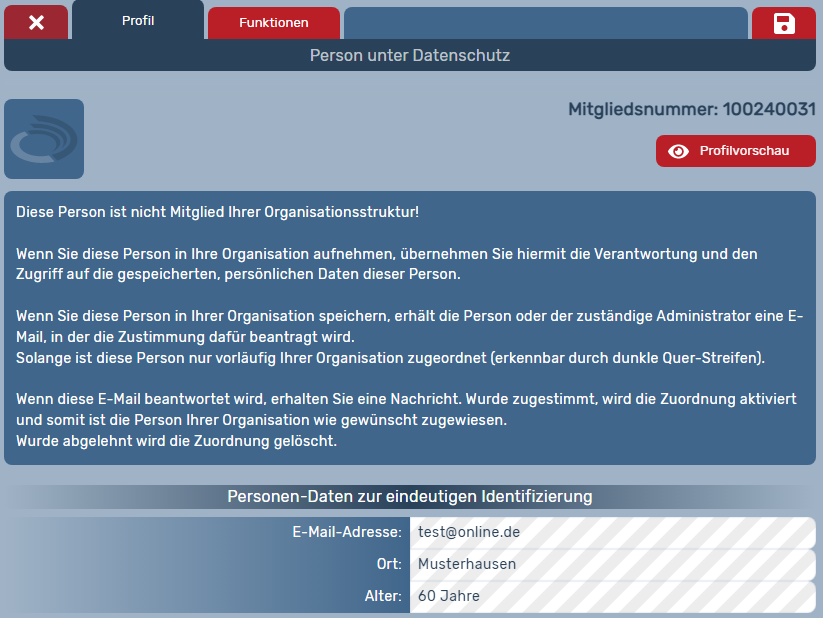](https://hilfe.overso.org/uploads/images/gallery/2022-12/image-1671439618477.png) # Versionsupdates *Zuletzt aktualisiert: 13.8.2026* #### Version 5.28 (11.8.2026) Behebung diverser Bugs, u.a. in den Bereichen Rechnungswesen (individuelle Beitragsgruppen und Tags), Chordates, Mitgliederzählung und Personenfilter. #### Version 5.27 (15.7.2026) Einführung der Emailtool-Funktion: DCV-Admins können nun E-Mails mit systemrelevantem Inhalt aus OVERSO heraus per Massenversand an alle OVERSO-Admins versenden. Zudem wurde in der Übersicht der Personen und der Funktionsträger die bisher im Kreis angezeigte Jahreszahl entfernt und das Layout von System-E-Mails wurde grafisch angepasst (die Text-Hintergrundfarbe ist ab sofort weiß). #### Version 5.26 (15.6.2026) Behebung von Bugs, u.a. in den Bereichen... - Rechnungen: korrigierter Verwendungszweck über QR-Code; passende Excel-Liste zu Rechnungslauf; korrigierte Formatierung in Grußformel auf Rechnungen - Ehrungen: Korrekturen bei Ehrungsvorschlägen - Berichte: korrigierte Ausgabe der Förderpauschale bei inaktiven und gelöschten Vereinen #### Version 5.25 (26.5.2026) Behebung eines Bugs im Ehrungsmodul (Berechnung der Ehrungszeiten). Zudem wurden diverse technische Optimierungen und Sicherheitsmaßnahmen vorgenommen. #### Version 5.24 (21.4.2026) Zahlreiche Änderungen und Neuerungen im Modul Ehrungswesen: 1. DCV-Ehrungszeiten werden jetzt automatisch Vereins- und Ensemble-übergreifend zusammengerechnet („global“ über alle MVs hinweg). Auch Chorjugendzeiten werden dabei berücksichtigt und mit Erwachsenenchor-Zeiten zusammengerechnet. Auch beendete Funktions-Zeiträume aus der Vergangenheit sowie Zuordnungen mit dem Status "beendet" werden bei DCV-Ehrungen berücksichtigt. - Bsp.: 10 Jahre Singen im Kinderchor, anschließend 40 Jahre Singen im Frauenchor ergibt eine DCV-Ehrung für 50 Jahre Singen im Chor - Bei den MV-Ehrungszeiten ändert sich hingegen nichts. Hier müssen nach wie vor alle Zeiten in einem Ensemble zusammengetragen werden 2. MV-Admins können jetzt in den Einstellungen festlegen, ob KV-Admins in ihrem Mitgliedsverband MV-Ehrungen drucken dürfen oder nicht 3. KV-Admins können jetzt keine DCV-Ehrungen mehr drucken oder an den DCV übergeben 4. KV-Admins können jetzt in OVERSO eigene (selbst definierte) Ehrungen erstellen, um Personen in ihrem KV zu ehren. Auch KV-Chorjugend-Ehrungen sind möglich. Die Berechnungsweise ist hierbei global (MV-übergreifend), genau wie auch bei DCV-Ehrungen (seit dieser Version) - eine Anleitung für KV-Admins finden Sie [hier verlinkt](https://hilfe.overso.org/books/overso-50/page/kv-ehrungen-erstellen) 5. In den Benachrichtigungsmails an die KV-/MV-Admins (Betreff: „Es wurden Ehrungen beantragt“) wird jetzt konkret genannt, wie viele DCV-/MV-/KV-Ehrungen in welchem Verein beantragt wurden 6. Unter „Berichte & mehr“ gibt es für V-/KV-/MV-Admins nun einen individuellen Report „Ehrungen“ für frei wählbare Zeiträume, sodass Auswertungen/Übersichten über anstehende, beantragte, gedruckte, abgelehnte Ehrungen nun in Excel möglich sind (der auszuwählende Zeitraum bezieht sich auf das Ehrungsdatum) 7. Im Vereinsprofil gibt es jetzt ein neues Feld „Sonderehrung - Zelter-Plakette“, das in den Einstellungen auch umbenannt und um weitere Sonderehrungs-Felder ergänzt werden kann. Es kann die Jahreszahl der Sonderehrungs-Vergabe eingetragen werden. Das Sonderehrungs-Feld ist keine Pflichtfeld - Die Zelter-Plakette wird für 100-jähriges Vereinsbestehen vergeben 8. Anpassungen bei den Berechtigungen von MV- und KV-Admins Änderungen beim Rechnungswesen: - Unter „Berichte & mehr“ gibt es für V-Admins nun einen sog. "individuellen Report" namens "Beitragsgruppen (Personen im Verein)", sodass überprüft werden kann, welche Personen im Verein welcher/welchen Beitragsgruppe/n zugeordnet sind - Es werden jetzt auch Benachrichtigungsmails für stornierte Rechnungen versendet (bisher nur für erstellte Rechnungen) Allgemeine Änderungen - seit dieser Version gilt die neue OVERSO-Support-E-Mail-Adresse:Hinweis: Einzelne Sängerinnen und Sänger werden in einem Ensemble nicht unter dem Reiter **--> Funktionen**, sondern unter dem Reiter **--> Personen** geführt, da die Liste an dieser Stelle schnell unübersichtlich wäre.
Den Filter löschen Sie mit Klick auf das kleine pink hinterlegte X rechts des Suchfelds. [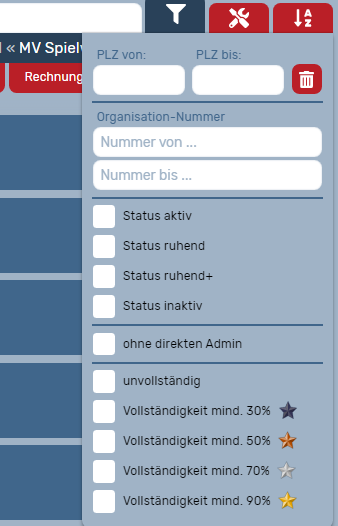 ](https://hilfe.overso.org/uploads/images/gallery/2023-04/image-1680608926364.png) [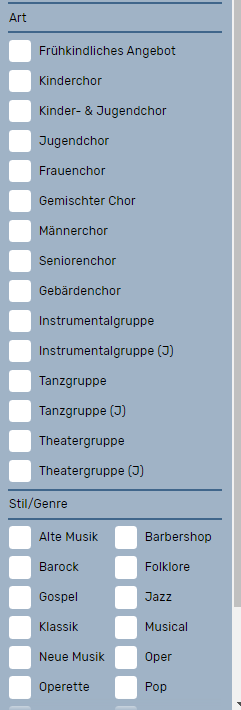 ](https://hilfe.overso.org/uploads/images/gallery/2023-04/image-1680609037593.png)[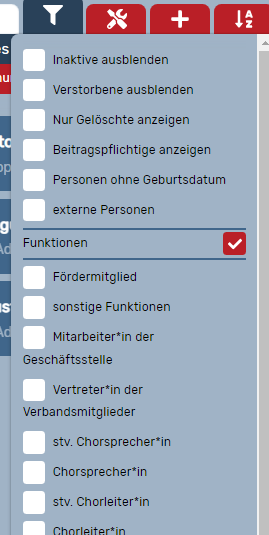 ](https://hilfe.overso.org/uploads/images/gallery/2023-04/image-1680608980381.png) Die Reihenfolge der angezeigten Verbände/Vereine/Ensembles können Sie mit Klick auf **-->** **ABC** (rechts) ändern. Sie können nach Mitgliedsnummern oder alphabetisch (jeweils auf- oder absteigend) sortieren. # Öffentlich sichtbare Profile von Verbänden, Vereinen, Ensembles und PersonenHinweis: Die hier als "öffentlich sichtbar" bezeichneten Daten sind generell nie für Nutzerinnen und Nutzer außerhalb der OVERSO sichtbar. Es gelten die Bestimmungen zum [Datenschutz](https://hilfe.overso.org/books/overso-50/page/datenschutz "Datenschutz"), durch die standardmäßig Personendaten geschützt und nicht für alle Nutzer:innen der OVERSO sichtbar sind. Administrator:innen und Nutzer:innen können einstellen, welche Personendaten sichtbar sein sollen und welche nicht.
#### Öffentlich sichtbare Profile von Organisationen Diese enthalten Informationen zu Kontaktmöglichkeiten, Funktionsträgern, ggf. Probenzeiten und Genres (bei Ensembles). Auch ein Logo kann hinterlegt werden. Alle Organisationen werden anhand ihrer Vollständigkeit bewertet und erhalten einen entsprechenden Stern, der zeigt, wie gut dieses Profil gepflegt ist: : Diese Organisation hat eine hervorragende Vollständigkeit von mindestens 90% erreicht. **(Punkte >= 540)** : Diese Organisation hat eine sehr gute Vollständigkeit von mindestens 70% erreicht. **(Punkte >= 420)** : Diese Organisation hat eine gute Vollständigkeit von mindestens 50% erreicht. **(Punkte >= 300)** : Diese Organisation hat eine mäßige Vollständigkeit von mindestens 30% erreicht. **(Punkte >= 180)** unvollständig: Diese Organisation hat erst weniger als 30% der Vollständigkeit erreicht. **Für die Sterne sind folgende Voraussetzungen nötig:**| **Ausgefülltes Feld / Bedingung** | **Punkte** |
| Name der Organisation | 100 |
| Gründungsdatum | 35 |
| **Nur Ensembles (gilt auch bei Vereinsreferenz)** | |
| Nachname oder Zusatz | 60 |
| Straße | 60 |
| Postleitzahl | 60 |
| Telefon oder Mobil | 60 |
| 100 | |
| Homepage | 25 |
| **Bei automatischer Personenzählung:** | |
| Mindestens ein\*e Chorleiter\*in | 50 |
| Mindestens ein\*e Sänger\*in | 50 |
| **Bei manueller Zählung** | 100 |
| **Maximale Gesamtpunkte:** | **600** |
| **Nur Mitgliedsverbände, Kreisverbände und Vereine** | |
| Nachname oder Zusatz | 50 |
| Straße | 50 |
| Postleitzahl | 50 |
| Telefon oder Mobil | 50 |
| 100 | |
| Homepage | 25 |
| Bankverbindung | 10 |
| Kontoinhaber | 10 |
| IBAN | 10 |
| BIC | 10 |
| Mindestens 1 Funktionsperson | 100 |
| **Maximale Gesamtpunkte:** | **600** |
Hinweis: Alternativ finden Sie auch aus dem Bereich Ihrer Organisation (Funktionenübersicht, Personenübersicht) über das Werkzeugsymbol (rechts oben) direkt den Weg zu **--> Berichte & mehr**. In dem Fall ist die Organisation, in welcher Sie sich zuvor befanden, dort bereits vorausgewählt für den Listenexport.
#### Listenexport von Organisationen, Personen oder Mitgliederzahlen Entscheiden Sie sich zunächst für einen der Reiter: **Organisationen:** Zum Export einer Liste z.B. aller Vereine oder aller Ensembles eines Verbands. **Personen:** Zum Export aller Personen (entsprechend der Datenschutzeinstellungen) z.B. eines bestimmten Vereins oder eines Ensembles in einem Verband. **Mitgliederzahlen:** Zum Export der aktuell im System eingetragenen Mitgliederzahlen (live-Werte) z.B. in einem Mitglieds- oder Kreisverband. Beachten Sie, dass die Zahlen unter Umständen nicht den realen Stand widerspiegeln, da sie bei manueller Erfassung den Stand des letzten Stichtags abbilden. Hilfe zur Bestandsdatenerfassung zu einem Stichtag finden MV- und KV-Admins [hier](https://hilfe.overso.org/books/overso-50/page/mitgliederzahlen-und-statistische-erhebung-von-mitgliedsdaten-bestandsdatenerfassung-fur-mv-und-kv "Mitgliederzahlen und statistische Erhebung von Mitgliedsdaten (Bestandsdatenerfassung) für MV und KV"). **Gema:** Zum Export der erstellten/weitergereichten GEMA-Meldungen. Sie können nun einen **--> Filter hinzufügen,** um damit nur nach bestimmten Kriterien ausgewählte Personen/Organisationen auf der Liste auszugeben. So können Sie sich z.B. nur beitragspflichtige Personen anzeigen lassen. Es können auch verschiedene Kriterien kombiniert werden (UND/ODER/UND NICHT). Auf dem Mülleimer-Symbol am Zeilenende können Sie einen Filter löschen. [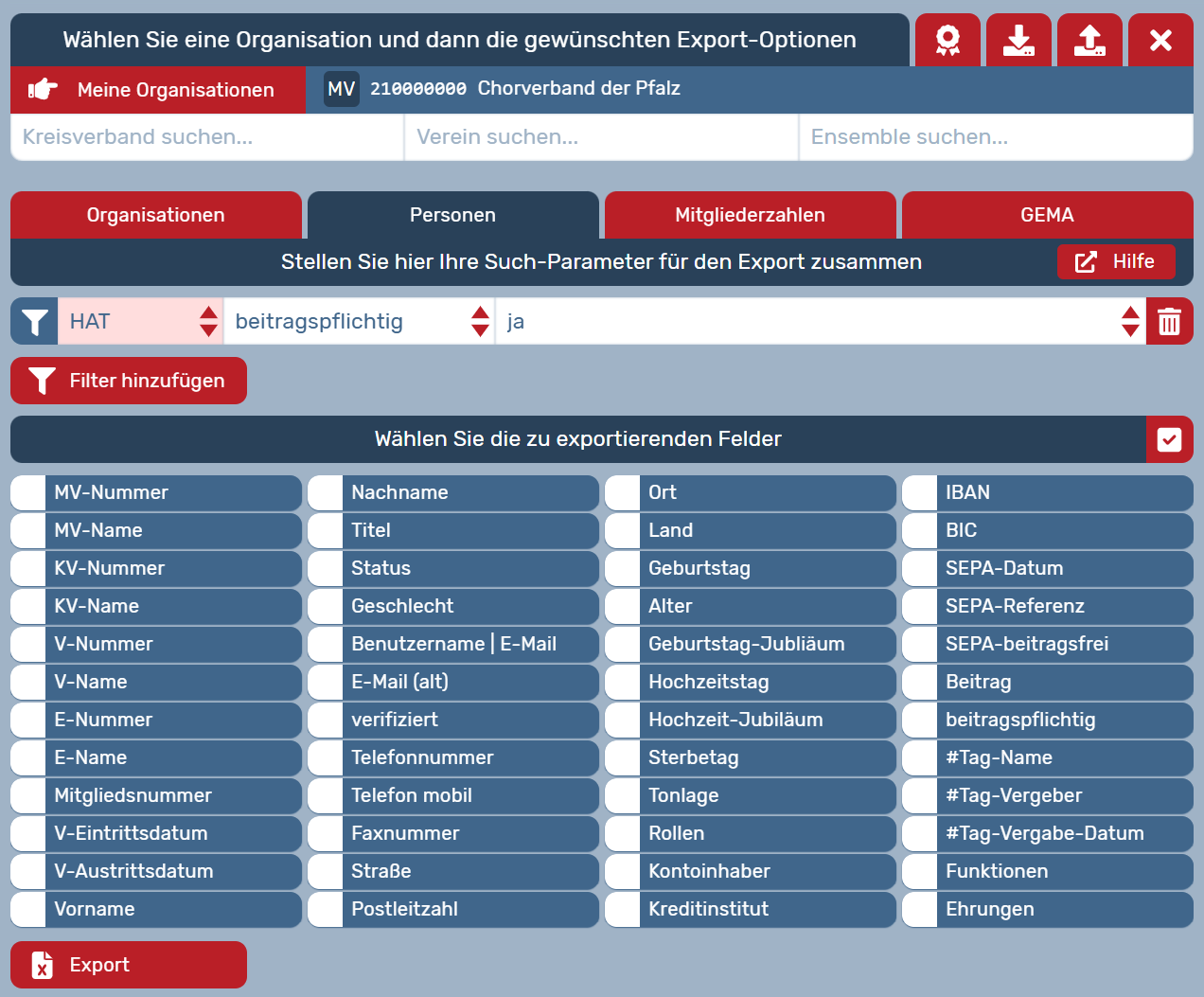](https://hilfe.overso.org/uploads/images/gallery/2026-02/s22.png) [](https://hilfe.overso.org/uploads/images/gallery/2026-02/s23.png) Im unteren Bereich klicken Sie alle Felder an, die Sie exportieren möchten. Sie können mit dem Haken rechts oberhalb der Liste alle Felder gleichzeitig aus- oder abwählen. Die Auswahl können Sie auch speichern, um sie beim nächsten Mal nicht erneut einstellen zu müssen ([siehe unten](https://hilfe.overso.org/books/overso-50/page/berichte-listenexport#bkmrk-filter-speichern-und)). Beispiel-Felder im Personen-Reiter: [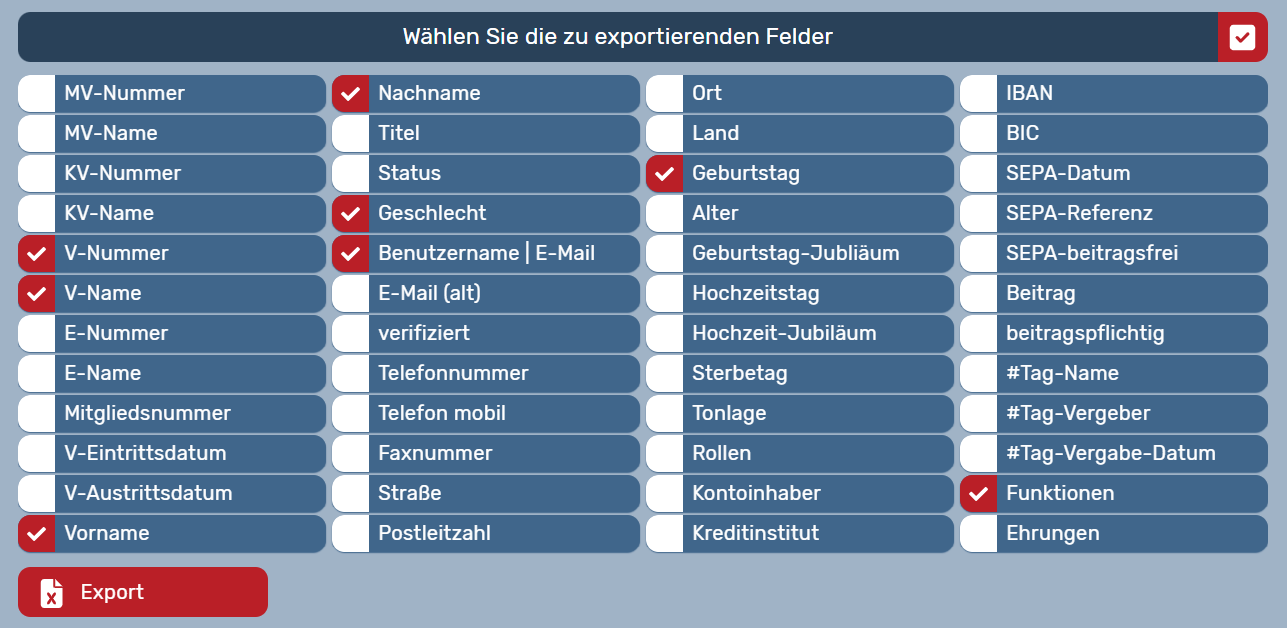](https://hilfe.overso.org/uploads/images/gallery/2026-02/s24.png) Abkürzungen: MV = Mitgliedsverband | KV = Kreisverband | V = Verein | E = Ensemble | PA = (eingetragene) Postanschrift | MGZ = Mitgliederzahlen Anschließend klicken Sie unten auf **--> Export**, um eine Excel-Liste herunterzuladen. Bei großen Datenmengen dauert dieser Vorgang ggf. einen Moment.Hinweis: Die Auswahl der Felder (MV-, KV-,V-,E-)Nummer bzw. (MV-, KV-,V-,E-)Name (beim Personenexport) hat zur Folge, dass Personen in der Excel-Liste doppelt auftauchen, wenn Sie z.B. in mehreren Vereinen/Ensembles Mitglied sind.
Hinweis: Wenn Sie aufgrund der Datenschutz-Einstellungen nicht berechtigt sind, bestimmte Daten einzusehen, sind die betreffenden Personendaten in der Excel-Tabelle mit << Datenschutz >> überschrieben. Mehr Informationen zum Datenschutz in der OVERSO finden Sie [hier](https://hilfe.overso.org/books/overso-50/page/datenschutz "Datenschutz").
Unter -**-> Organisationen** können Sie mit "Proben-Export" außerdem eine Liste mit Probenzeiten und Orten der Ensembles exportieren. Dafür sind die oben angeklickten Felder nicht relevant. Das Feld **"Geburtstags-Jubiläum"** ist abhängig vom gesetzten **Filter "Geburtstag"**. Wenn Sie den Filter "hat Geburtstag im nächsten Jahr" wählen (Bild unten), so erhalten Sie in der Excel-Spalte "Geburtstags-Jubiläum" das Alter der Person, das jene im nächsten Jahr erreichen wird. [](https://hilfe.overso.org/uploads/images/gallery/2026-02/s21.png) Wenn Sie den Filter "hat Geburtstag in diesem Jahr" wählen, so erhalten Sie in der Excel-Spalte "Geburtstags-Jubiläum" das Alter der Person, das jene in diesem Jahr noch erreichen wird oder bereits erreicht hat. Mithilfe des Geburtstags-Filters können Sie nach Download in Excel gut überblicken und nach Bedarf weiter filtern, für wen noch in diesem oder im nächsten Jahr ein Jubiläum ansteht. Wird kein Geburtstags-Filter gesetzt, so gibt das Feld "Geburtstags-Jubiläum" denselben Wert an wie das Feld "Alter" (=Personenalter zum Zeitpunkt des Downloads). #### Filter speichern und laden Die Auswahl der Felder für den Export und ggf. eingestellte Filter können Sie speichern, um sie beim nächsten Mal mit einem Klick wieder abzurufen. Dazu klicken Sie nach Auswahl der Kästchen oben rechts auf das Symbol mit dem Pfeil nach unten (Filter-Set speichern) und geben Sie Ihrem Filter einen Namen. [](https://hilfe.overso.org/uploads/images/gallery/2022-11/image-1669288855694.png) [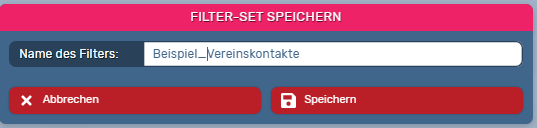](https://hilfe.overso.org/uploads/images/gallery/2022-11/image-1669288794024.png) Um ein gespeichertes Filter-Set zu laden, klicken Sie später auf das Symbol mit dem Pfeil nach oben und wählen das betreffende Filter-Set aus. [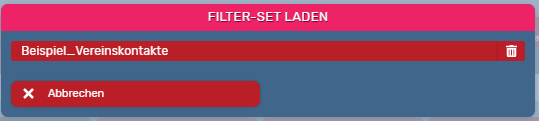](https://hilfe.overso.org/uploads/images/gallery/2022-11/image-1669288816893.png) Sie können mehrere verschiedene Filter speichern.Hinweis: Ein Filter-Set speichert die Häkchen auch bereichsübergreifend. Das heißt, Sie können z.B. in einem Speichervorgang gleichzeitig Ihre Auswahl in den Bereichen Organisationen und Personen speichern.
#### Tags vergeben/löschen Im Bereich Berichte/Listenexport ist es außerdem möglich, [Tags (Stichwörter)](https://hilfe.overso.org/books/overso-50/page/tags-stichworte-verwalten-und-vergeben "Tags (Stichworte) verwalten und vergeben") gleichzeitig mehreren Organisationen oder Personen zuzuweisen bzw. wieder zu entfernen. Hierzu stellen Sie oben im Filter ein, wem Sie dieses Tag zuweisen wollen (im Beispiel allen aktiven gemischten Chören). Wir empfehlen, dann zunächst eine Liste zu exportieren, um zu kontrollieren, dass der Filter korrekt gesetzt ist. Anschließend wählen Sie daszu vergebende Tag aus und klicken Sie auf "Tags vergeben" (bzw. "Tags löschen" für den umgekehrten Prozess). [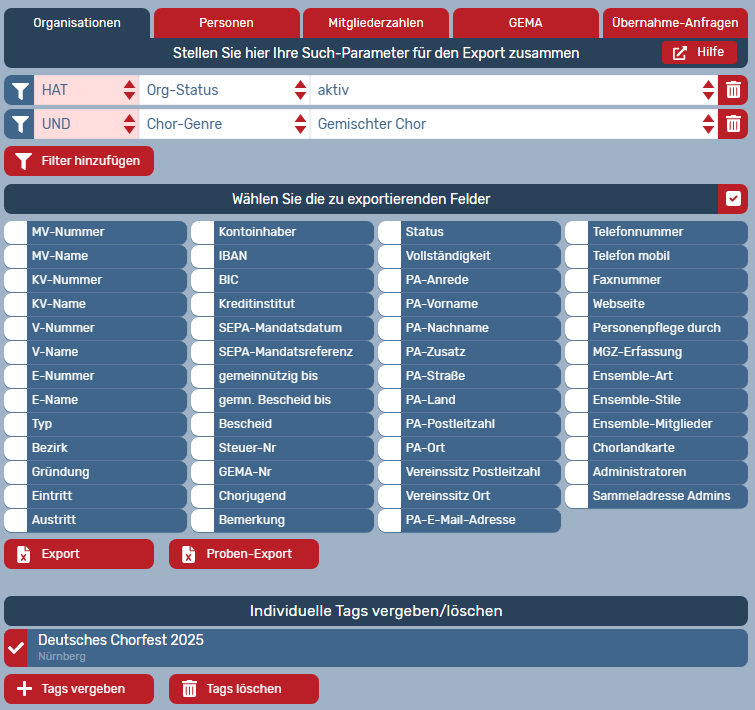](https://hilfe.overso.org/uploads/images/gallery/2023-04/image-1680610053365.png) Daneben lassen sich umgekehrt natürlich auch Listen von Personen/Organisationen erstellen, denen ein bestimmtes Tag (Stichwort) zugeordnet ist. Dazu nutzen Sie die Filterfunktion (siehe oben). [](https://hilfe.overso.org/uploads/images/gallery/2023-04/image-1680609833581.png) # Meine Organisation Einstellungen vornehmen, Mitglieder und Funktionsträger verwalten, Tags verwenden, Jahresbestandserfassung. # Daten bearbeiten *Zuletzt aktualisiert: 3.12.2025* Mit Klick auf **--> Meine Organisationen** (oben rechts) gelangen [Administrator:innen](https://hilfe.overso.org/books/overso-50/page/administratoren-ernennen) direkt zu den von ihnen verwalteten Organisationen. Wenn ein:e Administrator:in mehrere Organisationen verwaltet, lässt sich anwählen, auf welche Daten man zugreifen möchte. **Wichtiger Hinweis für V-Admins:** Grundsätzlich gilt, dass Personenprofile von mehreren V-Admins bearbeitet werden können, wenn die Person Funktionen in verschiedenen Vereinen / Ensembles inne hat und einer Übernahme in einen weiteren Verein / Ensemble zugestimmt hat. Ziel dessen ist, dass es in OVERSO pro Person nur einen Datensatz geben soll und Dupletten vermieden werden. Seien Sie als V-Admin daher bitte besonders achtsam beim Löschen von Informationen aus den Personenprofilen, wenn diese für Sie möglicherweise irrelevant erscheinen, da sie für die Admins anderer Vereine, die das Personenprofil auch nutzen, wichtig sein könnten.Hinweis: Administrator:innen eines DCV-Mitgliedsverbands (MV-Admins) sind zur Verwaltung ihrer Mitglieder berechtigt, auch deren Daten zu ändern (das betrifft die Daten der Organisationen; Personendaten können im Rahmen des [Datenschutzes](https://hilfe.overso.org/books/overso-50/page/datenschutz "Datenschutz") nur eingeschränkt bearbeitet werden.) MV-Admins [navigieren](https://hilfe.overso.org/books/overso-50/page/grundsatzliche-struktur-und-navigation) dazu wie gewohnt in die Datensätze einzelner Kreisverbände/Vereine/Ensembles und können dort z.B. Adressänderungen vornehmen. Zum Ändern der Daten Ihrer eigenen Organisation nutzen Sie wie beschrieben den Weg über **--> Meine Organisationen**.
- Im ersten Reiter **Vereinsdaten / Daten** lassen sich alle allgemeinen Daten Ihrer Organisation ändern (im Bsp. unten der Verein "Rock Verein"). Felder, die grau schraffiert sind, können nicht bearbeitet werden. - Ein Bild/Logo können Sie mit Klick auf das kleine Bild oben links hinzufügen oder löschen. - Auch haben Vereine die Möglichkeit, eine Bescheinigung über ihre Gemeinnützigkeit direkt hochzuladen. - Kreis-/Mitgliedsverbände können im obersten Block der jeweiligen Vereinsdaten einstellen, ob die Personendaten der Vereinsmitglieder durch den Verein selbst gepflegt werden oder durch den Kreis-/Mitgliedsverband. Dies ist in den einzelnen Mitgliedsverbänden unterschiedlich geregelt. Ansicht eines Vereins für einen MV-/KV-Admin: [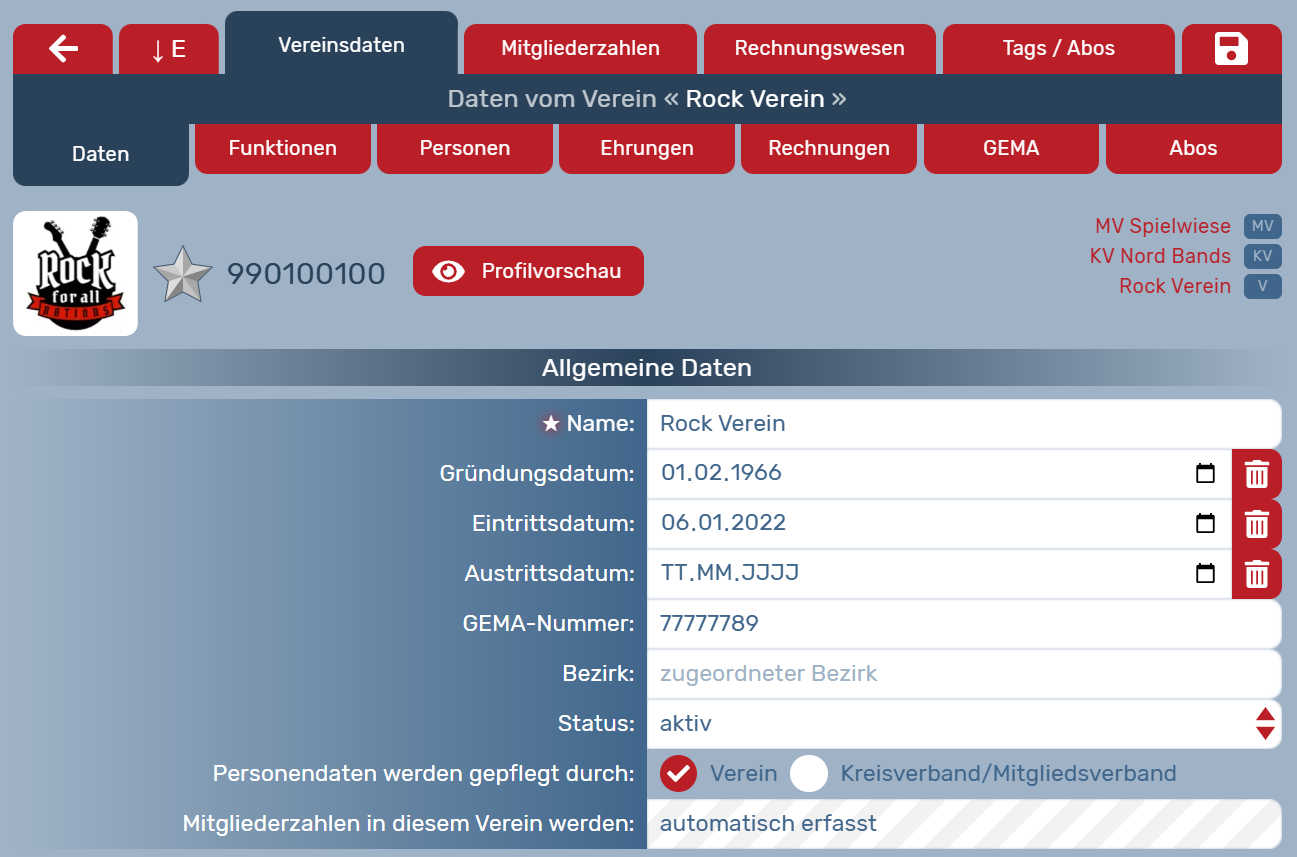](https://hilfe.overso.org/uploads/images/gallery/2025-12/s16.png)Achtung: Wenn der Mitglieds-/Kreisverband die Personendatenpflege übernehmen soll, bedeutet das, dass Personenprofile für die Administrator:innen des MV/KV nicht mehr unter Datenschutz stehen.
- Mitgliedsverbände und Kreisverbände können für ihre Mitgliedsvereine den Status zwischen aktiv, ruhend, ruhend+ und inaktiv (und gelöscht) ändern. Ob es die Möglichkeit einer ruhenden Mitgliedschaft gibt, entscheidet der jeweilige Mitgliedsverband in seiner Satzung. In diesem Falle bedeutet "ruhend", dass über einen zeitlich begrenzten Zeitraum keine Beiträge vom DCV berechnet werden (zu den Regelungen des Mitgliedsverbands informieren Sie sich bitte in der jeweiligen Geschäftsstelle).Hinweis: Eine ruhende Organisation ist in der Übersicht an dem Symbol ZZZ (für schlafend) zu erkennen.
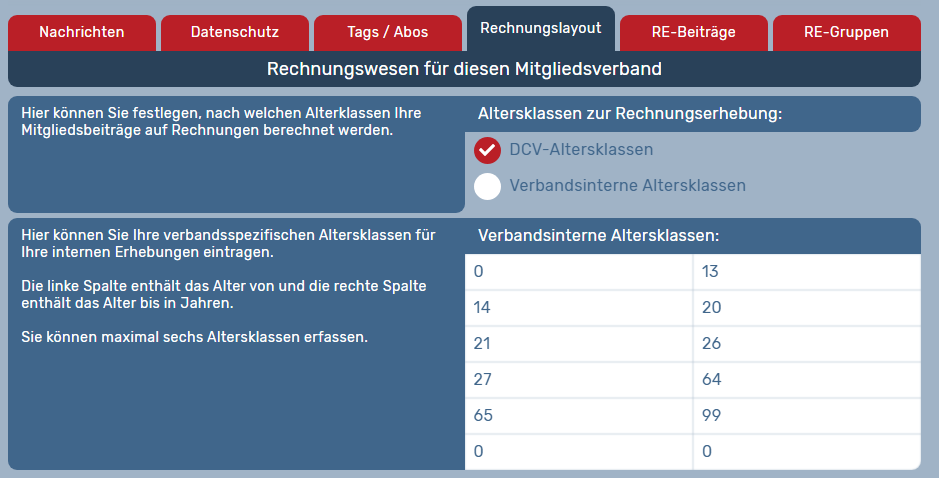
[](https://hilfe.overso.org/uploads/images/gallery/2025-12/s17.png) - Auf Ensembleebene können zusätzliche Angaben zur stilistischen Ausrichtung und Art des Ensembles sowie zur Veröffentlichung auf der [Chorlandkarte](https://hilfe.overso.org/books/overso-50/page/chorlandkarte "Chorlandkarte") gemacht werden. [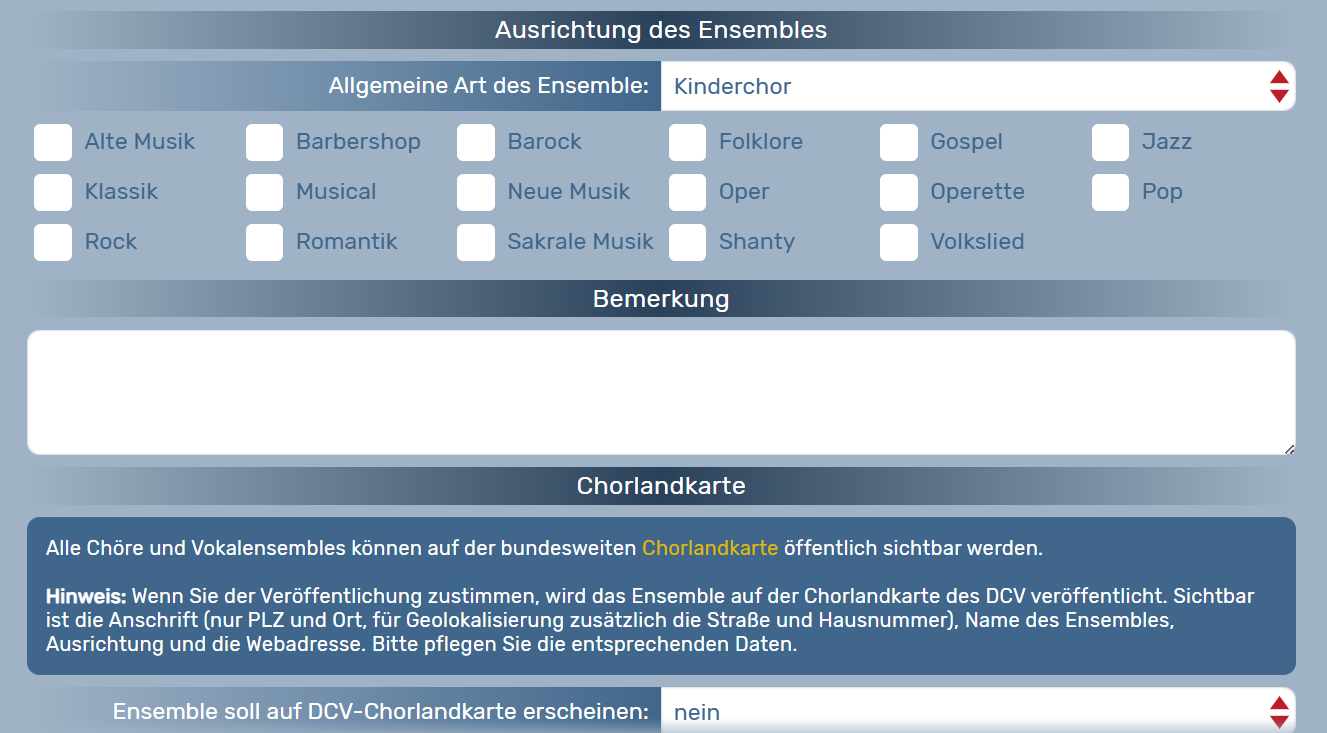](https://hilfe.overso.org/uploads/images/gallery/2025-12/s18.png) - Vereine können ganz oben auf den Reiter **--> [Mitgliederzahlen](https://hilfe.overso.org/books/overso-50/page/mitgliederzahlen-und-statistische-erhebung-von-mitgliedsdaten-bestandsdatenerfassung-fur-vereine "Mitgliederzahlen und statistische Erhebung von Mitgliedsdaten (Bestandsdatenerfassung) für Vereine")** umschalten, um diese zu einem Stichtag zu erfassen und zu melden oder zu korrigieren (und neu zu melden). - Mitgliedsverbände können ganz oben auf den Reiter **--> [Mitgliederzahlen](https://hilfe.overso.org/books/overso-50/page/mitgliederzahlen-und-statistische-erhebung-von-mitgliedsdaten-bestandsdatenerfassung-fur-mv-und-kv "Mitgliederzahlen und statistische Erhebung von Mitgliedsdaten (Bestandsdatenerfassung) für MV und KV")** umschalten, um die Meldungen der Vereine zu erfassen. Über den Reiter **--> Einstellungen** werden grundsätzliche Einstellungen für die Bestandsdatenerfassung vorgenommen. - Über den Reiter **--> Rechnungswesen** (bzw. --> Einstellungen auf MV-Ebene) können Angaben z.B. zu Bankverbindungen oder SEPA-Mandat hinterlegt werden sowie generelle Einstellungen zu eigenen Ausgangsrechnungen getroffen werden. Details dazu finden Sie [an dieser Stelle](https://hilfe.overso.org/books/overso-50/page/einstellungen-rechnungswesen "Einstellungen Rechnungswesen"). - Auf dem Reiter **--> Tags/Abos** können V-Admins und MV-/KV-Admins der eigenen Organisation sog. [Tags](https://hilfe.overso.org/books/overso-50/page/tags-stichworte-verwalten-und-vergeben "Tags (Stichworte) verwalten und vergeben") zuordnen. Pflichtfelder sind mit einem kleinen Stern gekennzeichnet. **Bitte klicken Sie nach jeder Bearbeitung auf --> Speichern** (Diskettensymbol oben rechts). Mit Klick auf **--> Daten --> Profilvorschau** öffnet sich in einem neuen Fenster die Ansicht Ihres Profils, wie es anderen Nutzer:innen von OVERSO angezeigt wird. Wir empfehlen Ihnen, Ihr Profil möglichst aktuell zu halten. Hinweise zum Bearbeiten von Daten im Profil einer **Person** finden Sie auf der Seite "[Mitglieder/Personen anlegen und verwalten](https://hilfe.overso.org/books/overso-50/page/mitgliederpersonen-anlegen-und-verwalten)". **Weitere Details zu dem Thema finden Sie in diesem Video-Tutorial: "Daten bearbeiten - für Vereine"** *(Inhalt ab 2:38 min nicht mehr gültig)* # Privatsphäre und Datenschutz-Einstellungen #### Einstellungen zur Privatsphäre Für jede Person kann in den Privatsphäre-Einstellungen definiert werden, welche Daten öffentlich für andere Nutzer:innen der OVERSO sichtbar sein sollen. Diese Einstellung kann nur von der Person selbst (sofern sie ein Benutzerkonto hat) vorgenommen werden. Sie haben die Möglichkeit, Alter, E-Mail-Adresse, Telefonnummer, Ehrungen und Historie im öffentlichen Profil auszublenden sowie einzustellen, ob Verband-Admins ihre Daten intern bearbeiten und Ihnen Nachrichten senden dürfen. [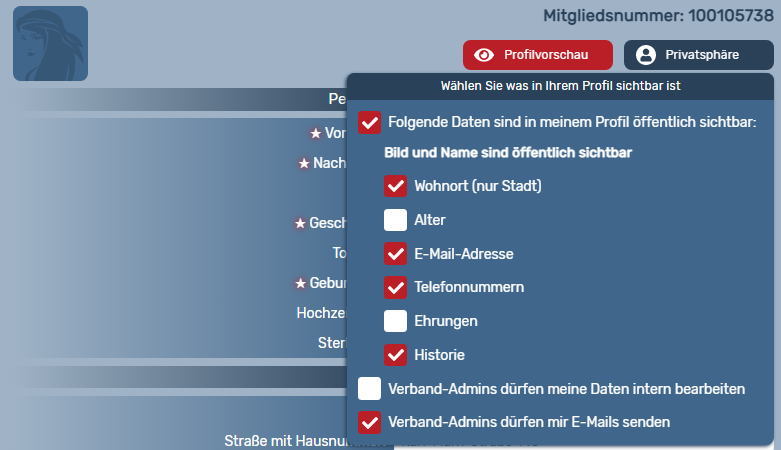](https://hilfe.overso.org/uploads/images/gallery/2023-04/image-1680610622073.png) Von Organisationen wird generell die Postanschrift, E-Mail-Adresse und Telefonnummer angezeigt. Mit Klick auf **--> Daten --> Profilvorschau** öffnet sich in einem neuen Fenster die Ansicht Ihres Profils, wie es anderen NutzerInnen der OVERSO angezeigt wird. #### Einstellungen zum Datenschutz im Mitgliedsverband Administrator:innen von Mitgliedsverbänden können unter **--> Daten --> Einstellungen --> Datenschutz** spezifische Einstellungen zur Sichtbarkeit von Daten je nach eingestellter Funktion im Profil für Ihren Mitgliedsverband vornehmen: Pro Funktion können Sie definieren, welche Datenschutz-Stufe greifen soll: **geschützt:** Die Funktionsperson ist auch für MV/KV-Admins unter Datenschutz. Es gelten die Einstellungen der Privatsphäre. **im Verband:** MV/KV-Admins des Verbandes dürfen die Daten dieser Funktionsperson lesen und bearbeiten. **öffentlich:** MV/KV-Admins des Verbandes dürfen die Daten dieser Funktionsperson lesen und bearbeiten. Die öffentlichen Daten dieser Funktionsperson sind für jeden angemeldeten Benutzer komplett sichtbar. [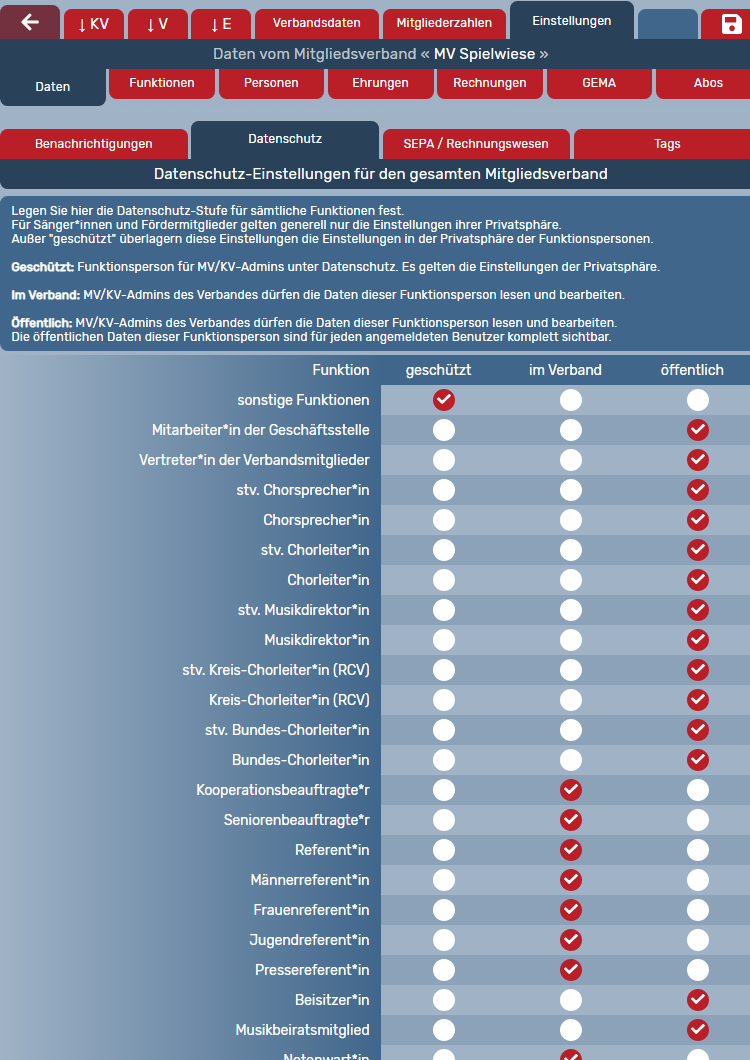](https://hilfe.overso.org/uploads/images/gallery/2023-04/image-1680610715817.png) Für Sänger:innen und Fördermitglieder gelten generell nur die Einstellungen ihrer Privatsphäre. Ausnahme: Sie haben zugleich eine Funktion in Verein oder Verband inne und die generelle Einstellung des Mitgliedsverbands sieht vor, dass diese Daten von Funktionsträger:innen generell sichtbar sind. In dem Fall ist der eigene Name grundsätzlich sichtbar. Im öffentlichen Profil/Profilvorschau lassen sich aber - wie oben beschrieben - weitere Daten ausblenden. Diese Privatsphäre-Einstellungen überschreiben die Einstellungen des Mitgliedsverbands für die Funktionsträger:innen (außer der/die SängerIn hat zugleich eine Funktion inne, für die der Mitgliedsverband die Sichtbarkeit auf "geschützt" eingestellt hat - in dem Fall wäre das Profil auch dann nicht sichtbar, wenn der/die Sänger:in dies in ihren persönlichen Privatsphäre-Einstellungen so hinterlegt hat.) Geschützte Personenprofile sind jeweils mit dem Hinweis "Person unter Datenschutz" gekennzeichnet. [](https://hilfe.overso.org/uploads/images/gallery/2022-10/image-1666960337211.png) # Einstellungen Rechnungswesen (MV und KV) Die Overso bietet mit dem Rechnungsmodul die Möglichkeit, als Mitglieds- oder Kreisverband [Rechnungen](https://hilfe.overso.org/books/overso-50/page/rechnungen "Rechnungen") an die eigenen Mitgliedsvereine oder Kreisverbände zu generieren und diese direkt über die OVERSO zuzustellen. Es ist zum Beispiel möglich, Beitragsrechnungen zu generieren, die direkt auf die [in der Overso eingetragenen Mitgliederzahlen eines Vereins](https://hilfe.overso.org/books/overso-50/page/mitgliederzahlen-und-statistische-erhebung-von-mitgliedsdaten-bestandsdatenerfassung-fur-vereine "Mitgliederzahlen und statistische Erhebung von Mitgliedsdaten (Bestandsdatenerfassung) für Vereine") Bezug nehmen und automatisch die Beitragssumme berechnen. #### Wo finde ich die Einstellungen zum Rechnungswesen? Je nachdem, ob Sie Administrator:in eines Mitgliedsverbands, Kreisverbands sind, finden Sie die Einstellungen zum Rechnungswesen an etwas anderer Stelle: **Kreisverbände** finden den Reiter **--> Rechnungswesen** direkt im oberen Menü rechts neben Verbandsdaten bzw. Vereinsdaten und Mitgliederzahlen. [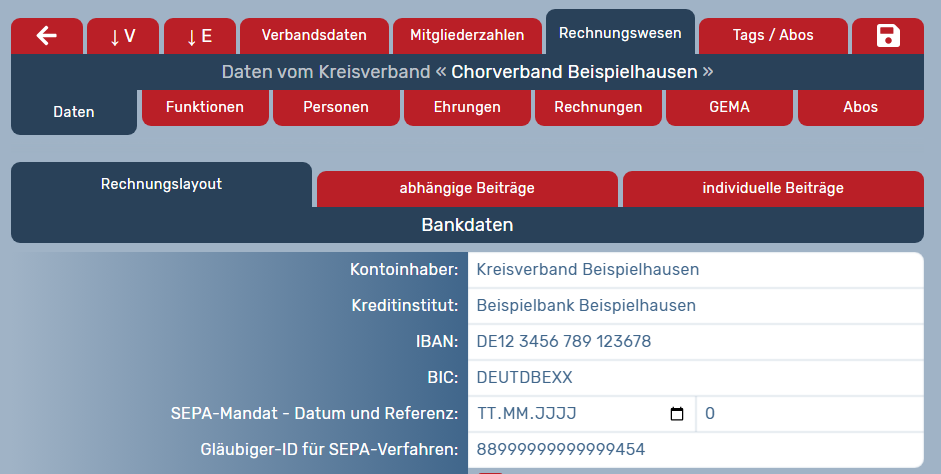](https://hilfe.overso.org/uploads/images/gallery/2024-05/image-1715676202411.png) **Mitgliedsverbände** klicken zunächst auf **--> Einstellungen** (im oberen Menü rechts neben Verbandsdaten und Mitgliederzahlen) und dann in der dritten Menü-Zeile rechts auf **--> Rechnungslayout, --> RE-Beiträge und --> RE-Gruppen** [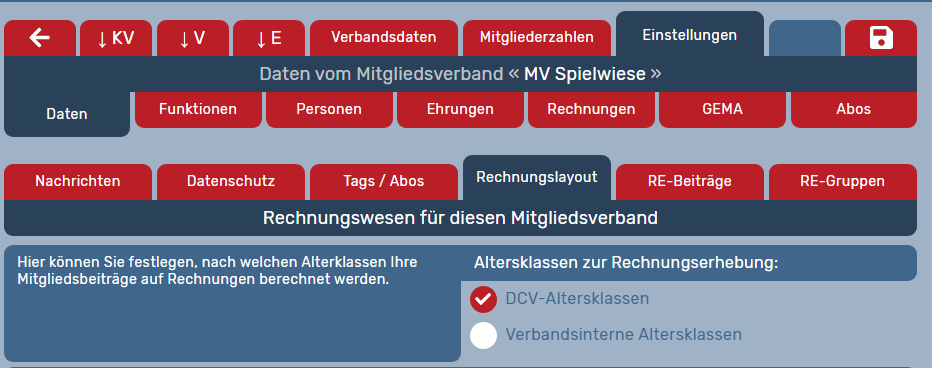](https://hilfe.overso.org/uploads/images/gallery/2024-05/image-1715676257088.png) Mithilfe dieser Reiter können Sie als [Administrator:in](https://hilfe.overso.org/books/overso-50/page/administratorinnen-ernennen "AdministratorInnen ernennen") generelle Einstellungen zu Ihren Rechnungen (z.B. Layout, Beitragssätze, Rabatte) festlegen. In der Regel geschieht dies einmalig, wenn Sie beginnen, mit dem Rechnungsmodul zu arbeiten. #### Welche Einstellungen kann ich als Verein vornehmen? Vereine finden Informationen zu den Rechnungseinstellungen [hier](https://hilfe.overso.org/books/overso-50/page/einstellungen-rechnungswesen-vereine "Meine Organisation"). #### Welche Einstellungen kann ich als DCV-Mitgliedsverband vornehmen? Verbandsinterne Altersklassen (nur auf MV-Ebene, nicht für Kreisverbände) Wählen Sie zunächst aus, ob für die Beitragsrechnungen Ihre verbandsinternen Altersklassen oder die DCV-Altersklassen die Grundlage bilden sollen. Die DCV-Beiträge berechnen sich in den Kategorien Mitglieder in Kinderchören (U27/ab 27 Jahren) und Mitglieder in Erwachsenenchören (U27/ab 27 Jahren). Wenn die Beitragsstruktur/Mitgliedererfassung in Ihrem DCV-Mitgliedsverband auf individuellen Altersklassen beruht, definieren Sie diese in der folgenden Tabelle. Jede Zeile entspricht einer Altersklasse. Sie können bis zu sechs verschiedene Altersklassen festlegen.Hinweis: Diese verbandsinternen Altersklassen können Sie sich auch im Zuge der [Bestandsdatenerfassung](https://hilfe.overso.org/books/overso-50/page/mitgliederzahlen-und-statistische-erhebung-von-mitgliedsdaten-bestandsdatenerfassung-fur-mv-und-kv "Mitgliederzahlen und statistische Erhebung von Mitgliedsdaten (Bestandsdatenerfassung) für MV und KV") ausweisen lassen.
[](https://hilfe.overso.org/uploads/images/gallery/2024-05/image-1715676502763.png) #### Weitere Einstellungen für Kreis- und Mitgliedsverbände Finanzdaten Machen Sie hier Angaben zu Kontoinhaber, Kreditinstitut, IBAN, BIC, SEPA-Mandat. Wenn Sie Rechnungen bevorzugt postalisch erhalten möchten, können Sie dies hier angeben. Um SEPA-Lastschrift nutzen zu können, benötigen Sie als Einziehender eine Gläubiger-ID, die Sie von Ihrer Bank erhalten. Umgekehrt müssen bei demjenigen, von dem Sie das Geld einziehen wollen (also z.B. Verein/Kreisverband), im Profil die Kontodaten sowie eine individuelle SEPA-Mandatsreferenz hinterlegt sein. Die Mandatsreferenz legen Sie fest und tragen diese bei den betreffenden Vereinen/Kreisverbänden im Profil im Bereich **--> Rechnungswesen** ein. Die eigenen Kontodaten müssen von den Vereinen/Kreisverbänden selbst gepflegt werden. #### Rechnungslayout Geben Sie hier ein Prefix für Rechnungsnummern bzw. -korrekturen ein. Beim Erstellen einer neuen Rechnung wird eine fortlaufende Nummer automatisch generiert. Außerdem können Sie eine Bilddatei hochladen (JPEG, BMP, PNG, SVG), die oben rechts auf der Rechnung erscheint. Bitte beachten sie, dass die Datei maximal 665 x 76 Pixel oder 176 x 20 mm groß sein darf. Ist Ihre Datei größer, verkleinern Sie sie bitte vorab mit einem Bildbearbeitungsprogramm. Entscheiden Sie, ob Sie einen QR-Code mit auf die Rechnungen drucken möchten. Wenn Sie in der Fußzeile weitere Angaben auf die Rechnungen drucken möchten, definieren Sie dies bitte unter „Rechnungsfuß links/mitte/rechts“. Sie haben jeweils drei Zeilen zur Verfügung.Hinweis: In den Rechnungsfuß muss unbedingt die Bankverbindung eingetragen werden, an die die Rechnungsempfänger:innen das Geld überweisen sollen.
#### RE-Beiträge (Rechnungsempfänger-Beiträge) [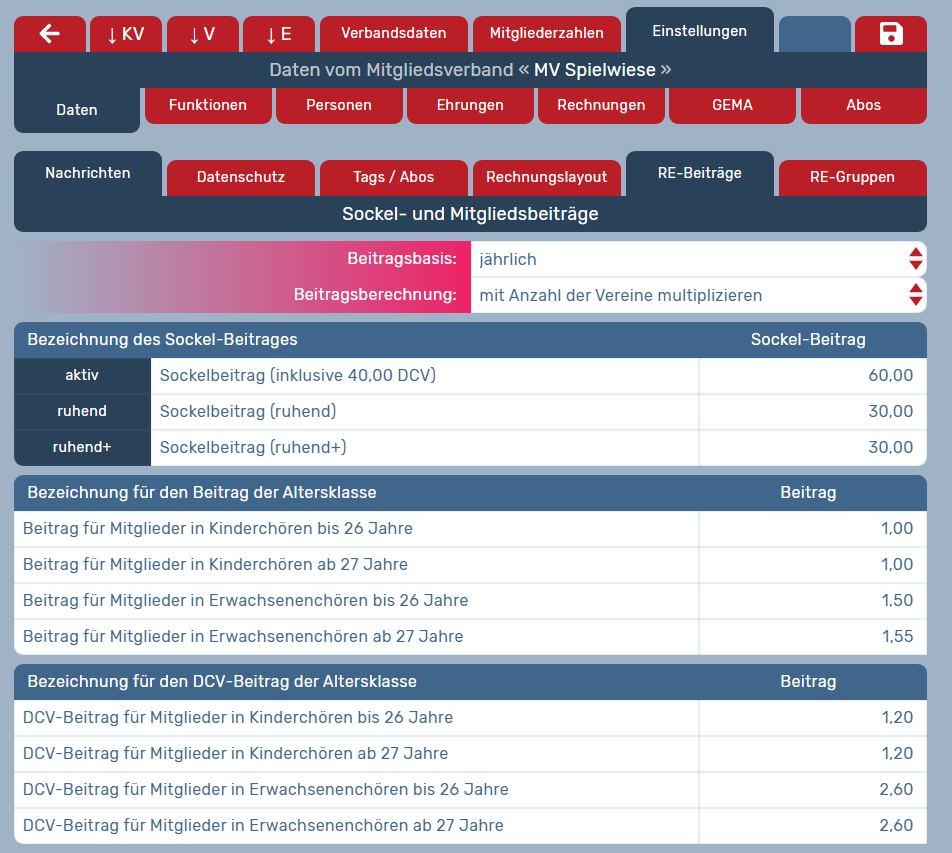](https://hilfe.overso.org/uploads/images/gallery/2024-05/image-1715676732904.png) Beitragsdaten für Kreisverbände bzw. Beitragsdaten für Vereine Beitragsbasis: Werden Beiträge jährlich oder monatlich erhoben? Beitragsberechnung und Bezeichnungen und Höhe der Sockel-Beiträge Als Mitgliedsverband stellen Sie hier ein, welcher Beitrag pro Kreisverband gilt. Als Kreisverband stellen Sie hier ein, welcher Beitrag pro Verein gilt. Sie können als Mitgliedsverband (nicht als Kreisverband) außerdem festlegen, ob ein fester Sockelbetrag pro Kreisverband definiert wird oder der Sockelbetrag in Abhängigkeit der Anzahl an Vereinen pro Kreisverband errechnet (multipliziert) werden soll. Diese Beiträge selbst können individuell für aktive, ruhende oder ruhend+ gekennzeichnete Kreisverbände/Vereine definiert werden. Bitte denken Sie daran, den Beitragssatz je Verein des DCV-Mitgliedsverbandes laut gültiger DCV-Beitragsordnung bei der Summe des Vereinsbeitrags mit dazu zu rechnen.Hinweis: Schreiben Sie als Mitgliedsverband Rechnungen direkt an alle Ihre Vereine, so nehmen Sie die Einstellungen für die Höhe des Vereinsbeitrags bitte auf Ebene aller Kreisverbände vor. Dafür navigieren Sie bitte in den entsprechenden Kreisverband und dort auf "Rechnungswesen". Dies ist nicht erforderlich, wenn Sie als Mitgliedsverband grundsätzlich die Beitragsrechnungen immer direkt an Ihre Kreisverbände schicken.
Mitgliederabhängige Kalkulationspositionen Bezeichnung für den Beitrag der Altersklasse: In der oberen Tabelle können Sie die einzelnen Beitragssätze in Ihrem Verband pro Person hinterlegen und individuell benennen. Abhängig davon, ob in Ihrem Mitgliedsverband die Abrechnung entsprechend der DCV-Altersklassen oder entsprechend der verbandsinternen Altersklassen vorgenommen wird, sind die Bezeichnungen bereits vorausgefüllt, können aber abgewandelt werden. Je nachdem, ob Sie oben eine monatliche oder jährliche Abrechnung eingestellt haben, tragen Sie rechts den Beitrag pro Monat bzw. Jahr ein. Bezeichnung für den MV-Beitrag (nur für Kreisverbände): Kreisverbände haben in der mittleren Tabelle die Möglichkeit, auf ihren Rechnungen an die Vereine zusätzlich den Beitrag für den Mitgliedsverband auf der Rechnung auszuweisen. Die eingetragenen Positionen tauchen dann ebenfalls auf der Beitragsrechnung auf (zusätzlich zu den Summen aus der oberen Tabelle). Wenn der MV-Beitrag nicht extra ausgewiesen werden soll, weil er z.B. bereits im Beitrag für die Altersklasse eingerechnet ist, lassen Sie die mittlere Tabelle einfach leer. Bezeichnung für den DCV-Beitrag: Wenn auf der Rechnung die DCV-Beiträge zusätzlich ausgewiesen werden sollen, nutzen Sie dafür die untere Tabelle. Die eingetragenen Positionen tauchen dann ebenfalls auf der Beitragsrechnung auf (zusätzlich zu den Summen aus der oberen Tabelle). Wenn der DCV-Anteil nicht extra ausgewiesen werden soll, weil er z.B. bereits im Beitrag für die Altersklassen eingerechnet ist, lassen Sie die Tabelle einfach leer.Hinweis: Der DCV-Anteil unterscheidet grundsätzlich nur zwischen Mitgliedern in Kinder- bzw. Erwachsenenchören. Verbandsinterne abweichende Altersgruppen haben hierauf keinen Einfluss.
Mit dem Button **--> Beiträge vom Mitgliedsverband übernehmen** bzw. **--> Beiträge vom DCV übernehmen** befüllen sich die Tabellenfelder automatisch entsprechend der im System hinterlegten Beträge. #### RE-Gruppen (Rechnungsempfänger-Gruppen) [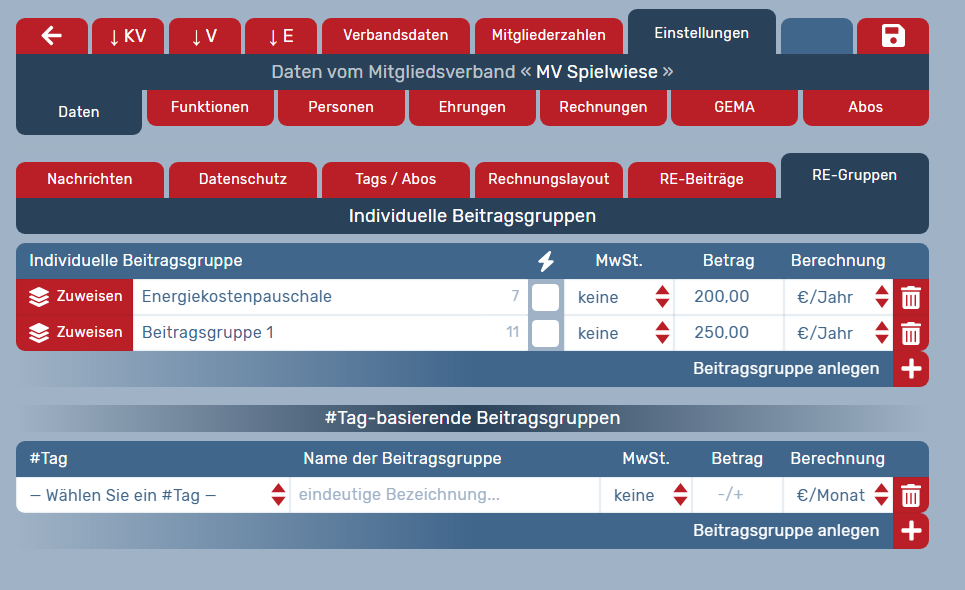](https://hilfe.overso.org/uploads/images/gallery/2024-05/image-1715676895658.png) Individuelle Beitragsgruppe Hier legen Sie fest, welche individuellen Beiträge (z.B. Rabatte) für einzelne Kreisverbände oder Vereine gelten sollen. Klicken Sie unter Individuelle Beitragsgruppe auf das "+", um eine neue Gruppe zu erstellen. In den Spalten "Berechnung" und "Betrag" können individuelle Beiträge prozentual oder in absoluten Werten (pro Monat/pro Jahr) eingetragen werden. Außerdem lässt sich auf MV-Ebene ein "Beitrag pro Verein" einstellen (z.B. Rabatt). Bei dieser Einstellung wird in einer Rechnung eines Mitgliedsverbands an einen Kreisverband die Anzahl der Vereine mit der hier eingetragenen Summe multipliziert. [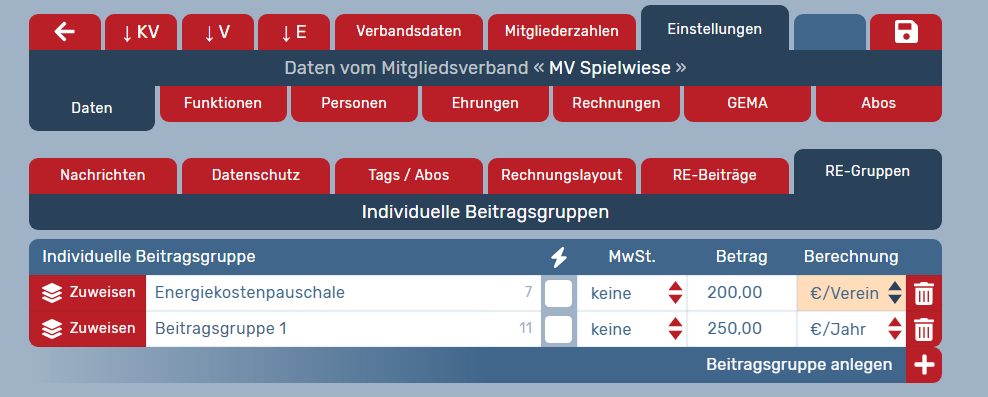](https://hilfe.overso.org/uploads/images/gallery/2024-05/image-1715686865813.png)Hinweis: Handelt es sich um einen Rabatt, denken Sie daran, vor der Summe ein Minuszeichen einzutragen, damit der Betrag von der Rechnung abgezogen wird.
Mit Klick auf **--> Zuweisen** wählen Sie konkrete Vereine/Verbände aus, für die dieser Rabatt gelten soll. Rechts sehen Sie die verfügbaren Vereine/Verbände. Mit Klick auf den entsprechenden Namen gelangt dieser auf die linksseitige Liste. Anschließend speichern Sie die Auswahl.Hinweis: Auf Ebene des Mitgliedsverbands treffen Sie die Einstellungen, die sich auf Rechnungen an Kreisverbände beziehen. Auf Ebene des Kreisverbands treffen Sie die Einstellungen, die sich auf Rechnungen an Vereine beziehen.
Auch eine Zuordnung über ein vorher definiertes „Tag“ zum Beispiel „Teilnahme Probenwochenende“ ist möglich, dann erhalten alle Personen die diesem Tag zugeordnet wurden die entsprechende Position auf ihrer Rechnung. Weitere Infos zur Vergabe von Tags finden Sie [hier.](https://hilfe.overso.org/books/overso-50/page/tags-stichworte-verwalten-und-vergeben "Meine Organisation") Abschließend klicken Sie oben rechts zum Speichern auf das **--> Diskettensymbol**. [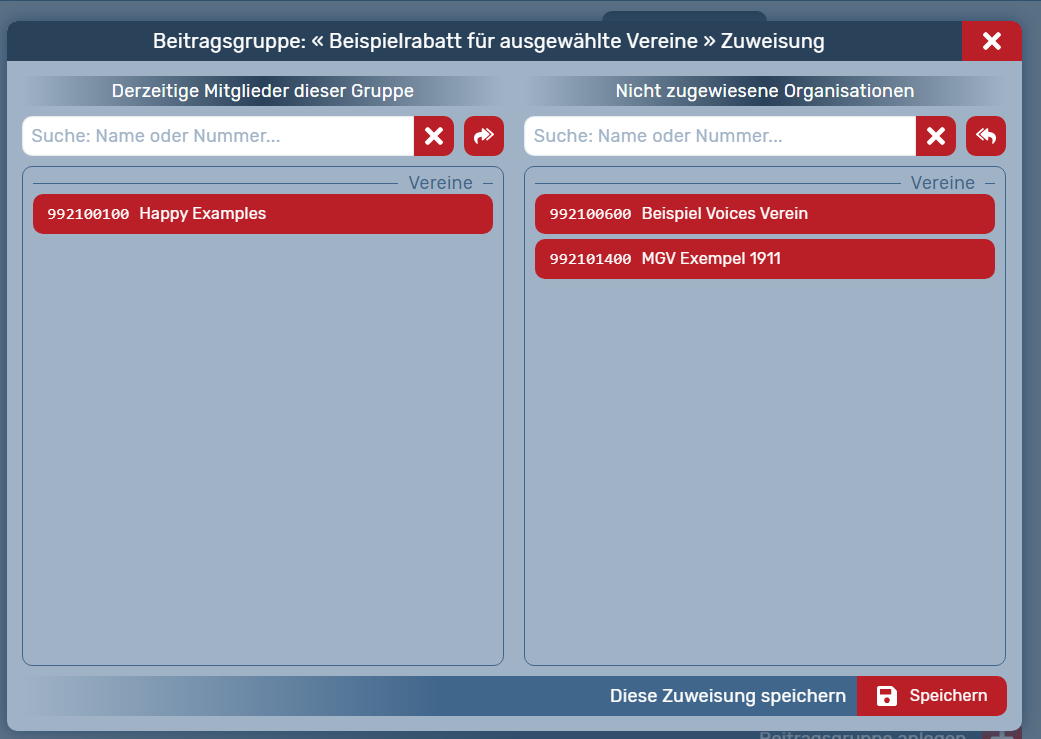](https://hilfe.overso.org/uploads/images/gallery/2022-09/image-1663753373298.png) In diesem Video-Tutorial werden die Einstellungen zum Rechnungswesen veranschaulicht: # Einstellungen Rechnungswesen (Vereine) Die Overso bietet Vereinen mit dem Rechnungsmodul die Möglichkeit, Rechnungen an die eigenen Vereinsmitglieder zu generieren und diese direkt über die Overso zuzustellen. Es ist möglich, Beitragsrechnungen zu generieren, die direkt auf die in der OVERSO eingetragenen Daten zu einer Person Bezug nehmen und automatisch die Beitragssumme berechnen. **Voraussetzung für die Rechnungsstellung ist, dass der Verein seine Mitglieder in der OVERSO eingepflegt hat.** Wo finde ich die Einstellungen zum Rechnungswesen? **Vereinsadmins** finden den Reiter „**Rechnungswesen“, wenn sie auf Vereinsebene auf den Reiter „Daten“ geklickt haben** direkt im oberen Menü rechts neben „Mitgliederzahlen“. An dieser Stelle können Sie als [Administrator:in](https://hilfe.overso.org/books/overso-50/page/administratorinnen-ernennen) generelle Einstellungen zu Ihren Rechnungen (z.B. Layout, Beitragssätze, Rabatte) festlegen. Welche Einstellungen kann ich als Verein vornehmen? [](https://hilfe.overso.org/uploads/images/gallery/2024-05/image-1715597068440.png) Wenn ein Vereinsadmin auf den Reiter Rechnungswesen klickt, öffnet sich eine Eingabemaske mit drei Tabs: „Rechnungslayout“, „abhängige Beiträge“ und „individuelle Beiträge“. Alle drei werden im Folgenden erklärt. Rechnungslayout Hier können Vereine ihre Zahlungsdaten (Angaben zu Kontoinhaber, Kreditinstitut, IBAN, BIC, SEPA-Mandat) hinterlegen und angeben, ob Sie Rechnungen zusätzlich postalisch erhalten wollen. Dafür muss im [Vereinsprofil](https://hilfe.overso.org/books/overso-50/page/daten-bearbeiten) die Postanschrift eingetragen sein. SEPA-Lastschrift: Eine Gläubiger-ID benötigen Sie erst dann, wenn Sie selbst Abbuchungen per Lastschrift vornehmen wollen. Wenn Sie umgekehrt Ihren Kreisverband/Mitgliedsverband ermächtigen, bei Ihnen eine Lastschrift einzuziehen benötigen Sie eine entsprechende Mandatsreferenz. Kontaktieren Sie hierfür bitte Ihren Mitglieds- oder Kreisverband. Per Checkbox können Sie hier auch festlegen, ob Ihre Rechnungsempfänger eine E-Mail bekommen sollen, sobald eine Rechnung für sie hinterlegt ist. Unter „Absender“ hinterlegen Sie die Adresse, die auf den von Ihnen geschriebenen Rechnungen als Absender erscheinen soll. Im SEPA-Regelwerk kann aus verschiedenen SEPA-Einreicher-Formaten gewählt werden, je nachdem, welches von Ihrer Bank unterstützt wird. Gegebenenfalls fragen Sie bei Ihrer Bank nach dem korrekten Format.Hinweis: Für die Verwendung von SEPA müssen Sie in den Stammdaten Ihre Gläubiger-ID gepflegt haben und bei der Person, bei der Sie den Einzug durchführen möchten, Ihre Mandatsreferenz hinterlegt haben. Rechnungen, die eingezogen werden können, haben in der Listenübersicht eine SEPA-Markierung.
Rechnungslayout: Geben Sie hier ein Prefix für Rechnungsnummern bzw. -korrekturen ein. Beim Erstellen einer neuen Rechnung wird eine fortlaufende Nummer automatisch generiert. Außerdem können Sie eine Bilddatei hochladen (JPEG, BMP, PNG, SVG), die oben rechts auf der Rechnung erscheint. Bitte beachten sie, dass die Datei maximal 665 x 76 Pixel oder 176 x 20 mm groß sein darf. Ist Ihre Datei größer, verkleinern Sie sie bitte vorab mit einem Bildbearbeitungsprogramm. Sie können einen QR-Code mit auf die Rechnungen drucken lassen. Wenn Sie in der Fußzeile weitere Angaben auf die Rechnungen drucken möchten, definieren Sie dies bitte unter „Rechnungsfuß links/mitte/rechts“. Sie haben jeweils drei Zeilen zur Verfügung.Hinweis: In den Rechnungsfuß muss unbedingt die Bankverbindung eingetragen werden, an die die Rechnungsempfänger:innen das Geld überweisen sollen.
Abhängige Beiträge Unter dem zweiten Reiter „abhängige Beiträge“ können Sie Rechnungspositionen definieren, die auf die in der OVERSO hinterlegten Daten zugreifen. Wenn Sie also beispielsweise definieren, dass alle Mitglieder in Erwachsenenchören einen Beitrag von 15 €/Monat zahlen, dann greift diese Regel automatisch für alle **beitragspflichtigen** Personen, die in Ihren Vereinsdaten einem Erwachsenenensemble zugeordnet wurden (inaktive Personen oder Fördermitglieder werden beispielsweise nicht berücksichtigt). Zusätzlich zu den vordefinierten Altersklassen haben Sie weiter unten in der Eingabemaske die Möglichkeit, eine eigene Altersklasse zu definieren oder auch einen Beitrag in Abhängigkeit der Mitgliedsdauer festzulegen. Für die Berechnung der Mitgliedsdauer wird das älteste Startdatum einer Funktion verwendet. Diese beiden Einstellungen greifen auf alle Personen im Verein, unabhängig davon, ob sie beitragspflichtig sind oder nicht. Wenn von den vordefinierten Zeilen einige leer gelassen werden, also kein Betrag eingetragen wird, erscheinen sie später nicht auf der Rechnung.Hinweis: All diese Regelungen funktionieren natürlich nur dann, wenn die dafür benötigten Daten der Mitglieder akkurat in der OVERSO eingepflegt wurden, also Beispielsweise kann nur dann eine korrekte Mitgliedsdauer zugrunde gelegt werden, wenn die Mitgliedschaft über entsprechende Funktionszuordnungen dokumentiert ist.
#### Einen Rechnungsempfänger für mehrere Rechnungen definieren: Für den Fall, dass eine Person, zum Beispiel ein Elternteil, die Rechnungspositionen für verschiedene Personen erhalten soll, können Sie diese Zuordnung unter dem Button „Rechnungsempfänger-Gruppen festlegen“ vornehmen. In der Eingabemaske, die sich öffnet, wählen Sie auf der rechten Seite zuerst die Person aus, die eine Rechnung für mehrere Personen erhalten soll, indem Sie auf den Namen klicken. Dadurch wird die Person auf die linke Seite verschoben. Dann klicken Sie auf den Button „Gruppierung an/aus“ und klicken noch einmal auf den Namen der Person. Das Feld wechselt die Farbe von rot zu orange. Dann wählen Sie auf der rechten Seite die Personen aus, die der orange gefärbten Person zugeordnet werden sollen. Anschließend können Sie noch einmal auf den Button „Gruppierung an/aus“ klicken, wodurch die die Person wieder zu rot wechselt. Den gesamten Vorgang können Sie mit beliebig vielen Personen wiederholen. Bei Organisationen mit sehr vielen Personen kann über die Filtermöglichkeiten eine Vorauswahl der angezeigten Personen vorgenommen werden. [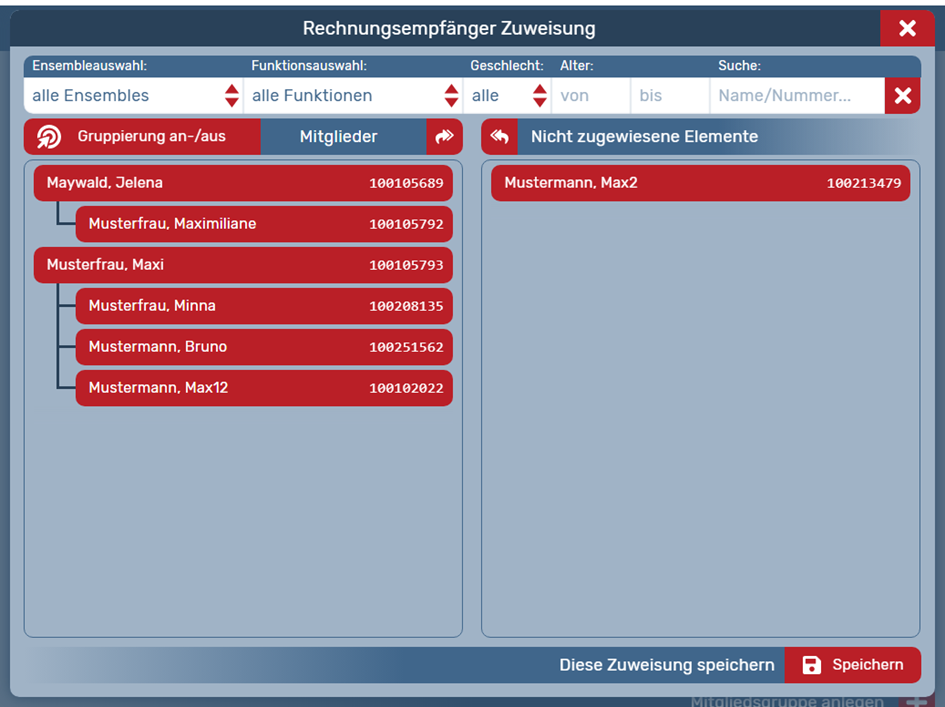](https://hilfe.overso.org/uploads/images/gallery/2024-05/image-1715596040645.png) Individuelle Beiträge Im Gegensatz zu den abhängigen Beiträgen haben die individuellen Beiträge keine direkte Abhängigkeit zu den in der OVERSO hinterlegten Daten. Dadurch müssen alle hier zugewiesenen Personen manuell ausgewählt und gegebenenfalls zu einem späteren Zeitpunkt aktualisiert werden. Hier können Sie individuelle Gruppen definieren, die auf der Rechnung als einzelne Positionen erscheinen. Es kann zum Beispiel die Gruppe „Familienrabatt“ hinterlegt werden oder eine Gruppe für die Leihgabe von Chorkleidung. Wird die Checkbox ausgewählt, die mit einem Blitz übertitelt ist, überschreibt diese Position alle anderen nicht-Festpreisgruppen. Sie wird aber bei Personen, die einen hinterlegten Festpreis haben außer Kraft gesetzt (siehe weiter unten „Vordefinierter Festpreis im Personenprofil).Hinweis: Bitte speichern Sie die Eingaben einer individuellen Beitragsgruppe bevor Sie in die Zuordnung gehen, da sonst die bereits eingegebenen Daten verloren gehen.
Auch eine Zuordnung über ein vorher definiertes „Tag“ zum Beispiel „Teilnahme Probenwochenende“ ist möglich, dann erhalten alle Personen die diesem Tag zugeordnet wurden die entsprechende Position auf ihrer Rechnung. Weitere Infos zur Vergabe von Tags finden Sie [hier.](https://hilfe.overso.org/books/overso-50/page/tags-stichworte-verwalten-und-vergeben "Meine Organisation") [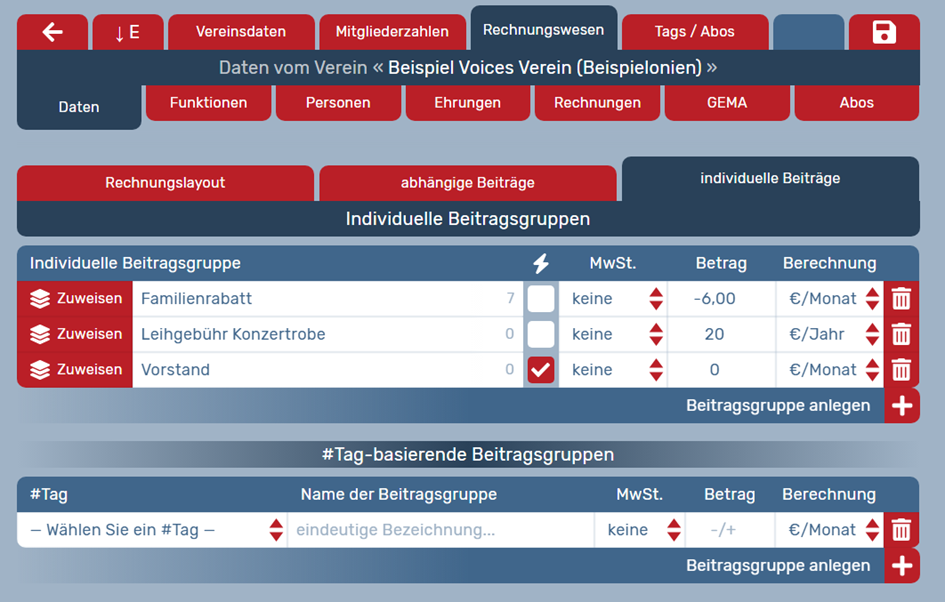](https://hilfe.overso.org/uploads/images/gallery/2024-05/image-1715596121049.png) #### Vordefinierter Festpreis im Personenprofil Es gibt die Möglichkeit im Personenprofil unter dem Reiter SEPA-Daten einen Festpreis zu definieren oder die Person als grundsätzlich beitragsfrei zu markieren. Diese Einstellung überlagert alle weiteren Zuordnungen in den Rechnungseinstellungen, die ggf. auf diese Person zutreffen würden. #### Rechnungslauf durchführen Hilfestellung zur Durchführung eines Rechnungslaufs finden Sie [hier](https://hilfe.overso.org/books/overso-50/page/rechnungen-fur-vereine). Weitere Hilfestellungen bietet das folgende Video-Tutorial: # Weitere Einstellungen für Mitgliedsverbände #### Einstellungen zur Bestandsdatenerfassung Als [Administrator:in](https://hilfe.overso.org/books/overso-50/page/administratoren-ernennen) eines Mitgliedsverbands definieren Sie im Reiter **--> Daten --> Einstellungen** **--> Benachrichtigungen** die Bedingungen zur Bestandsdatenerfassung in Ihrem Verband. Wird dort die manuelle Variante ausgewählt, spielen die möglicherweise eingepflegten Einzelpersonen bei der Zählung keine Rolle mehr. Die Erfassung erfolgt dann ausschließlich über die Listen. Im Reiter **--> Einstellungen --> SEPA/Rechnungswesen** können auch bis zu sechs verbandsspezifische Altersklassen definiert werden, nach denen Ihre Daten gesondert ausgewiesen werden können. [](https://hilfe.overso.org/uploads/images/gallery/2023-05/image-1685521978665.png) Mehr Details zur Durchführung der Bestandsdatenerfassung finden Sie auf der Seite "[Mitgliederzahlen und statistische Erhebung von Mitgliedsdaten](https://hilfe.overso.org/books/overso-50/page/mitgliederzahlen-und-statistische-erhebung-von-mitgliedsdaten-bestandsdatenerfassung)". #### Datenschutz-Einstellungen Außerdem können Sie unter **--> Daten --> Einstellungen --> Datenschutz** spezifische Einstellungen zur öffentlichen Sichtbarkeit von Daten je nach eingestellter Funktion im Profil für Ihren Mitgliedsverband vornehmen: Pro Funktion können Sie definieren, welche Datenschutz-Stufe greifen soll: **geschützt:** Die Funktionsperson ist auch für MV/KV-Admins unter Datenschutz. Es gelten die Einstellungen der Privatsphäre. **im Verband:** MV/KV-Admins des Verbandes dürfen die Daten dieser Funktionsperson lesen und bearbeiten. **öffentlich:** MV/KV-Admins des Verbandes dürfen die Daten dieser Funktionsperson lesen und bearbeiten. Die öffentlichen Daten dieser Funktionsperson sind für jeden angemeldeten Benutzer komplett sichtbar. [](https://hilfe.overso.org/uploads/images/gallery/2023-04/image-1680610789169.png) Für Sänger:innen und Fördermitglieder gelten generell nur die Einstellungen ihrer [Privatsphäre](https://hilfe.overso.org/books/overso-50/page/privatsphare-und-datenschutz-einstellungen "Privatsphäre und Datenschutz-Einstellungen"). Diese Privatsphäre-Einstellungen überschreiben die Einstellungen des Mitgliedsverbands für die Funktionsträger:innen (außer der/die Sänger:in hat zugleich eine Funktion inne, für die der Mitgliedsverband die Sichtbarkeit auf "geschützt" eingestellt hat - in dem Fall wäre das Profil auch dann nicht sichtbar, wenn der/die Sänger:in dies in ihren persönlichen Privatsphäre-Einstellungen so hinterlegt hat.) Geschützte Personenprofile sind jeweils mit dem Hinweis "Person unter Datenschutz" gekennzeichnet. Mit der Enter-Taste lassen sich weitere Details zum Datenschutz-Status anzeigen. [](https://hilfe.overso.org/uploads/images/gallery/2022-10/image-1666960337211.png) [](https://hilfe.overso.org/uploads/images/gallery/2022-12/image-1671113491722.png) # Funktionen anlegen und bearbeiten Als [Administrator:in](https://hilfe.overso.org/books/overso-50/page/administratoren-ernennen) können Sie Personen in der OVERSO Funktionen in einem Verband, Verein oder Ensemble zuweisen. Wenn Sie einer Person eine oder mehrere Funktionen zuweisen, können Sie (und andere Nutzer:innen der OVERSO) diese Person später auch anhand der Funktion [suchen und filtern](https://hilfe.overso.org/books/overso-50/page/suche-und-filter). Jede Person kann beliebig viele Funktionen besitzen. Diese werden in der Historie als eine Art "Lebenslauf" gelistet. Im Reiter **--> Funktionen** sehen Sie auf einen Überblick die aktuell in der OVERSO für Ihren Verband oder Verein angelegten Funktionsträger:innen mit Ausnahme der Sänger:innen (diese werden unter dem Reiter **--> Personen** geführt, da die Liste an dieser Stelle schnell unübersichtlich wäre). #### Funktionen/Rollen hinzufügen und bearbeiten Um einer Person eine Funktion zuzuordnen, öffnen Sie zunächst das Profil dieser Person. Am schnellsten geht das über den Reiter **---> Personen**, wo Sie das Suchfeld nutzen können, um die Person zu finden. Sollten Sie die Person dort nicht finden, muss diese zunächst noch [neu angelegt werden bzw. Ihrem Verband/Verein zugeordnet werden](https://hilfe.overso.org/books/overso-50/page/mitgliederpersonen-anlegen-und-verwalten).Hinweis: Wird eine Person neu angelegt, wird ihr standardmäßig die Rolle "Mitglied" zugewiesen, wenn Sie keine andere Einstellung vornehmen.
Klicken Sie auf den Namen der Person und anschließend auf den Reiter **--> Funktionen**. [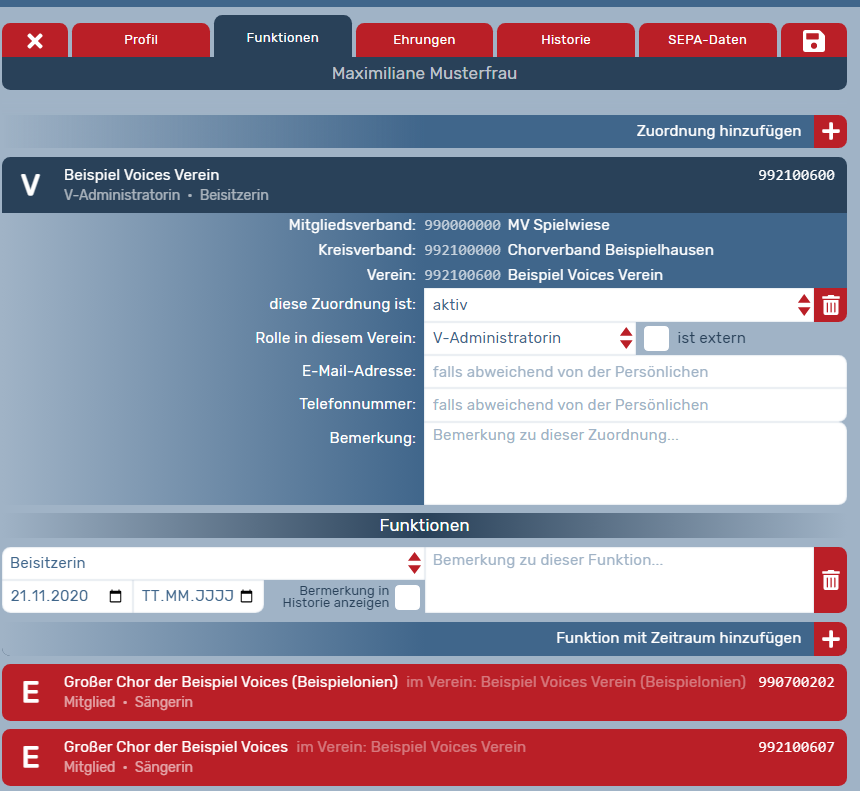](https://hilfe.overso.org/uploads/images/gallery/2023-04/image-1680774586311.png) Wenn die Person in einer der bereits angezeigten Organisationen (dunkelblau hinterlegt mit Kennzeichnung E/V/KV/MV am Zeilenbeginn) eine neue Funktion einnehmen soll, klappen Sie die Details zur betreffenden Organisation mit einem Klick aus und klicken Sie unten rechts auf **--> Funktion mit Zeitraum hinzufügen**. Eine Person kann in einer Organisation gleichzeitig mehrere Funktionen innehaben. In der sich öffnenden Eingabemaske wählen Sie nun die passende Funktion aus. Abhängig vom Kontext, ob Mitgliedsverband/Kreisverband/Verein/Ensemble stehen unterschiedliche Funktionen zur Wahl. Folgende Funktionen stehen zur Auswahl. Funktionen auf **Vereins-Ebene**: [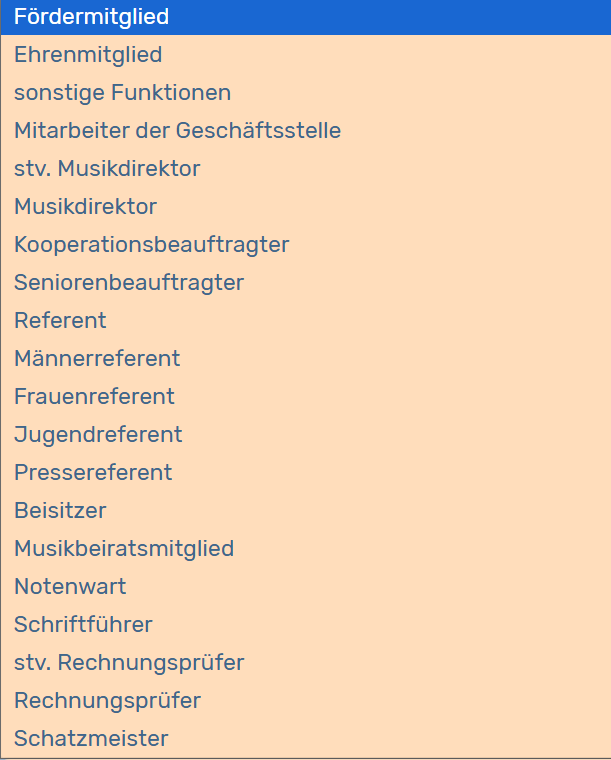](https://hilfe.overso.org/uploads/images/gallery/2024-11/funktionen-vereinsebene-male1b.png) [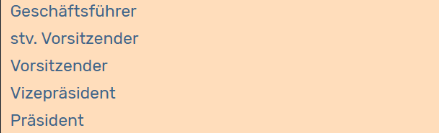](https://hilfe.overso.org/uploads/images/gallery/2024-11/funktionen-vereinsebene-male2b.png) Funktionen auf **Ensemble-Ebene**: [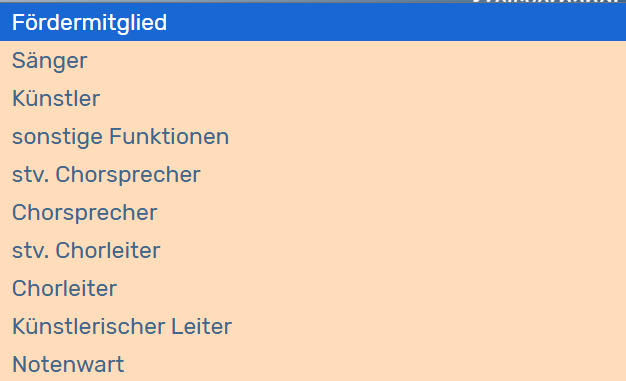](https://hilfe.overso.org/uploads/images/gallery/2024-11/funktionen-ensembleebene-male.png)Hinweis: Diese Auswahl beruht auf Erfahrungswerten. Sollte dennoch eine für Sie wichtige Funktion fehlen, wählen Sie den Eintrag "sonstige Funktionen" und geben Sie im Textfeld einen Namen für die Funktion ein. Dies hat den Nachteil, dass Sie diese Funktion nicht explizit suchen können und die geschlechtsabhängige Schreibweise nicht funktioniert. Es ist ratsam, eine der vorgegebenen Funktionen zu verwenden und keine neue zu "erfinden". Besonderheiten wie Nummern oder Rangfolgen können in der Bemerkung untergebracht werden. Dies hat den großen Vorteil, dass Personen, deren Geschlecht im Profil hinterlegt ist, immer die richtige Funktionsschreibweise erhalten.
Wichtig: Die Funktionen Sänger:in sowie Chorleiter:in können nur auf Ensemble-Ebene angelegt werden, da es nur dort diese Person geben kann. So wird auch die korrekte Mitgliedsberechnung und die Ehrungslogik sicher gestellt. Es ist bei Funktionszuordnung auf Ensemble-Ebene zwingend, dass für die Person auch eine "Funktion mit Zeitraum hinzufügen" hinzugefügt wird (Plussymbol unten rechts), da sich der Datensatz sonst nicht speichern lässt.
Definieren Sie außerdem ein Anfangsdatum für diese Funktion. Voreingestellt ist das jeweils tagesaktuelle Datum. Sie haben die Möglichkeit, weitere generelle Bemerkungen zu hinterlegen. #### Zuordnung hinzufügen (Plussymbol) Wenn im Profil der Person unter dem Reiter "Funktionen" die Organisation, in der die Person eine Funktion einnehmen soll, noch nicht vorhanden sein sollte, klicken Sie im Reiter "Funktionen" zunächst auf **-> Zuordnung hinzufügen** (Plussymbol oben rechts), um die Person mit einer neuen Organisation zu verknüpfen, zum Beispiel existiert die Person schon auf Vereins-Ebene, aber noch nicht auf Ensemble-Ebene (z.B. mit der Funktion Sänger:in).Beispiel: Die Person existiert schon auf der Vereins-Ebene, aber noch nicht auf der Ensemble-Ebene.
[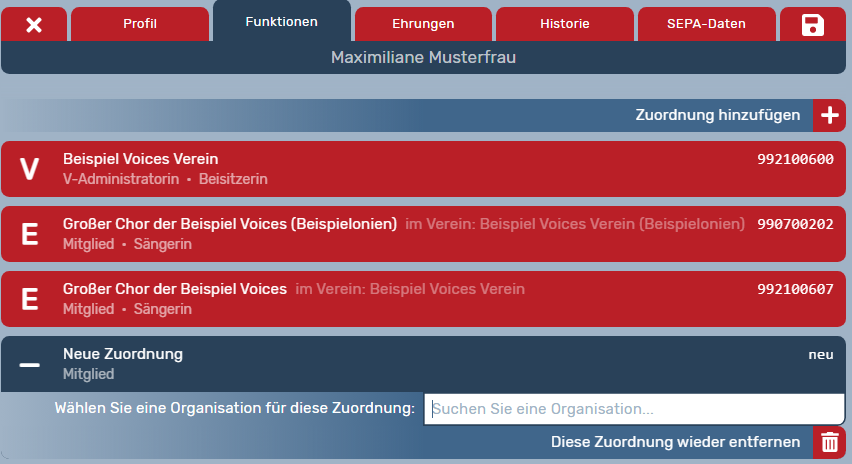](https://hilfe.overso.org/uploads/images/gallery/2023-04/image-1680774659000.png) Nachdem Sie auf "Zuordnung hinzufügen (Plus) geklickt haben, öffnet sich ein Balken "Neue Zuordnung" mit einen Suchfeld. Geben Sie in das Suchfeld den Namen der Organisation ein, z.B. des Ensembles, und wählen Sie aus den angezeigten Treffern den passenden aus. Anschließend klicken Sie unten rechts auf "Funktion mit Zeitraum hinzufügen (Plussymbol)" und wählen die passende Funktion aus, z.B. auf Ensemble-Ebene: Sänger:in. Ohne eine Funktion ausgewählt zu haben, lasst sich eine Ensemble-Zuordnung nicht speichern (Pflichtfeld). In der Regel bleibt die voreingestellte Rolle "Mitglied" so eingestellt. Sollten Sie aber einen weiteren Admin oder Leser festlegen wollen, können Sie dies unter Rolle tun. Sie haben auch die Möglichkeit, spezifische Bemerkungen zu dieser Zuordnung zu hinterlegen. Die Checkbox "ist extern" klicken Sie an, falls diese Person nicht beitragspflichtig ist. Auswählbar sind jeweils nur die Rollen, die zu der von Ihnen ausgewählten Organisation passen.Hinweis: Für die Beitragsberechnung des DCVs zählen Personen dann, wenn sie als aktives Mitglied einem Ensemble zugeordnet sind (auch Administrator:innen), das Häkchen nicht auf "extern" steht und sie mindestens eine Funktion mit nicht beendetem Zeitraum innehaben (Ausnahme "Fördermitglied"). Mehr Details zur automatischen Bestandsdatenerfassung finden Sie auf der Seite "[Mitgliederzahlen und statistische Erhebung von Mitgliedsdaten](https://hilfe.overso.org/books/overso-50/page/mitgliederzahlen-und-statistische-erhebung-von-mitgliedsdaten-bestandsdatenerfassung "Mitgliederzahlen und statistische Erhebung von Mitgliedsdaten (Bestandsdatenerfassung)")")
**Bitte klicken Sie am Ende auf -> Speichern** (Diskettensymbol oben rechts). #### Funktionen/Rollen beenden Möchten Sie eine Funktion bearbeiten, da die Person beispielsweise ihre Tätigkeit als Vorsitzende:r beendet hat, klicken Sie nach Auswahl der Person im Reiter **--> Funktionen** auf die zu bearbeitende Funktion. Sie können dann die Eingaben ändern und beispielsweise ein Enddatum einstellen.Tipp: Damit die Funktion in der Historie der Person weiter angezeigt wird, auch wenn sie in der Vergangenheit liegt, löschen Sie den Eintrag bitte nicht, sondern tragen Sie ein Enddatum ein.
**Über den Button --> Diese Funktion entfernen (Mülleimer-Symbol) können Sie eine eingetragene Funktion vollständig löschen. Diese wird dann nicht mehr in der Historie der Person angezeigt.** Ist eine Person aus Ihrem Verein ausgetreten, beenden Sie die Zugehörigkeit zu Ihrer Organisation, indem Sie bei **--> diese Zuordnung ist** von "aktiv" auf "beendet" umschalten. Beenden Sie die letzte aktuelle Zuordnung einer Person, gilt sie als inaktiv und wird auch nicht mehr automatisiert gezählt. Sie kann aber bei Bedarf wieder "reaktiviert" werden, indem Sie wieder eine Funktion eintragen. **Bitte klicken Sie am Ende auf --> Speichern** (Diskettensymbol oben rechts). Dieses Video-Tutorial veranschaulicht den Prozess: # Administrator:innen ernennen *Zuletzt aktualisiert: 3.12.2025* #### Administrator-Rechte vergeben Ein:e Administrator:in kann auf ihrer/seiner eigenen Ebene sowie auf den Ebenen darunter weitere Administratoren/Administratorinnen ernennen.Beispiel 1: Ein:e Administrator:in eines Mitgliedsverbands (MV-Admin) kann für seinen/ihren Mitgliedsverband sowie für zugehörige Kreisverbände, Vereine und Ensembles Administratoren/Administratorinnen ernennen. Beispiel 2: Ein:e Administrator:in eines Vereins (V-Admin) kann Administratoren/Administratorinnen für seinen Verein sowie für zugehörige Ensembles ernennen (nicht jedoch für Kreis- und Mitgliedsverbandsebene).
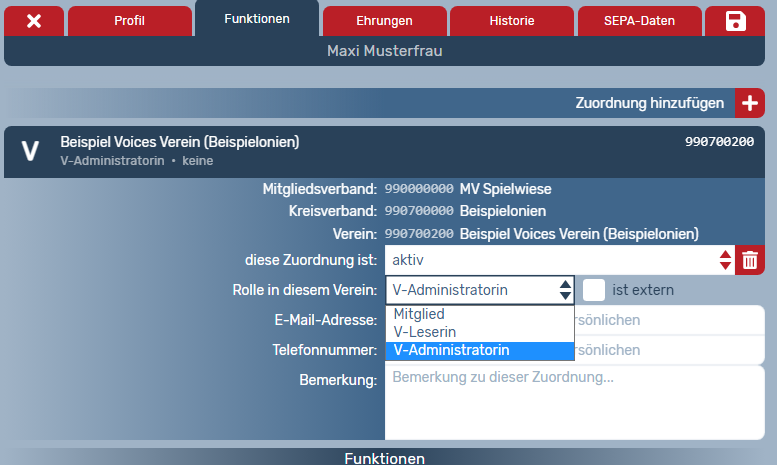
Um eine Person zum/zur Administrator:in zu machen, muss für diese Person zuerst ein Benutzerprofil mit Benutzernamen (E-Mail-Adresse) vorhanden sein. Falls noch keins angelegt wurde, müssen Sie ein neues Personenprofil erstellen. Um zu überprüfen, ob eine Person schon vorhanden ist, klicken Sie auf den Reiter **--> Personen**, wo Sie das Suchfeld nutzen können, um die Person zu finden. Sollten Sie die Person über den Suchfilter nicht finden, muss diese zunächst noch [neu angelegt werden bzw. Ihrem Verband/Verein zugeordnet werden](https://hilfe.overso.org/books/overso-50/page/mitgliederpersonen-anlegen-und-verwalten). Wählen Sie im Personenprofil den Reiter **--> Funktionen**. Hier sehen Sie alle Zuordnungen, die die Person in OVERSO hat und die Sie mit Ihrer Berechtigungsstufe sehen dürfen. Um eine Person in einer der bereits angezeigten Organisationen (dunkelblau oder rot hinterlegter Balken mit Kennzeichnung E/V/KV oder MV am Zeilenbeginn) zum/zur Administrator:in zu machen, klicken Sie die betreffenden Organisation an und wählen Sie unter **--> Rolle in diesem Verein (bzw. Verband)** "V-Administrator:in" aus (auf anderen Organisations-Ebenen werden Ihnen entsprechend E-, KV- oder MV-Admin zur Auswahl angeboten). [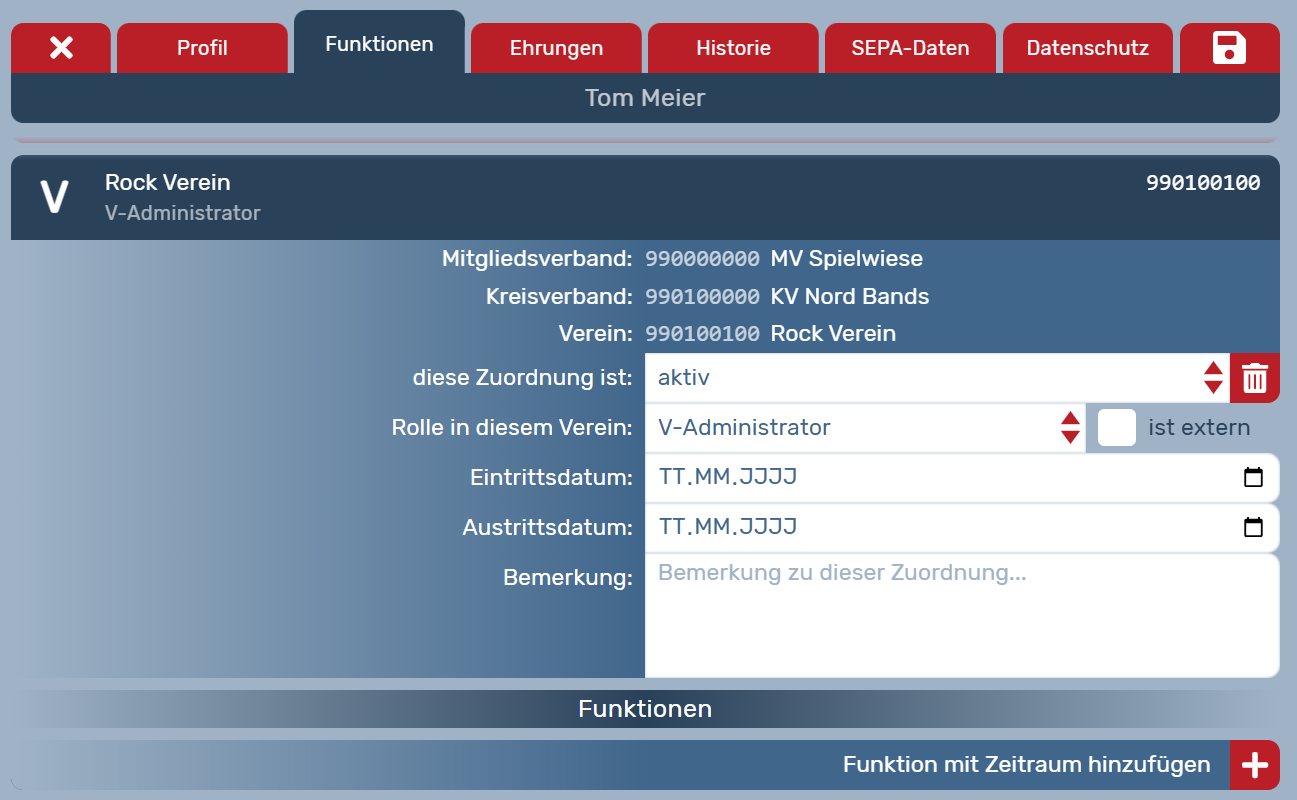](https://hilfe.overso.org/uploads/images/gallery/2025-12/s19.png) Wenn Sie jemanden auf einer untergeordneten Ebene zum/zur Administrator:in machen wollen (z.B. Sie wollen als Vereins-Admin einen Ensemble-Admin ernennen), klicken Sie auf dem Funktionen-Reiter der Person zunächst oben rechts auf **--> Zuordnung hinzufügen** und geben Sie im Textfeld das betreffende Ensemble (Name oder Mitgliedsnummer) ein und klicken dieses an. Nachdem Sie ggf. weitere Angaben eingetragen haben, klicken Sie bitte am Ende auf **--> Speichern** (Diskettensymbol oben rechts).Hinweis: Wenn eine Person noch keine Zugangsdaten zu OVERSO (Benutzername und Passwort) hat, kann diese Person sich selbst ein Passwort vergeben. Dazu muss der/die Administrator:in im Profil der Person im Feld Benutzername die E-Mail-Adresse der Person hinterlegen. Beim Speichern des Benutzernamen erhält die Person dann automatisch eine OVERSO- E-Mail mit einem Link, um ihren Account zu bestätigen und sich selbst ein Passwort zu vergeben.
**Wichtiger Hinweis für V-Admins:** Grundsätzlich gilt, dass Personenprofile von mehreren V-Admins bearbeitet werden können, wenn die Person Funktionen in verschiedenen Vereinen / Ensembles inne hat und einer Übernahme in einen weiteren Verein / Ensemble zugestimmt hat. Ziel dessen ist, dass es in OVERSO pro Person nur einen Datensatz geben soll und Dupletten vermieden werden. Seien Sie als V-Admin daher bitte besonders achtsam beim Löschen von Informationen aus den Personenprofilen, wenn diese für Sie möglicherweise irrelevant erscheinen, da sie für die Admins anderer Vereine, die das Personenprofil auch nutzen, wichtig sein könnten. #### Administrator-Rechte entziehen Um Administrator:innenrechte wieder zu entziehen, wählen Sie unter dem Funktionen-Reiter der Person die entsprechende Zuordnung dieser Person aus und stellen Sie entweder das Feld **--> diese Zuordnung ist** auf **"beendet"** oder setzen Sie die **--> Rolle in diesem Verein** von "Administrator:in" zurück auf "**Mitglied**". Speichern Sie die Änderungen anschließend. Mehr Details zu Rollen finden Sie auf der Seite "[Rollen und Rechte](https://hilfe.overso.org/books/overso-50/page/rollen-und-rechte)". Mehr Details zu Funktionen finden Sie auf der Seite "[Funktionen anlegen und bearbeiten](https://hilfe.overso.org/books/overso-50/page/funktionen-anlegen-und-bearbeiten)". # Organisationen anlegen und verwalten Um eine neue Organisation anzulegen, klicken Sie auf der darüber liegenden Ebene auf das Plus in der horizontalen Menüleiste (rechts oben), um also einen neuen Verein anzulegen, muss auf [Ebene des Kreisverbandes](https://hilfe.overso.org/books/overso-50/page/grundsatzliche-struktur-und-navigation) gestartet werden. Um ein neues Ensemble anzulegen, muss auf Ebene des Vereins gestartet werden. Dies ist nur möglich, wenn man die entsprechenden Administratorenrechte innehat. [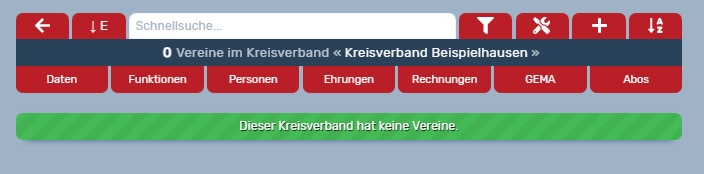](https://hilfe.overso.org/uploads/images/gallery/2021-11/verein-anlegen-schritt-1.jpg) Anschließend wird aus einer Auswahlliste eine Mitgliedsnummer für die neue Organisation ausgewählt, um dann die allgemeinen Daten des neuen Vereins zu hinterlegen. Felder mit einem Sternchen sind Pflichtfelder. Unter "Personendaten werden gepflegt durch" wird entschieden, ob der Verein seine Daten selbst pflegt oder ob der Kreisverband/Mitgliedsverband diese Aufgabe übernimmt. Änderungen diesbezüglich können nur von den MV- und KV-Administrator:innen vorgenommen werden. [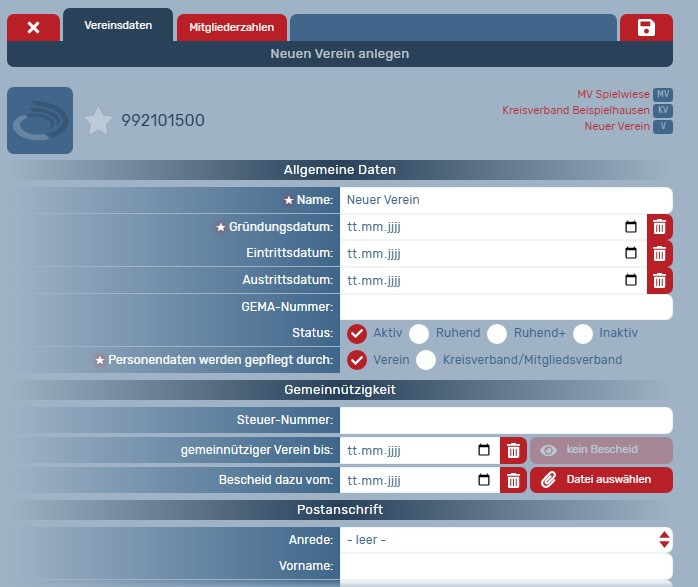](https://hilfe.overso.org/uploads/images/gallery/2021-11/neuen-verein-anlegen.jpg) Weitere Hinweise zur Bearbeitungsmaske finden Sie auf der Seite "[Daten bearbeiten](https://hilfe.overso.org/books/overso-50/page/daten-bearbeiten)". **Bitte klicken Sie am Ende auf --> Speichern** (Diskettensymbol oben rechts). Wenn der Verein seine Daten selbst verwalten soll, müssen Sie noch mindestens eine Person [zum/zur Administrator:in ernennen](https://hilfe.overso.org/books/overso-50/page/administratoren-ernennen). Sie (bzw. der/die neu ernannte Administrator:in) haben die Möglichkeit, weitere Personen als [Funktionsträger:in hinzuzufügen](https://hilfe.overso.org/books/overso-50/page/funktionen-anlegen-und-bearbeiten). Ggf. müssen diese [Personen](https://hilfe.overso.org/books/overso-50/page/mitgliederpersonen-anlegen-und-verwalten) zuvor erst in der OVERSO angelegt werden.Hinweis: Vereine und Ensembles können nicht gelöscht werden. Sie können nur manuell von einem KV- oder MV-Admin auf inaktiv gestellt werden.
# Personen anlegen und verwalten Um eine Person einem Verein, Ensemble oder Verband hinzuzufügen, gibt es verschiedene Wege. **Wenn Sie als V-Admin bereits Personen in Ihrem Verein angelegt haben, die Sie bearbeiten möchten**, z.B. möchten Sie diese zu einem Ihrer Ensembles hinzufügen, dann folgen Sie bitte unbedingt [dieser verlinkten Anleitung](https://hilfe.overso.org/books/overso-50/page/funktionen-anlegen-und-bearbeiten) und legen Sie die Personen bitte nicht über das Plussymbol neu an. **Wenn Sie als V-Admin in Ihrem Verein eine Person ganz neu anlegen möchten,** die bisher weder auf der Vereins- noch auf der Ensemble-Ebene existiert, dann klicken Sie im Reiter **Personen** bitte auf das Plussymbol in der horizontalen Menüleiste (rechts oben). Je nachdem, ob Sie sich gerade auf der Vereins- oder Ensemble-Ebene befinden, fügen Sie Person automatisch auf ebendieser Ebene hinzu (im Verein oder im Ensemble).Beispiel: Wenn Sie also z.B. eine neue Person in einem Ensemble anlegen möchten, [navigieren](https://hilfe.overso.org/books/overso-50/page/grundsatzliche-struktur-und-navigation) Sie zunächst bis auf die Ebene des betreffenden Ensembles und wählen Sie dort den Reiter **Personen** und dann das **Plussymbol**.
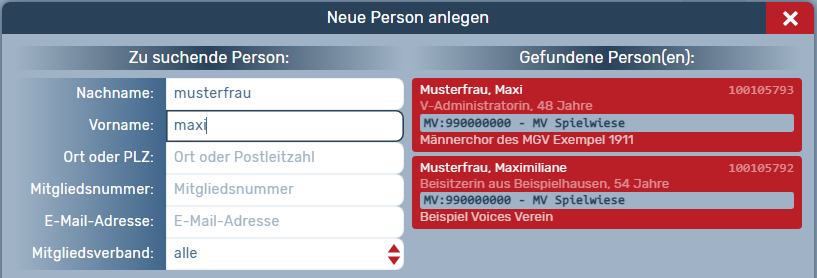
Das Anlegen und Verwalten von Personen ist nur möglich, wenn Sie entsprechende [Administrator:innenrechte](https://hilfe.overso.org/books/overso-50/page/administratoren-ernennen "Administratoren ernennen") innehaben, z.B. als Vereinsadministrator:in (auch V-Admin genannt). Nach dem Klicken auf das Plussymbol bittet Sie OVERSO zunächst, zu prüfen, ob zu der Person, die Sie anlegen möchten, im System von OVERSO bereits ein Profil vorhanden ist. Dazu wird die Datenbank durchsucht, während Sie entweder die Ihnen bekannte OVERSO-Mitgliedsnummer **oder** den Benutzernamen (E-Mail-Adresse) eingeben **oder** die Kombination aus Geburtsdatum, Vorname und Nachname. [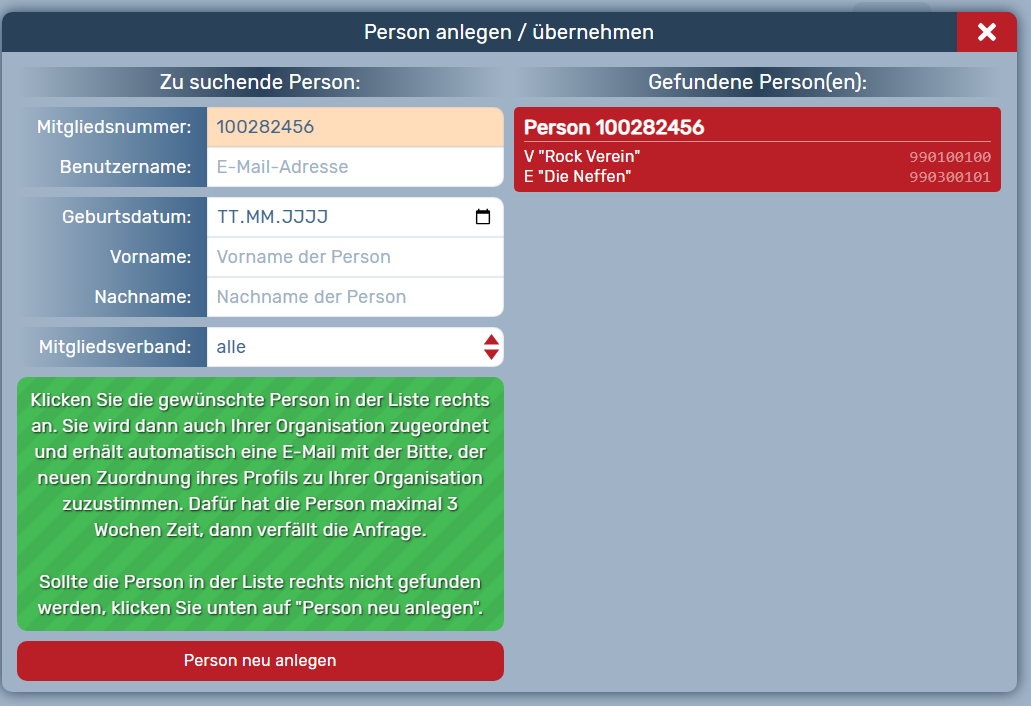](https://hilfe.overso.org/uploads/images/gallery/2025-02/person-anlegen.png) Sollte ein Datensatz gefunden und rechts angezeigt werden, folgen Sie bitte der folgenden Anleitung "Option A". Sollte kein Datensatz gefunden worden sein, scrollen Sie bitte weiter nach unten und folgen der Anleitung "Option B" (Person neu anlegen). #### Option A: Eine in OVERSO bereits vorhandene "gefundene Person" der eigenen Organisation hinzufügen (d.h. den vorhandenen Datensatz "übernehmen") **Wenn zu der Person, die Sie hinzufügen möchten, in OVERSO bereits ein Profil existiert,** z.B. weil sie bereits in einem anderen Ensemble Mitglied ist, können Sie die Person über folgenden Weg zusätzlich Ihrer Organisation zuordnen ("übernehmen"). Eine Person kann mehrere Funktionen haben, d.h. parallel auch mehrere Ensemble-Zuordnungen. Dazu klicken Sie nach Eingabe der Daten in der Liste der gefunden Personen rechts auf den entsprechenden Eintrag und im nächsten Schritt auf **Person übernehmen**. Dieser Schritt funktioniert nur, wenn im Profil der Person bereits ein Benutzername (E-Mail-Adresse) hinterlegt ist. Denn die Person selbst wird durch eine OVERSO-Email über die Übernahmeanfrage informiert und gebeten, dieser Übernahme zuzustimmen. [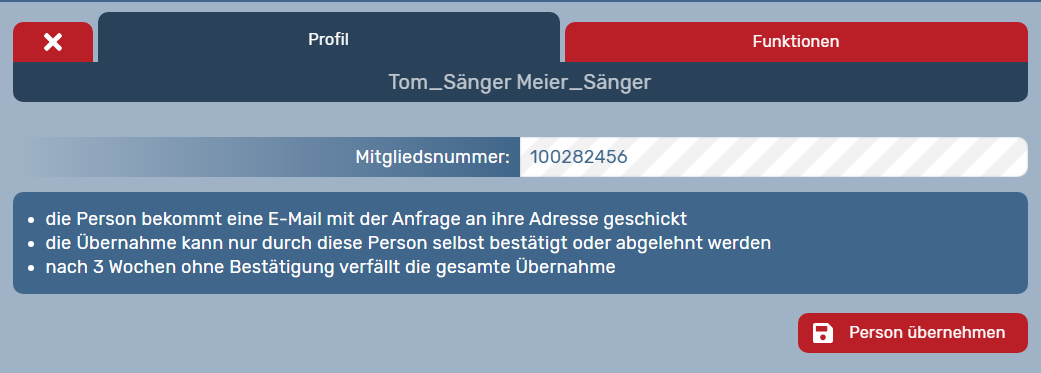](https://hilfe.overso.org/uploads/images/gallery/2025-02/person-ubernehmen.png) Solange die Person noch nicht zugestimmt hat (per Link in der OVERSO-Mail), ist diese Person nur vorläufig Ihrer Organisation zugeordnet (erkennbar durch dunkle Quer-Streifen und die angezeigte Mitgliedsnummer; weitere Daten werden aus Datenschutzgründen nicht dargestellt). Wenn die Person per Klicken auf den Zustimmen-Link in der OVERSO-Mail ihr Einverständnis gegeben hat, erhalten Sie als V-Admin eine E-Mail-Benachrichtigung darüber. Nach den Zustimmung wird die Zuordnung aktiviert und somit ist die Person nun wie gewünscht auch Ihrer Organisation zugeordnet. Erst dann können Sie die Daten einsehen und bearbeiten. Wurde die Übernahme per Klicken auf den Ablehnen-Link in der OVERSO-Mail abgelehnt, so wird die vorläufige Zuordnung wieder entfernt und die schraffierte Karte verschwindet aus Ihrer Personen-Übersicht. [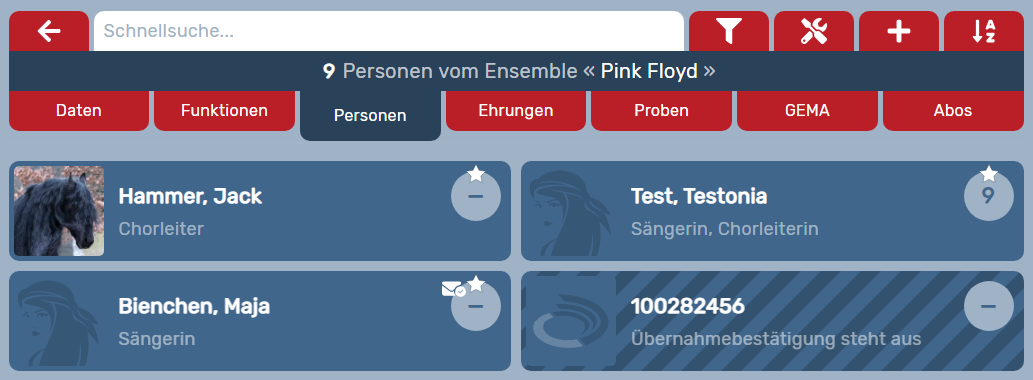](https://hilfe.overso.org/uploads/images/gallery/2025-02/ubern-best-steht-aus.png)Hinweis: In der Berechnung der Mitgliederzahlen wird die Person erst gezählt, wenn sie der Datenübernahme zugestimmt hat.
Hinweis: Sollte die Übernahmeanfrage auch nach 30 Tagen noch nicht beantwortet worden sein und die Schraffierung nicht verschwinden, kontaktieren Sie bitte Ihren DCV-Mitgliedsverband.
Sollte im Profil der Person keine E-Mail-Adresse (Benutzername) hinterlegt sein, erscheint das folgende Fenster. Sie haben hier die Möglichkeit, eine E-Mail-Adresse einzugeben, damit die Anfrage an diejenige Person verschickt werden kann. [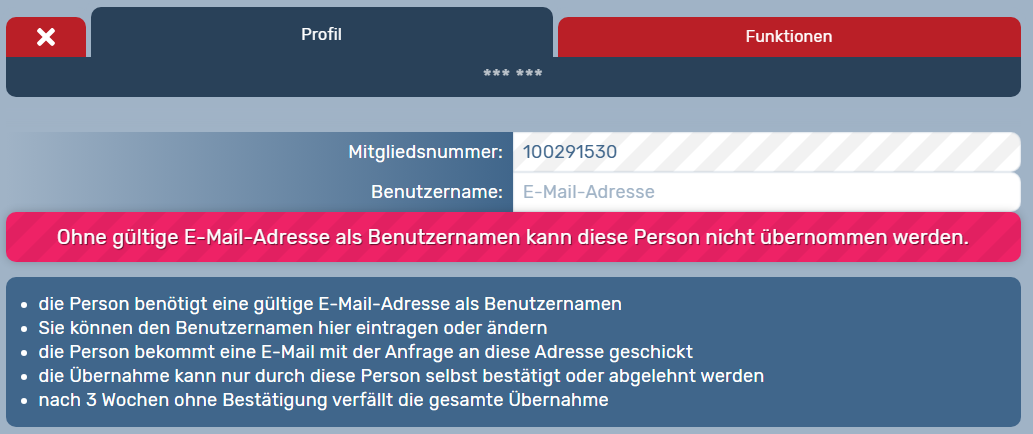](https://hilfe.overso.org/uploads/images/gallery/2025-02/person-ubernehmen-keine-email.png) #### Ergänzung: Thema "Übernahme" Person können auf zwei Wegen von einer anderen Organisation "übernommen" (bzw. dieser zugeordnet) werden. Voraussetzung ist, dass für die Person ein Benutzername (also eine Emailadresse) hinterlegt ist, denn bei jeder Übernahme-Anfrage wird eine Mail an die Person geschickt, die übernommen werden soll, in der die Person binnen 3 Wochen der Übernahme-Anfrage zustimmen oder diese ablehnen kann. Weg a) Im Personenprofil über den Funktionen-Reiter eine neue Zuordnung hinzufügen, bspw. zu einem Verein in demselben Mitgliedsverband. Weg b) Von der Organisations-Ebene (z.B. von der Vereinsebene aus) über den Personen-Reiter über das Plussymbol eine Person hinzufügen, die bereits in OVERSO ein Profil hat - siehe oben "Option A". #### Option B: Eine Person neu anlegen und der eigenen Organisation hinzufügen **Wenn die Person, die Sie hinzufügen möchten,** nach Eingabe der Ihnen bekannte OVERSO-Mitgliedsnummer oder des Benutzernamen (E-Mail-Adresse) oder der Kombination aus Geburtsdatum, Vorname und Nachname **nicht in OVERSO gefunden wurde**, klicken Sie unten auf den **Personen neu anlegen**. Sie erhalten dann eine leere Bearbeitungsmaske, die Sie nun ausfüllen können. Pflichtfelder sind mit einem kleinen Stern gekennzeichnet und müssen alle ausgefüllt werden, damit die Person gespeichert werden kann und von OVERSO vollumfänglich erfasst wird (zum Beispiel bei der statistischen Datenerfassung oder dem Ehrungswesen). [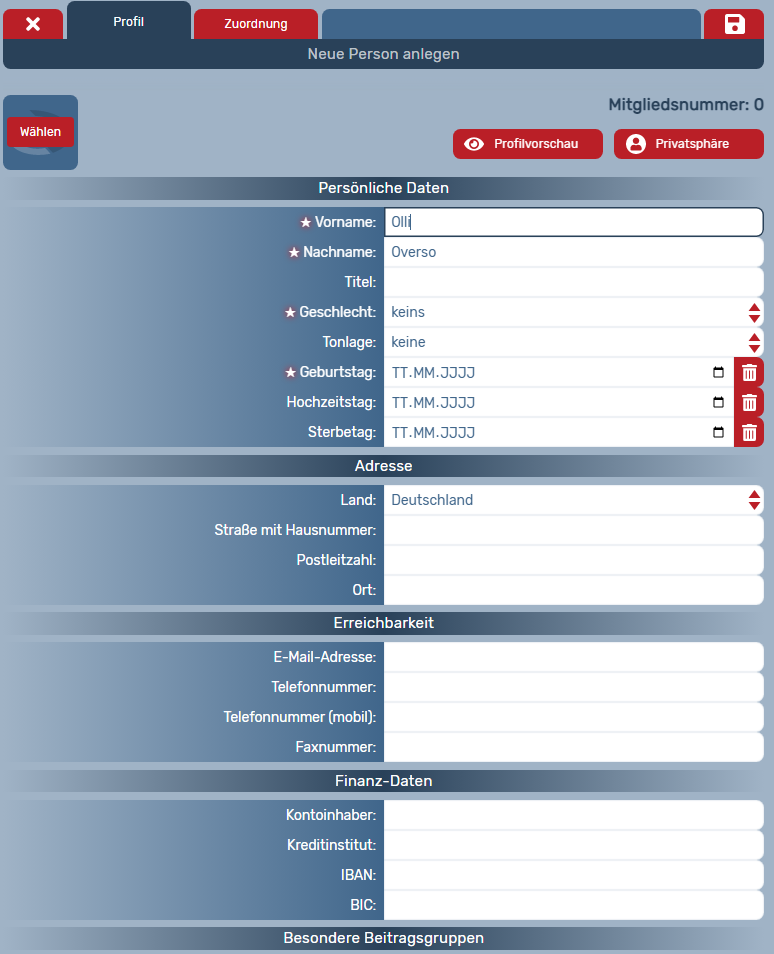](https://hilfe.overso.org/uploads/images/gallery/2023-05/image-1685522174630.png) Nehmen Sie ggf. Einstellungen zur **->[Privatsphäre](https://hilfe.overso.org/books/overso-50/page/privatsphare-und-datenschutz-einstellungen "Privatsphäre und Datenschutz-Einstellungen")** vor und testen Sie diese mit Klick auf **-> Profilvorschau**. **Bitte klicken Sie am Ende auf -> Speichern** (Diskettensymbol oben rechts). Die Person taucht nun in der Übersicht auf, muss aber ggf. unter dem Reiter **-> Funktionen** noch den entsprechenden Ensembles zugeordnet werden (falls sie z.B. auf Vereins- oder Mitgliedverbandsebene hinzugefügt wurde) bzw. mit den für sie vorgesehenen Rechten (zum Beispiel E-Admin) ausgestattet werden. Wird eine Person neu angelegt, wird ihr standardmäßig die Rolle "Mitglied" zugewiesen. Alle Infos dazu unter [Rollen und Funktionen zuweisen](https://hilfe.overso.org/books/overso-50/page/funktionen-anlegen-und-bearbeiten).Hinweis: Eine Person wird immer auf der Ebene (MV, KV, V, E ) hinzugefügt, auf der Sie sich aktuell befinden. Damit Personen bei der [automatisierten Bestandserfassung](https://hilfe.overso.org/books/overso-50/page/mitgliederzahlen-und-statistische-erhebung-von-mitgliedsdaten-bestandsdatenerfassung#bkmrk-automatisierte-daten) gezählt werden, müssen Sie auf Ensembleebene als Sänger:in eingetragen werden, da das System Sie erst dann als beitragspflichtig erkennen kann.
#### Einer Person Zugang zu OVERSO ermöglichen Wenn die Person einen eigenen Zugang zu ihren Daten bzw. zur OVERSO bekommen soll, muss im Feld "Benutzername" eine E-Mailadresse dieser Person hinterlegt werden. Durch das Hinterlegen und Speichern erhält die Person dann automatisch eine Email von OVERSO mit der der Möglichkeit, ihr Profil zu bestätigen und sich anzumelden. Nachdem die Person in der Email auf den Button "Jetzt anmelden" geklickt hat, hat sie die Möglichkeit, ein eigenes Passwort festzulegen (bitte die Vorgabe zu zulässigen Sonderzeichen beachten) und kann sich anschließend mit ihrer E-Mail-Adresse und ihrem Passwort selbst bei OVERSO anmelden. #### Schaubild Personen zu meiner Organisation hinzufügen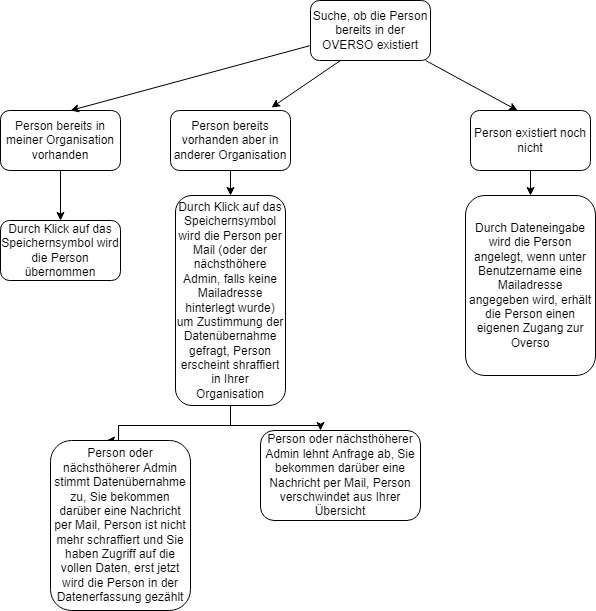
Hinweis: Es existiert für jede Person in der OVERSO genau ein Datensatz. Wenn eine Person z.B. in mehreren Ensembles Mitglied ist oder verschiedene Funktionen auf verschiedenen Ebenen ausübt und Sie Änderungen vornehmen, werden diese Änderungen überall angezeigt. Sie haben aber die Möglichkeit, für einzelne Funktionen (z.B. für den Vorstand) eine besondere E-Mail-Adresse oder Telefonnummer zu hinterlegen. Nutzen Sie dafür die entsprechenden Felder im Reiter --> [Funktionen](https://hilfe.overso.org/books/overso-50/page/funktionen "Funktionen").
**Bitte klicken Sie am Ende auf -> Speichern** (Diskettensymbol oben rechts). Anschließend können Sie die Bearbeitungsmaske mit Klick auf das Kreuz (oben links) schließen. #### Person aus Ihrer Organisation entfernen Wenn eine Person Ihrer Organisation nicht länger zugeordnet sein soll, nutzen Sie den Reiter **-> Funktionen** und stellen Sie dort "diese Zuordnung ist beendet" ein und (falls eine Funktion mit Startdatum eingetragen ist) außerdem ein Enddatum für den entsprechenden Eintrag. Dies hat den Vorteil, dass die Funktion in der Historie der Person weiter angezeigt wird. In der Übersicht zu Ihrer Organisation wird die Person dann nicht weiter angezeigt. Die Person können Sie bei Bedarf - ohne weiteren Zustimmungsbedarf - wieder ihrer Organisation mit einer gültigen Funktion zuordnen. [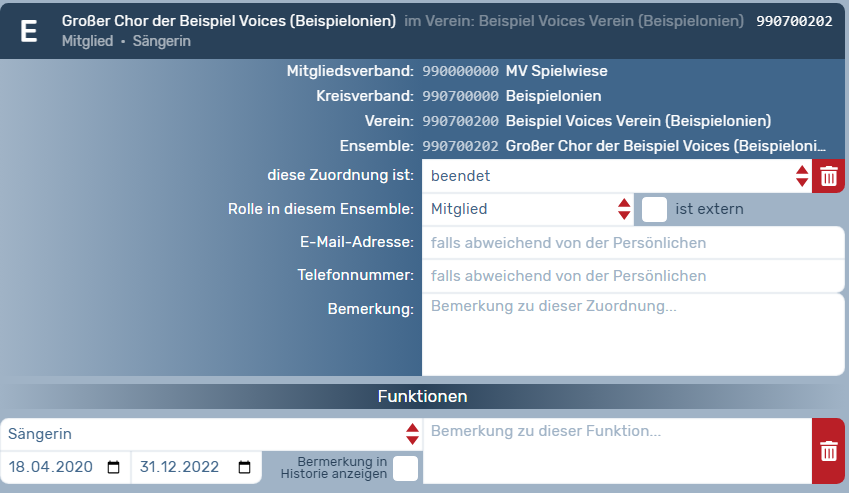](https://hilfe.overso.org/uploads/images/gallery/2023-04/image-1680774830904.png) Ist eine Person verstorben, können Sie im Profil einen Sterbetag eintragen. Die Person wird dann weiter unter Ihrer Organisation aufgelistet und mit einer schwarzen Banderole gekennzeichnet. #### Person löschen Möchten Sie ein Personenprofil vollständig aus der OVERSO löschen, so stellen Sie im Bereich "Anmeldedaten" das Häkchen von "aktiv" auf "gelöscht" um. Sie finden diese Einstellung am Ende der Personen-Profilseite. Anschließend speichern Sie die Person unten rechts auf **-> Daten nur speichern**. Die Person ist nun mit einem Löschkennzeichen (Mülleimer-Symbol) versehen und wird nach 30 Tagen komplett vom System entfernt.Hinweis: Sie können nur Personen löschen, die keiner weiteren Organisation (z.B. einem anderen Verein oder einer höheren Verwaltungsebene) zugeordnet sind. In diesem Fall folgen Sie der Beschreibung oben zum Entfernen von Personen aus Ihrer Organisation.
[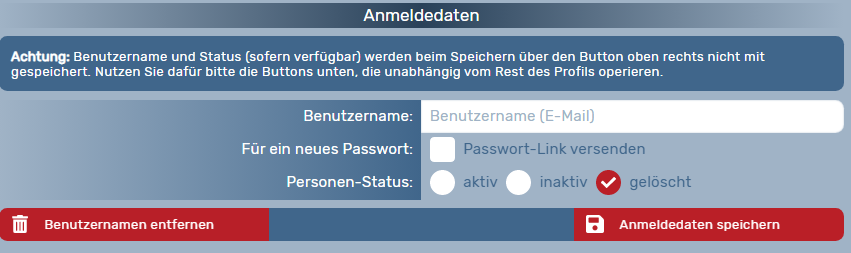](https://hilfe.overso.org/uploads/images/gallery/2023-04/image-1680774763711.png) In diesem Video-Tutorial werden die Prozesse zum "Thema Mitglieder/Personen anlegen und verwalten" veranschaulicht: # Tags (Stichworte) verwalten und vergeben Mit Tags können Sie arbeiten, wenn Sie bestimmte Stichworte einzelnen Organisationen oder Personen zuordnen möchten. Denkbar wäre zum Beispiel, dass Sie alle an einem Chorfestival teilnehmenden Ensembles so markieren oder alle Personen, die an einer Veranstaltung teilgenommen haben. Wiederum können Sie anschließend im Bereich [**-> Berichte und mehr**](https://hilfe.overso.org/books/overso-50/page/berichte-listenexport "Berichte / Listenexport") eine Liste der Organisationen/Personen mit dem jeweiligen Tag exportieren sowie Tags an eine Gruppe von Personen oder Organisationen vergeben. #### Tags verwalten Um die Tags (Stichworte) zu verwalten, klicken Vereinsadministrator:innen und KV-Administrator:innen unter "Meine Organisationen" **-> Daten** ganz rechts auf den Reiter **-> Tags/Abos.** Mitgliedsverbände finden die Einstellungen unter **-> Einstellungen** und dann in der dritten Menüzeile rechts unter **-> Tags/Abo-Produkte.** Um ein neues Tag anzulegen, geben Sie dem Tag einen Namen. Beschreibung und Ablaufdatum (begrenzte Gültigkeit des Tags) sind optional. Anschließend können Sie entscheiden, für wen das Tag sichtbar - und damit auch editierbar - ist. (MV-Admins können die Sichtbarkeit für KV-Admins, V-Admins und E-Admins einstellen; V-Admins nur für E-Admins). Außerdem kann definiert werden, an wen das Tag vergeben werden darf, beispielsweise nur für aktive Personen oder bestimmte Organisationsformen, zum Beispiel nur an Ensembles. Nachdem die Maske ausgefüllt wurde, speichern Sie oben rechts auf dem Diskettensymbol.Hinweis: Sie speichern damit nur die Einstellungen. Das Tag wird damit nicht automatisch an die angekreuzten Organisationen/Personen vergeben. Dazu fahren Sie wie unten beschrieben fort.
[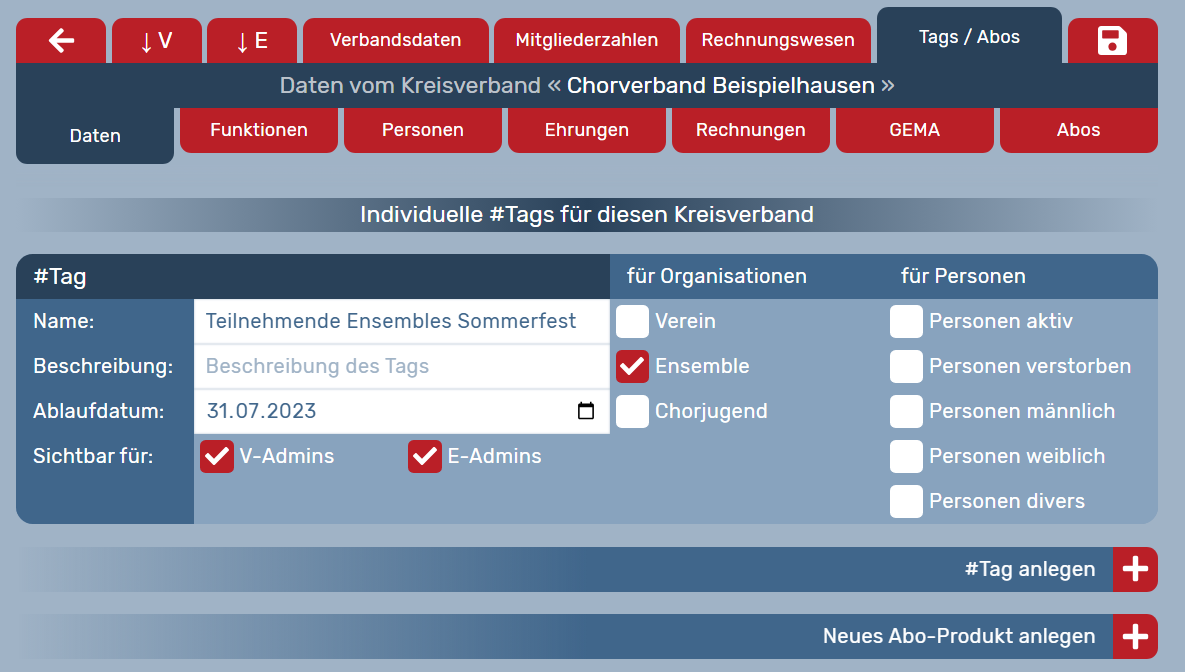](https://hilfe.overso.org/uploads/images/gallery/2023-07/image-1688733681440.png) #### Tags vergeben Anschließend steht dieses Stichwort zur Zuordnung zur Verfügung. Sie haben die Möglichkeit, es entweder einzelnen Personen/Organisationen zuzuordnen oder gleichzeitig an mehrere Personen/Organisationen zu vergeben. Um eine einzelne Person mit dem Tag zu versehen, klicken Sie in das Personenprofil und wählen Sie das Tag im unteren Bereich aus. Hier stehen auch Tags zur Verfügung, die auf anderen Ebenen (z.B. durch den Mitgliedsverband) angelegt wurden. Einer Person können mehrere Tags zugeordnet sein. [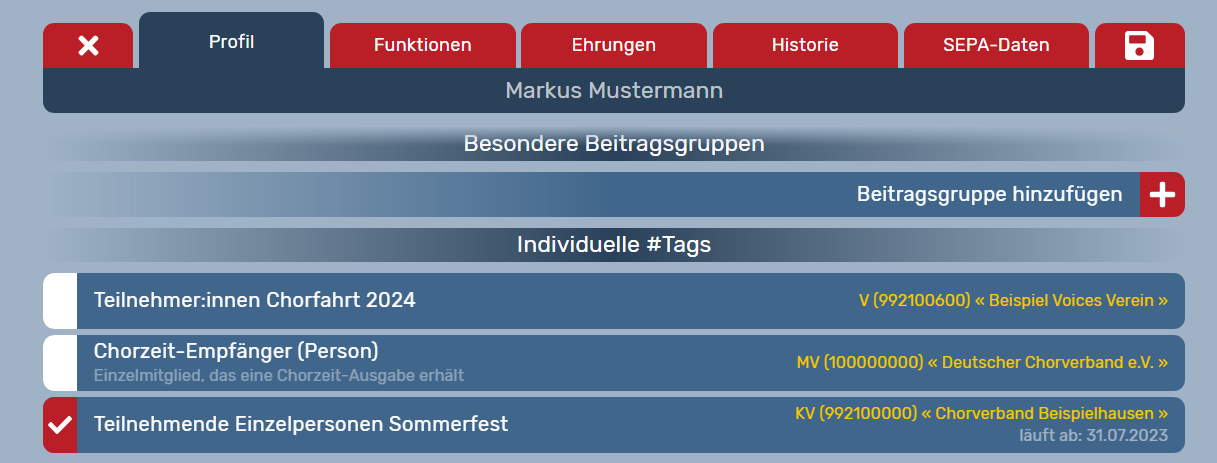](https://hilfe.overso.org/uploads/images/gallery/2023-07/image-1688738942046.png) Über das Häkchen können Tags aktiviert und wieder entfernt werden. Tags, die ein Ablaufdatum haben, verschwinden von alleine wieder. Die Zuordnung zu einer Organisation (z.B. zu einem Ensemble oder Verein) ist immer in der Datenmaske zu finden.Hinweis: Sobald das Ablaufdatum eingetreten ist, werden Tags automatisch über Nacht gelöscht. Auch bei Eingabe eines in der Vergangenheit liegenden Ablaufdatums erfolgt die automatische Löschung in der darauffolgenden Nacht.
Um Tags gleichzeitig mehreren Organisationen/Personen zuzuordnen, wechseln Sie bitte im linken Seitenmenü auf den Punkt **--> Berichte & mehr**. Entscheiden Sie sich zunächst mit Klick auf "Organisationen" oder "Personen" für eine der zwei Möglichkeiten. Anschließend stellen Sie oben im Filter ein, wem Sie dieses Tag zuweisen wollen (im Beispiel allen aktiven gemischten Chören). Wir empfehlen, dann zunächst eine Liste zu exportieren, um zu kontrollieren, dass der Filter korrekt gesetzt ist. Anschließend wählen Sie das zu vergebende Tag aus und klicken Sie auf "Tags vergeben" (bzw. "Tags löschen" für den umgekehrten Prozess). [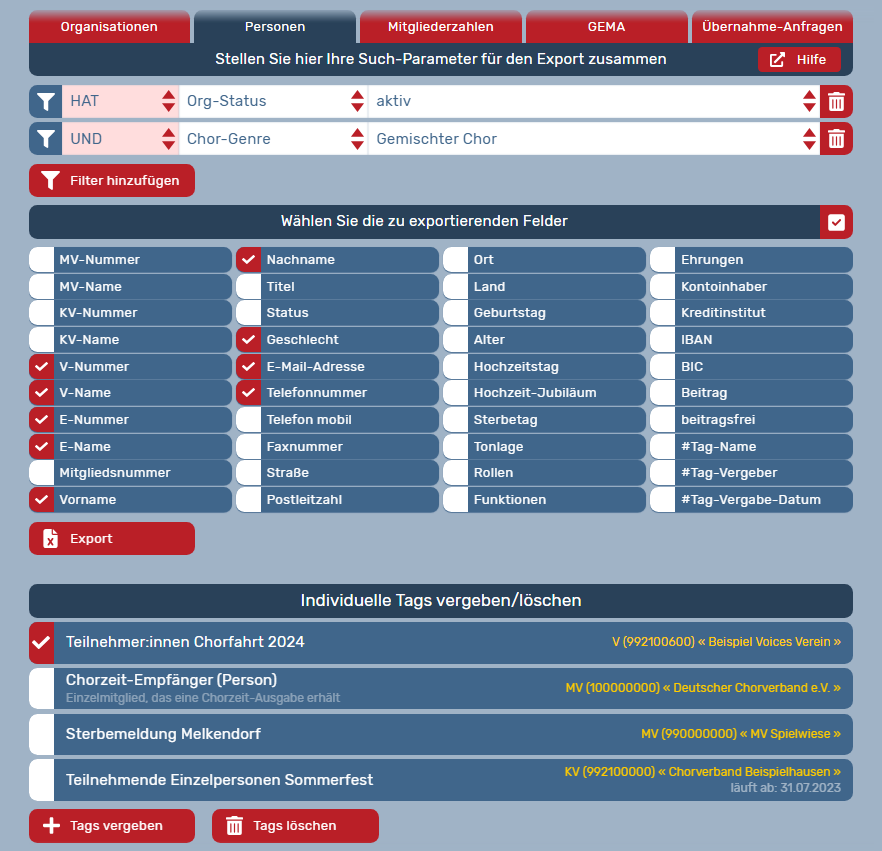](https://hilfe.overso.org/uploads/images/gallery/2023-07/image-1688739249308.png) #### Listen der zugeordneten Personen/Organisationen abrufen bzw. exportieren Daneben lassen sich umgekehrt natürlich auch Listen von Personen/Organisationen erstellen, denen ein bestimmtes Tag (Stichwort) zugeordnet ist. Dazu nutzen Sie die Filterfunktion und folgen Sie der Anleitung wie im Kapitel ["Berichte/Listenexport"](https://hilfe.overso.org/books/overso-50/page/berichte-listenexport "Berichte / Listenexport") beschrieben. [](https://hilfe.overso.org/uploads/images/gallery/2023-04/image-1680609833581.png) Wenn Sie nur einen Überblick bekommen möchten, ohne gleich eine Liste zu exportieren, können Sie auch das Suchfenster im Bereich "Organisationen" bzw. "Personen" nutzen, um sich eine Liste der Organisationen (z.B. Ensembles/Vereine) oder Personen mit diesem Stichwort anzeigen zu lassen. Geben Sie dafür das **vollständige und korrekt geschrieben Tag** mit der Raute (Hashtag) davor in das Suchfeld ein. [](https://hilfe.overso.org/uploads/images/gallery/2023-04/image-1682070431963.png)Hinweis: Bitte beachten Sie, dass Sie jeweils die angezeigte Liste durchsuchen, d.h. wenn sie z.B. alle Ensembles eines Kreisverbands durchsuchen wollen, [navigieren](https://hilfe.overso.org/books/overso-50/page/grundsatzliche-struktur-und-navigation "Grundsätzliche Struktur und Navigation") Sie zunächst auf diese Ebene. Es wird nicht nach untergeordneten Organisationen durchsucht - auf einer Liste mit Vereinen finden Sie nicht automatisch die Ensembles mit diesem Tag.
# Mitgliederzahlen und statistische Erhebung von Mitgliedsdaten (Jahresbestandserfassung) für MV und KV *Zuletzt aktualisiert: 6. Januar 2026* Hinweis: Seit Oktober 2025 (Version 5.18) gibt es für MV-Admins zahlreiche Neuerungen bei der Mitgliederzählung (MGZ). Diese werden am Ende dieser Seite gebündelt beschrieben (Link: ["Neuerungen seit Oktober 2025"](#bkmrk-neuerungen-seit-okto)) #### Grundsätzliche Einstellungen zur Jahresbestandserfassung Die Jahresbestandserfassung kann **entweder** auf den tatsächlich in OVERSO in den Vereinen bzw. Ensembles angelegten Personen basierend erfolgen (die Personen müssen dann entsprechend vollständig eingepflegt sein) **oder** manuell über die von den Admins der Mitgliedsverbände eingepflegten Tabellen erfolgen. Diese grundsätzliche Entscheidung wird von Ihrem Mitgliedsverband getroffen und unter dem Reiter **-> Daten -> Einstellungen -> Nachrichten** eingestellt. Wird dort die manuelle Mitgliederzählung ausgewählt, spielen die möglicherweise angelegten Einzelpersonen bei der Zählung keine Rolle. Die Erfassung erfolgt dann ausschließlich über die Tabellen. [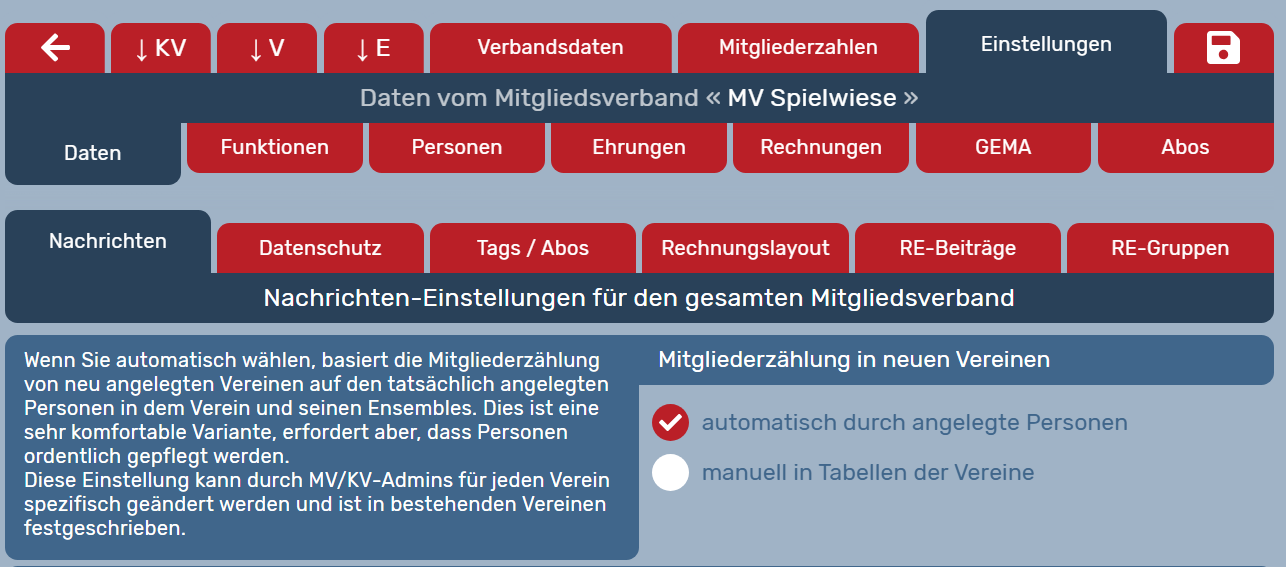](https://hilfe.overso.org/uploads/images/gallery/2025-10/s1.png) Im Reiter **->Einstellungen ->Rechnungslayout** können optional bis zu sechs verbandsinterne Altersklassen definiert werden, nach denen die Daten Ihrer Mitglieder gesondert erfasst und ausgewiesen werden können. Wenn Sie diese Tabelle hier leer lassen, wird sie den Vereinen bei der manuellen Mitgliederzählung weder zum Ausfüllen angezeigt noch automatisch befüllt. [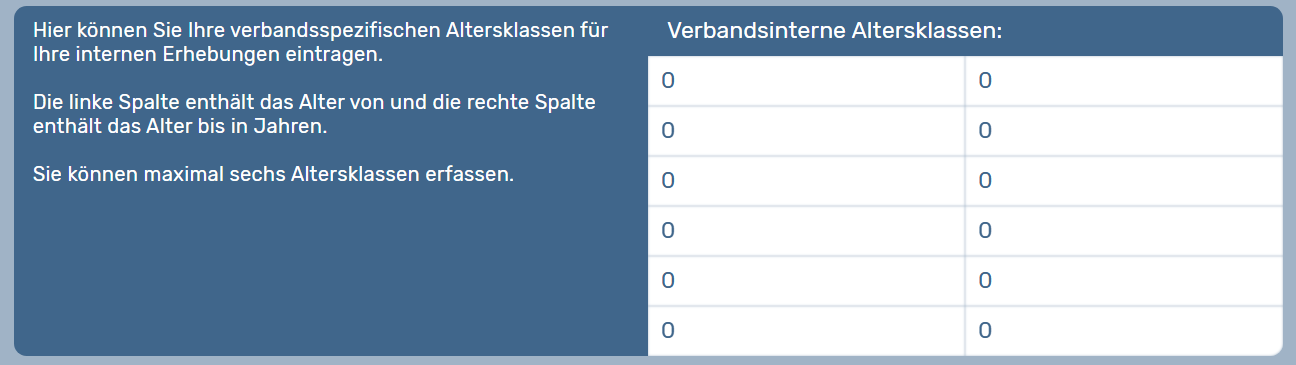](https://hilfe.overso.org/uploads/images/gallery/2025-10/s2.png) #### Prozessübersicht der Daten-Einpflegemöglichkeiten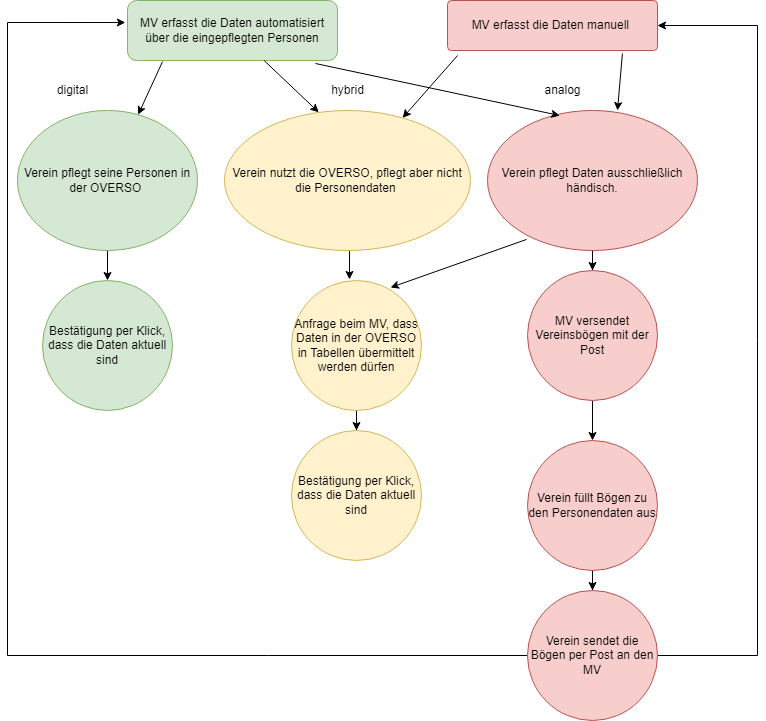
Hinweis: Es besteht immer die Möglichkeit, dass der MV in die Datenerfassung unterstützend eingreift und beispielsweise die Personendaten selbst in OVERSO pflegt, während der Verein die Vereinsbögen analog bearbeitet. Darüber, welche Möglichkeiten die Vereine haben, entscheidet der jeweilige Mitgliedsverband.
#### Stichtag bestimmen Mitgliedsverbände legen unter dem Reiter **->Daten ->Mitgliederzahlen** ihren Stichtag für die Jahresbestandserfassung fest. Dieser Stichtag beschriebt das Ende des Meldezeitraums, bis zu welchem die Vereine ihre Mitgliederzahlen melden können. Der Meldezeitraum beträgt 6 Wochen und wird auf Basis des Stichtags automatisch von OVERSO berechnet. Der Melde-Button für die Vereine wird 6 Wochen vor dem Stichtag automatisch eingeblendet. #### Stichtag an die Vereine kommunizieren Wenn Sie als MV-Admin einen Stichtag erstellen, hat das zur Folge, dass die Vereins-Administrator:innen Ihres Mitgliedverbands per E-Mail 6 Wochen vor dem Stichtag, 3 Wochen vor dem Stichtag und am Stichtag selbst noch einmal von OVERSO dazu aufgerufen und erinnert werden, die Daten ihrer Vereinsmitglieder bis zum Stichtag zu aktualisieren und zu melden. Dazu sendet OVERSO die Benachrichtigung bzw. Erinnerung automatisch per Mail an die als Benutzername hinterlegte E-Mail-Adresse der verifizierten Vereins-Administrator:innen. Vereine, die nicht per Mail erreicht werden können, können vom Mitgliedsverband postalisch mithilfe der sog. Vereinsbögen, die aus OVERSO heruntergeladen werden können, erreicht werden. Hierfür wird mit der Erstellung des Stichtags für diese Vereine ein Vordruck generiert, der mit Klick auf **->Vereinsbögen zum Postversand: Drucken** aufgerufen und ausgedruckt werden kann. Die Erinnerung an den Stichtag muss in diesem Fall natürlich auch postalisch erfolgen.Hinweis: Damit Vereinsbögen zum Ausdrucken für einen Verein generiert werden können, muss im Vereinsprofil der entsprechenden Vereine jeweils unter "Personendaten werden gepflegt durch" der Haken bei "Kreisverband/Mitgliedsverband" gesetzt sein.
Ansicht vor dem Erstellen eines Stichtags: [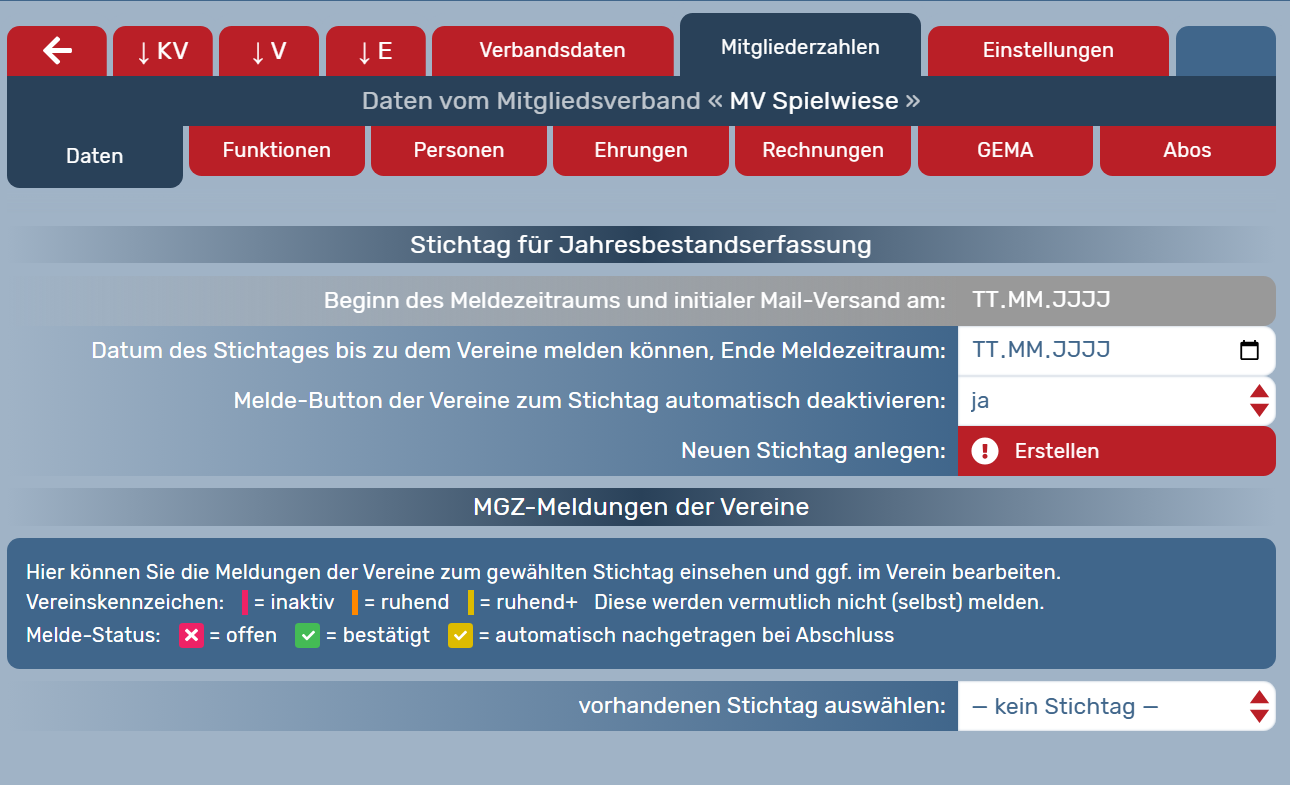](https://hilfe.overso.org/uploads/images/gallery/2025-10/s3.png) Ansicht nach dem Erstellen eines Stichtags, wenn dieser 6 Wochen oder weniger entfernt liegt, bzw. bei Auswahl einer laufenden Mitgliederzählung (vorhandener Stichtag ohne Haken): [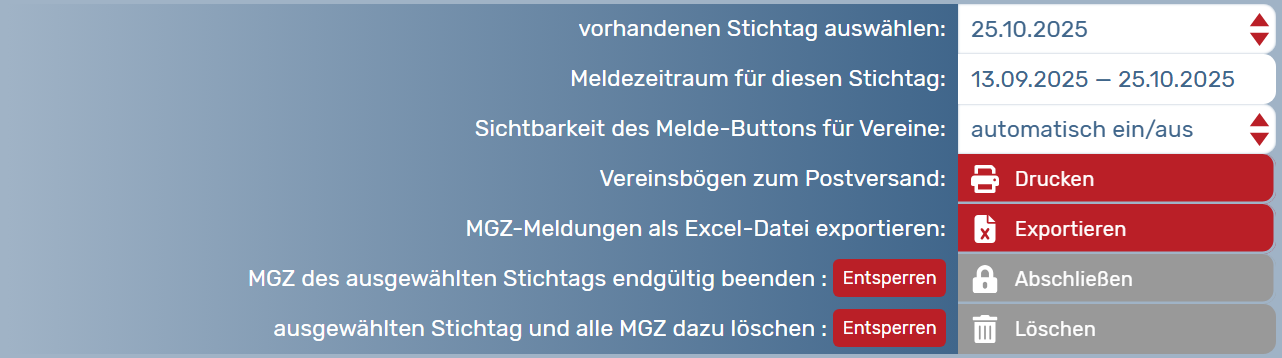](https://hilfe.overso.org/uploads/images/gallery/2025-10/s4.png) #### [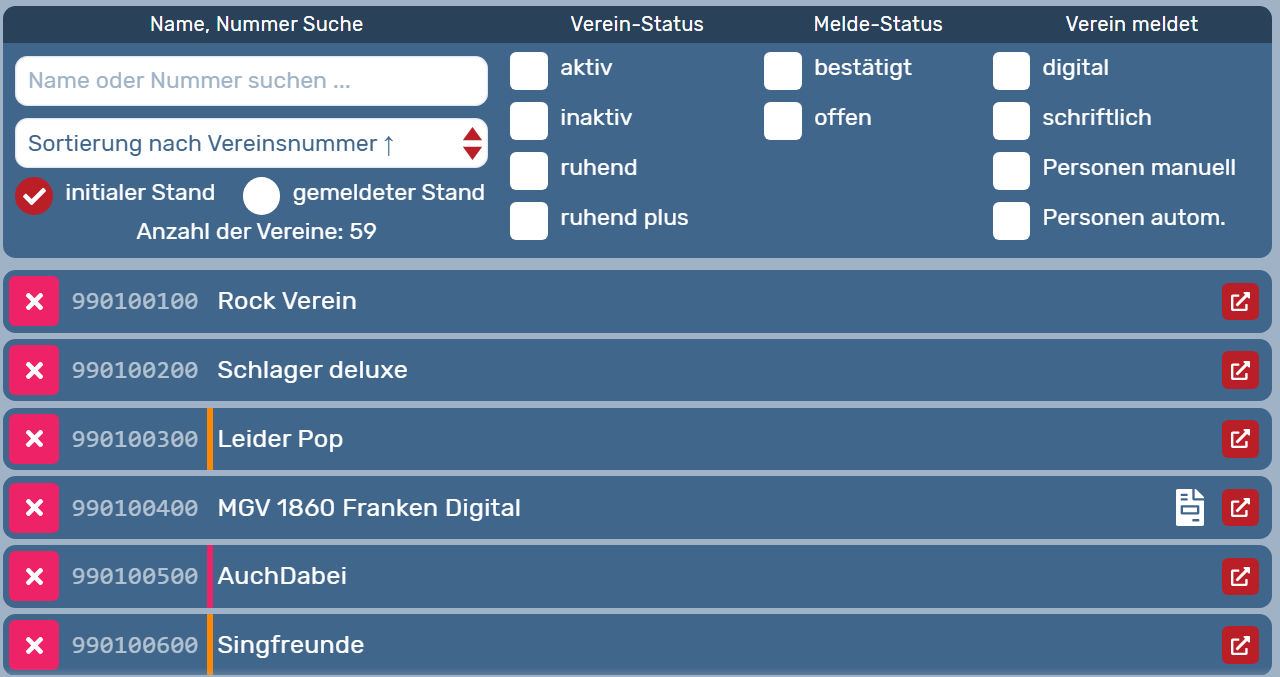](https://hilfe.overso.org/uploads/images/gallery/2025-10/s5.png) #### Sichtbarkeit des Melde-Buttons: Beim Erstellen des Stichtags können Sie seit Oktober 2025 wählen, ob der Melde-Button automatisch 6 Wochen vor dem Stichtag eingeschaltet und mit Ablauf des Stichtags deaktiviert werden soll (so wie es auch in der Vergangenheit war) - die Sichtbarkeit des Melde-Buttons wird in dann mit "automatisch ein/aus" dargestellt: [](https://hilfe.overso.org/uploads/images/gallery/2025-10/s10.png) Sie können beim Erstellen des Stichtags aber auch festlegen, dass der Melde-Button mit Ablauf des Stichtags nicht automatisch deaktiviert werden soll, dann müssen Sie als MV-Admin nach Ablauf des Stichtags (zu einem Ihnen überlassenen Zeitpunkt) die Sichtbarkeit des Melde-Buttons selbst ausschalten: [](https://hilfe.overso.org/uploads/images/gallery/2025-10/s12.png) Sollte der Melde-Button (egal ob manuell oder automatisch) ausgeschaltet worden sein, können Sie ihn nun auch wieder einschalten (solange die MGZ noch nicht endgültig beendet wurde). Während des Eingeschaltet-seins des Melde-Buttons erhalten alle V-Admins, für deren Verein noch nicht gemeldet wurde, bei jedem Login einen pinken Warn-Hinweis mit der Botschaft, dass für ihren Verein noch keine Mitgliederzahlen gemeldet wurden. #### Generelle Hinweise: Seit Oktober 2025 werden die Mitgliederzahlen (Daten) zu zwei Zeitpunkten betrachtet / festgehalten. Damit kann nachvollzogen werden, welche Veränderungen es im Laufe der Mitgliederzählungen gegeben hat. Die Daten werden festgehalten: 1.) Zu Beginn des Meldezeitraums, also 6 Wochen vor Stichtag (initialer Stand) und 2.) Zum Meldezeitpunkt (gemeldeter Stand) - dieser muss nicht zwingend mit dem Live-Stand (von jetzt gerade) übereinstimmen. Es könnten zum Meldezeitpunkt Zahlen gemeldet und danach verändert worden sein. Zu Beginn des Meldezeitraums (6 Wochen vor Stichtag) werden die Daten aller (aktiven, inaktiven, ruhenden und ruhend+) Vereine als initialer Stand festgehalten (in der Excel-Tabelle steht über den Daten die Überschrift "\[1\] Daten zu Beginn des Meldezeitraums"). (Sollte ein Stichtag erstellt werden, der weniger als 6 Wochen entfernt liegt, so werden die Initial-Daten zum Zeitpunkt des Stichtag-Erstellens festgehalten.) Sobald ein Verein seine Zahlen dann über den Melde-Button meldet, werden die Daten zu diesem Meldezeitpunkt festgehalten (in der Excel-Tabelle steht über den Daten die Überschrift "\[2\] Daten bei Meldung"). Sollte der Verein mehrfach melden, werden die bisher gemeldeten Daten durch die zuletzt gemeldeten Daten überschrieben. Bei Vereinen mit der Einstellung Mitgliederzählung "automatisch" aktualisieren sich die Mitgliederzahlen in den Tabellen automatisch beim Öffnen des Reiters "Mitgliederzahlen" (seit Januar 2025). Bei Vereinen mit der Einstellung Mitgliederzählung "manuell" ist nach dem Eintragen der Zahlen in die Tabellen und dem Melden ein Speichern mehr nötig, da das Klicken auf den Melde-Button die Zahlen bereits speichert (allerdings nur die Zahlen und keine anderen Änderungen am Verein). #### Automatisierte Mitgliederzählung Wenn sich Ihr Mitgliedsverband für die automatisierte Mitgliederzählung entschieden hat, werden Personen, die folgende Kriterien erfüllen, als beitragspflichtig gezählt: - Die Person ist als aktives Mitglied einem Ensemble eines Vereins zugeordnet (das gilt auch für die Rollen E-Administrator:in und E-Leser:in). - Für die Person ist kein Haken gesetzt bei der Option "ist extern". In anderen Worten: es wird niemand gezählt, der als extern gekennzeichnet ist. - Die Person hat im Ensemble mindestens eine Funktion (z.B. Sänger:in) mit nicht beendetem Zeitraum inne (Ausnahme ist die Funktion "Fördermitglied"). [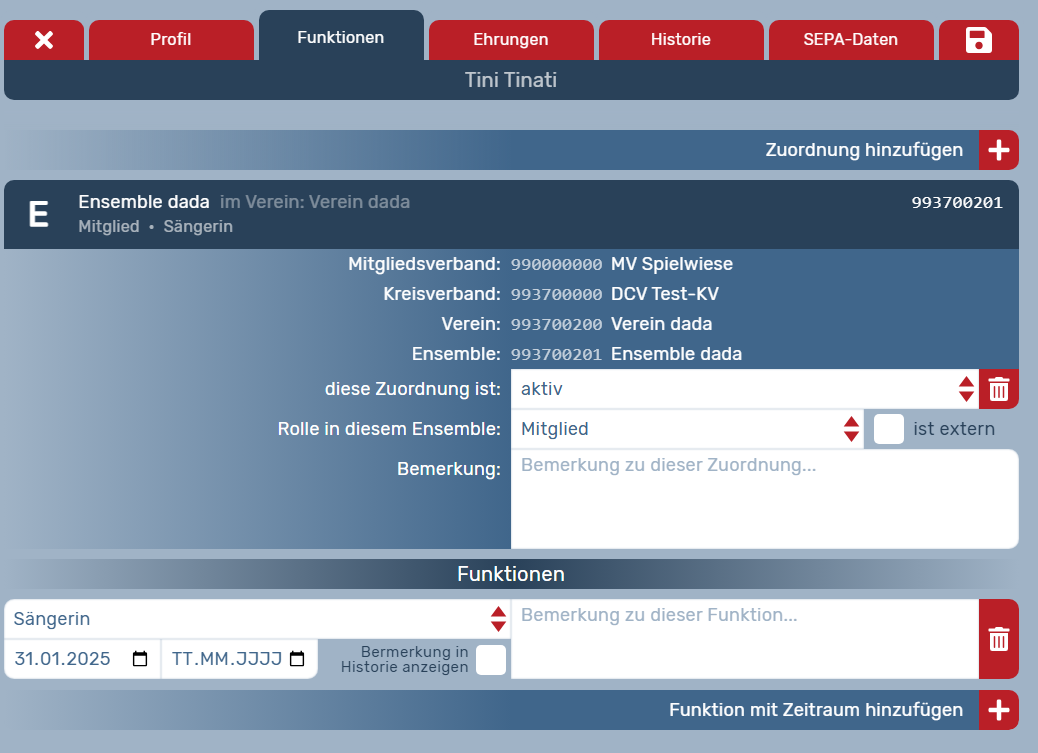](https://hilfe.overso.org/uploads/images/gallery/2025-01/e-mitglied.png)Tipp: Personen, die in der Bestandserfassung gezählt werden, sind für Administrator:innen auch am Sternchen in der Personenübersicht zu erkennen:
[](https://hilfe.overso.org/uploads/images/gallery/2025-10/s6.png) #### Manuelle Mitgliederzählung auf Vereinsebene Bei der manuellen Mitgliederzählung füllen die Vereins-Administrator:innen die Tabelle(n) zu ihren Mitgliederzahlen eigenständig aus. Wenn sich ein Mitgliedsverband zwar grundsätzlich für die automatisierte Mitgliederzählung entschieden hat (siehe Bild unten), einzelne Vereine dieses Verbands ihre Daten jedoch nicht (ausreichend) eingepflegt haben, besteht hier die Möglichkeit, die Mitgliederzählung auf "manuell" umzustellen. Der MV-Admin kann dazu auf Vereinsebene unter dem Reiter **"Daten" / "Mitgliederzahlen"** bei "Mitgliederzählung festlegen:" von "automatisch" auf "manuell" umstellen: [](https://hilfe.overso.org/uploads/images/gallery/2025-10/s7.png) Nach dem Speichern kann die MGZ-Tabelle dann durch Vereins-Administrator:innen manuell befüllt werden. (Auch für die Zählung von Fördermitgliedern kann hier pro Verein zwischen automatisch und manuell ausgewählt werden.) #### Bearbeitung der gemeldeten Daten durch den Mitgliedsverband Unter dem Reiter **Daten / Mitgliederzahlen** / kann ein vorhandener Stichtag ausgewählt werden. Mit dem standardmäßigen Filter "initialer Stand" wird dem MV-Admin nun mit grünem Haken angezeigt, welche Vereine ihre Daten für diesen Stichtag schon gemeldet haben bzw. für welche Vereine die Daten schon manuell vom MV-Admin eingepflegt und "gemeldet" wurden. Noch nicht gemeldete Vereine werden mit pinkfarbenem Kreuz dargestellt. Achtung: Die in der OVERSO-Oberfläche in den Vereins-Tabellen angezeigten Zahlen sind abhängig vom darüber eingestellten Filter. Für gemeldete Vereine werden bei "initialer Stand" die Zahlen bei MGZ-Beginn dargestellt und bei "gemeldeter Stand" die Zahlen, die (zuletzt) gemeldet wurden. Beispiel für "initialer Stand" eines Vereins, der bereits gemeldet hat: [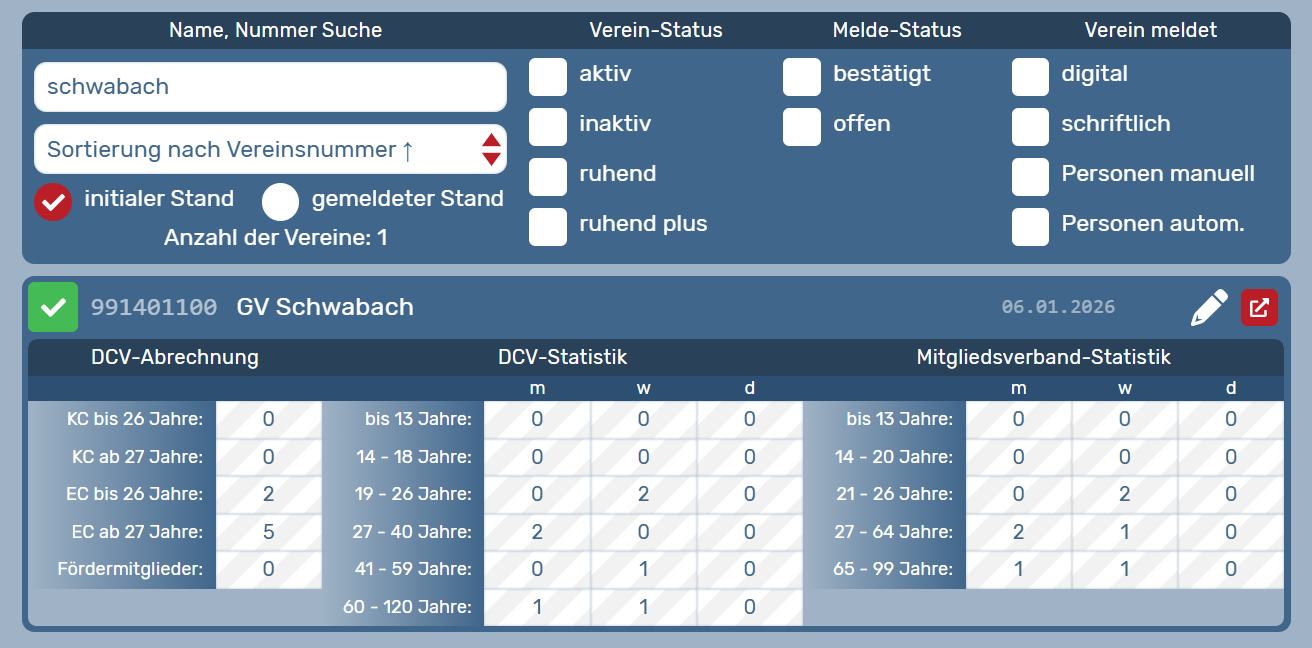](https://hilfe.overso.org/uploads/images/gallery/2026-01/s20.png) Es können nach Bedarf weitere Filter gesetzt werden. Bitte beachten Sie, dass beim Exportieren der Excel-Datei jeweils die ausgewählten Filter angewendet werden. Wenn Sie während einer laufenden MGZ **eine vollständige Excel-Datei **aller Vereine **exportieren möchten**, wählen Sie bitte** "initialer Stand" **und keine weiteren Filter aus, da bei "gemeldeter Stand" nur Daten für gemeldete oder während der MGZ gelöschte Vereine exportiert werden. (Nach dem endgültigen Beenden der MGZ wird unabhängig von initialer Stand und gemeldeter Stand dieselbe vollständige Excel-Datei exportiert.) Solange die Mitgliederzählung des Stichtags noch nicht endgültig abgeschlossen ist (auch nach Ablauf des Stichtags noch), können vom MV-Admin noch solange Änderungen in den Tabellen der Vereine vorgenommen und "gemeldet" werden (per Melde-Button auf dem jeweiligen Vereins-MGZ-Reiter) bis die MGZ vom MV-Admin per "Abschließen"-Button endgültig beendet wird. Auch bei Vereinen mit grünem Haken (für die also schon gemeldet wurde) können MV-Admins die MGZ-Tabellen bei Bedarf noch bearbeiten, solange die MGZ noch nicht endgültig abgeschlossen ist. Der rote Pfeil rechts neben dem Vereinsnamen ist ein Link zu dem jeweiligen Verein (um dort schneller Daten eintragen zu können). [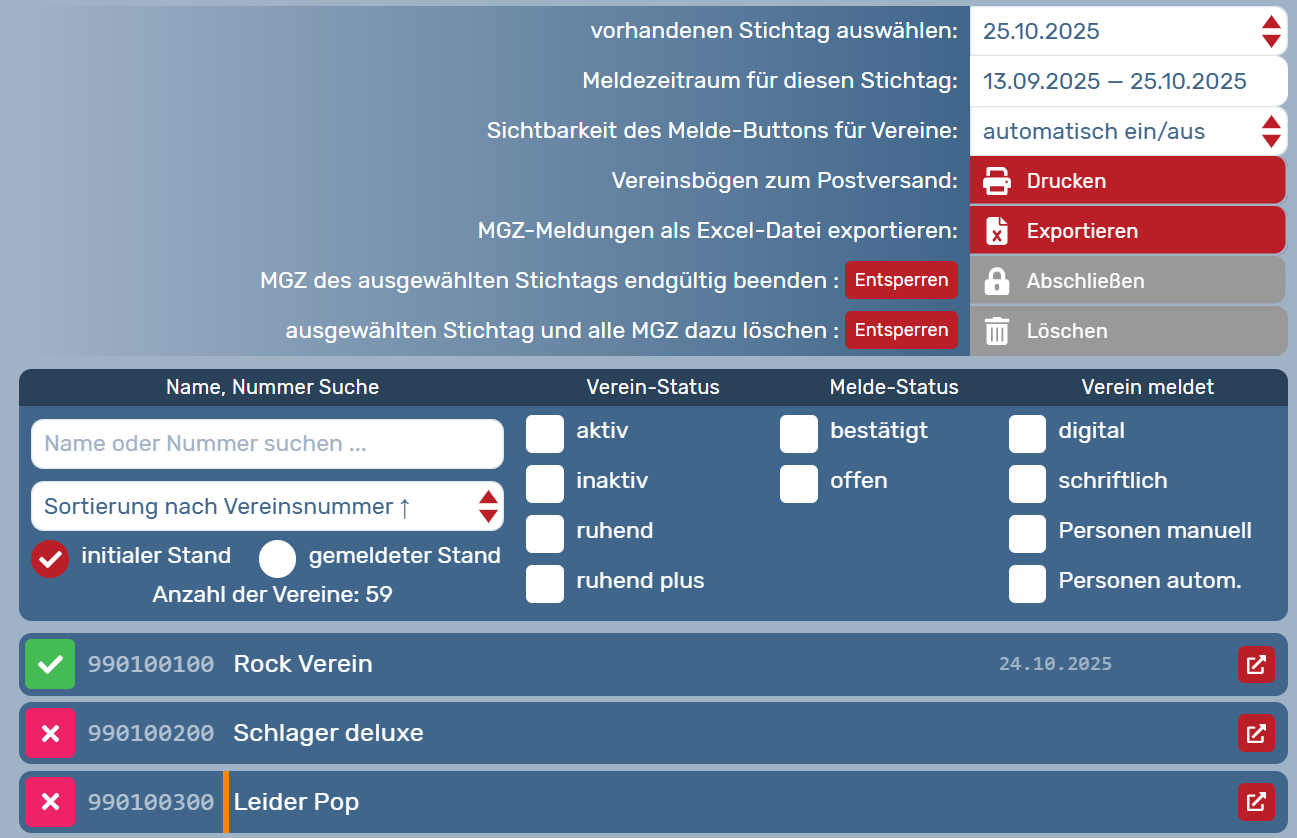](https://hilfe.overso.org/uploads/images/gallery/2025-10/s8.png) Eine manuelle Veränderung in den Tabellen des Vereins durch den MV-Admin wird erst gespeichert und gemeldet, wenn der rote Melde-Button "HIER! Zahlen für Jahresbestandserfassung bestätigen" betätigt wurde. Anschließend wird neben dem Stichtag-Datum dann auch der Meldungsstand angezeigt:[](https://hilfe.overso.org/uploads/images/gallery/2025-10/s9.png) #### Grundsätzliches zur Beendigung der MGZ: Die Beendigung der MGZ hat zwei Schritte: 1. Schritt: **Beenden der Meldephase**: Der Melde-Button wird automatisch mit Ablauf des Stichtags oder manuell vom MV deaktiviert (Auswahlmöglichkeit durch den MV bei Stichtag-Erstellung; Voreinstellung ist das automatische Deaktivieren). Mit Deaktivierung des Melde-Buttons wird die Meldephase der Vereine beendet. Nach diesem Schritt kann kein Verein mehr melden, aber der MV kann noch Änderungen vornehmen, diese werden in die Abgabeliste übernommen. Der Begriff „Stichtag“ meint das Datum, bis zu welchem die Vereine melden können/sollen. 2. Schritt: **Endgültiges Beenden der MGZ** erfolgt manuell durch den MV ("Abschließen"-Button). Nach diesem Schritt kann auch der MV nichts mehr an den Daten ändern und die Zahlen sind "eingefroren". #### Endgültiges Beenden der MGZ: Nachdem die Meldephase für die Vereine abgelaufen/beendet ist und nachdem der MV-Admin seine Bearbeitungen vorgenommen hat, kann und muss der MV-Admin die MGZ mit Klick auf "Abschließen" (Button muss zuerst entsperrt werden) endgültig beenden und somit die Mitgliederzahlen für eine weitere Bearbeitung sperren. Änderungen sind danach nicht mehr möglich. Ansicht nach dem endgültigen Beenden der MGZ (gemeldeter Stand): [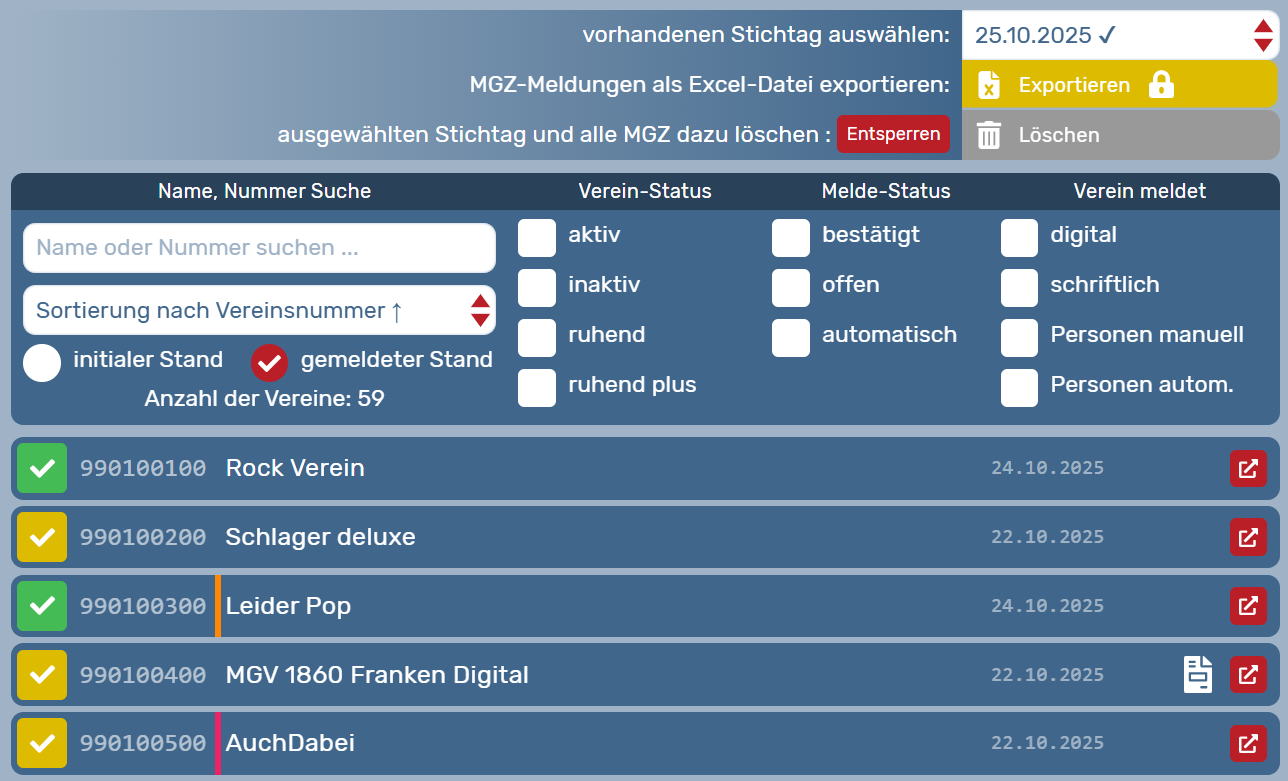](https://hilfe.overso.org/uploads/images/gallery/2025-10/s11.png) Mit gelbem Haken werden nach endgültigem Beenden der MGZ diejenigen Vereine dargestellt, die nicht gemeldet haben und deren gemeldeter Stand daher automatisch mit dem initialen Stand befüllt wurden (Melde-Status: automatisch). Grüne Haken zeigen Vereine an, für die die Zahlen vom Verein oder vom MV-Admin gemeldet wurden (Melde-Status: bestätigt). #### Welche Daten werden in den unterschiedlichen Statistiken (Tabellen) erfasst? **DCV-Abrechnungsdaten:** Es werden alle Personen eines Vereins gezählt, die als aktives Mitglied einem Ensemble zugeordnet sind (auch E-Administrator:nnen und E-Leser:innen), bei denen das Häkchen nicht auf "ist extern" steht und die mindestens eine Funktion mit nicht beendetem Zeitraum innehaben (Ausnahme: Funktion "Fördermitglied"). **DCV-Statistik:** Es werden alle Personen einmal gezählt, aufgeschlüsselt nach Alterskategorien und Geschlecht, dient nicht der Abrechnung, Zahlen werden nur für statistische Auswertung erhoben. Es werden nur die aktiven Mitglieder (ohne Fördermitglieder) eingetragen. **Mitgliedsverband-Statistik:** Verbandsinterne Aufschlüsselung nach selbst definierten Altersgruppen (bis zu sechs verschiedene). #### Neuerungen seit Oktober 2025 (Version 5.18), gebündelt **N**eue Eigenschaften seit Version 5.18 bei der Mitgliederzählung (MGZ): - Beim Erstellen des Stichtags kann eingestellt werden, ob der Melde-Button nach Ablauf des Stichtag-Datums automatisch deaktiviert wird oder eingeschaltet bleibt (bis er manuell ausgeschaltet wird). - Unabhängig von der Melde-Button-Einstellung beim Erstellen des Stichtags kann der Melde-Button nach Ablauf des Stichtags manuell wieder ein- und ausgeschaltet werden. - In der Excel-Tabelle werden nun viel mehr Daten als früher ausgegeben: - zusätzlich zu den „Daten bei Meldung“ (gemeldeter Stand) werden nun auch die „Daten zu Beginn des Meldezeitraums“ ausgewiesen (initialer Stand) - auch Daten wie der Vereinsname, die Vereinsadresse, die V-Admin-Benutzernamen, der Vereinsstatus u.a. werden zu diesen beiden Zeitpunkten festgehalten - Neben den Mitgliederzahlen selbst werden zudem u.a. folgende Daten angegeben: - Summe der Ensembles pro Verein (summiert werden aktive, inaktive, ruhende und ruhend+ Ensembles) - jeweilige Anzahl der aktiven, inaktiven, ruhenden und ruhend+ Ensembles pro Verein - Anzahl der förderbaren Ensembles pro Verein - ob der Verein eine Förderung erhält - Melde-Typ: digital (über OVERSO) oder schriftlich (per Vereinsbogen) - Personenerfassung: automatisch (Tabellen gesperrt, schraffiert dargestellt, Zahlen errechnen sich aus angelegten Personen in den Ensembles des Vereins) oder manuell (Tabellen sind offen und werden mit Zahlen befüllt) **Zu beachten**: - Ein neuer Stichtag kann nur angelegt werden, wenn der bisher offene Stichtag vom MV-Admin manuell endgültig beendet oder gelöscht wurde. - Ein Herunterladen/Drucken der Vereinsbögen zum postalischen Versand – an diejenigen Vereine, bei denen die Personendatenpflege auf MV/KV eingestellt ist – ist nur möglich, solange die MGZ noch nicht endgültig beendet wurde. - Über „Exportieren“ wird jeweils eine Excel-Datei heruntergeladen, die abhängig ist von den Filtern, die im Such- und Filterfeld darunter ausgewählt wurden. Wenn Sie eine Excel-Datei mit allen möglichen Daten herunterladen möchten, setzen Sie bitte keinen der Filter und wählen „initialer Stand“ aus. - Wird der Vereinsstatus eines Vereins während einer laufenden MGZ auf „gelöscht“ gesetzt und gespeichert, so wird der Verein sofort als „automatisch“ nachgetragen angezeigt, mit dem neuen Vereinsstatus „gelöscht“. Sollte der Verein anschließend wieder auf aktiv, inaktiv, ruhend oder ruhend plus gesetzt werden und seine MGZ-Zahlen melden, so überschreibt diese Meldung die vorherige automatische gelöscht-Eintragung. - Wenn die MV-Statistik-Tabelle vom MV nicht mit den verbandsinternen Altersklassen definiert wurde (zu finden unter: Daten / Einstellungen / Rechnungslayout), so wird diese Tabelle den Vereinen bei der MGZ gar nicht angezeigt und in der Excel-Liste auch nicht dargestellt. - Bei Mitgliederzählungen (Stichtagen) aus der Vergangenheit sind die Spalten der Initialdaten grundsätzlich leer, da bei älteren MGZ (vor dem 22.10.2025) keine Initialwerte erfasst wurden, sondern nur die gemeldeten Werte. Hinweise zu **bestimmten Begriffen**: - Melde-Status „automatisch“: - Die Daten wurden nicht von einer Person (V-Admin oder MV-Admin) gemeldet, sondern vom System automatisch in die Excel-Tabelle geschrieben. Dies geschieht beim endgültigen Beenden einer MGZ für alle Vereine, die bis dahin noch den Melde-Status „offen“ hatten. - In diesen Fällen bleiben die Felder „bestätigt durch MglNr.“, „bestätigt durch Name“ und „bestätigt durch E-Mail“ leer. - Das automatische Schreiben in die Excel-Tabelle geschieht auch, wenn ein Verein seinen Status auf „gelöscht“ setzt und speichert (hierbei ist keine Meldung erforderlich). - In den Feldern „bestätigt durch MglNr.“, „bestätigt durch Name“ und „bestätigt durch E-Mail“ kann in diesem Fall nachvollzogen werden, wer den Vereinsstatus auf „gelöscht“ gesetzt hat. # Mitgliederzahlen und statistische Erhebung von Mitgliedsdaten (Jahresbestandserfassung) für Vereine *Zuletzt aktualisiert: 17.03.2026* Die grundsätzliche Entscheidung, ob die Jahresbestandserfassung **automatisiert** auf den tatsächlich in OVERSO angelegten Personen in den Vereinen basieren (die dann entsprechend eingepflegt sein müssen) **oder manuell** eingetragen werden soll, wird von dem jeweiligen Mitgliedsverband (MV) getroffen. Wird vom MV die manuelle Variante ausgewählt, spielen die eingepflegten Einzelpersonen bei der Zählung keine Rolle. Die Erfassung erfolgt dann ausschließlich manuell über die auszufüllenden Mitgliederzahlen-Tabellen. #### Benachrichtigung über Stichtag Wird von Ihrem Mitgliedsverband ein Datum für das Ende des Meldezeitraums festgelegt (der sog. "Stichtag"), hat das zur Folge, dass Sie als verifizierte:r Vereins-Administrator:in 6 Wochen vor dem Stichtag, 3 Wochen vor dem Stichtag und am Stichtag selbst noch einmal per E-Mail von OVERSO dazu aufgefordert werden, die Daten Ihrer Vereinsmitglieder bis zum Stichtag zu aktualisieren und über den Melde-Button in OVERSO zu bestätigen. Je nachdem, wie bzw. in welchem Umfang Sie als Vereins-Administrator:in OVERSO nutzen, laufen die Prozesse der Mitgliederzählung unterschiedlich ab. Die beiden Möglichkeiten werden im Folgenden beschrieben: #### OPTION 1: #### Mitgliedsverband nutzt die **automatisierte** Datenerfassung. Verein pflegt personenbezogene Daten in OVERSO (d.h. Tabellen werden schraffiert dargestellt) Für die automatisierte Bestandserfassung überprüfen Sie als Vereins-Admin, ob alle Personendaten aktuell im System hinterlegt sind und gehen dann auf den Reiter Daten / **Mitgliederzahlen**. Dort sehen Sie die automatisch errechneten Zahlen der aktiven Mitglieder Ihres Vereins, die in OVERSO angelegt sind. Diese Zahlen können Sie in den Tabellen nicht bearbeiten (grau schraffiert). Um die Zahlen an Ihren Mitgliedsverband zu melden, klicken Sie bitte auf den roten Button **"HIER! Zahlen für Jahresbestandserfassung bestätigen"** und damit ist der Vorgang für den Verein abgeschlossen. Sollten sich nach Bestätigung Ihrer Zahlen noch Änderungen ergeben (z.B. Sie haben noch Sänger:innen in einem Ensemble hinzugefügt oder entfernt; oder bei den Fördermitgliedern hat sich etwas verändert), so können Sie noch bis zum angezeigten Stichtag Ihre Zahlen neu melden, indem Sie erneut auf den roten Button "HIER! Zahlen für Jahresbestandserfassung bestätigen" klicken. [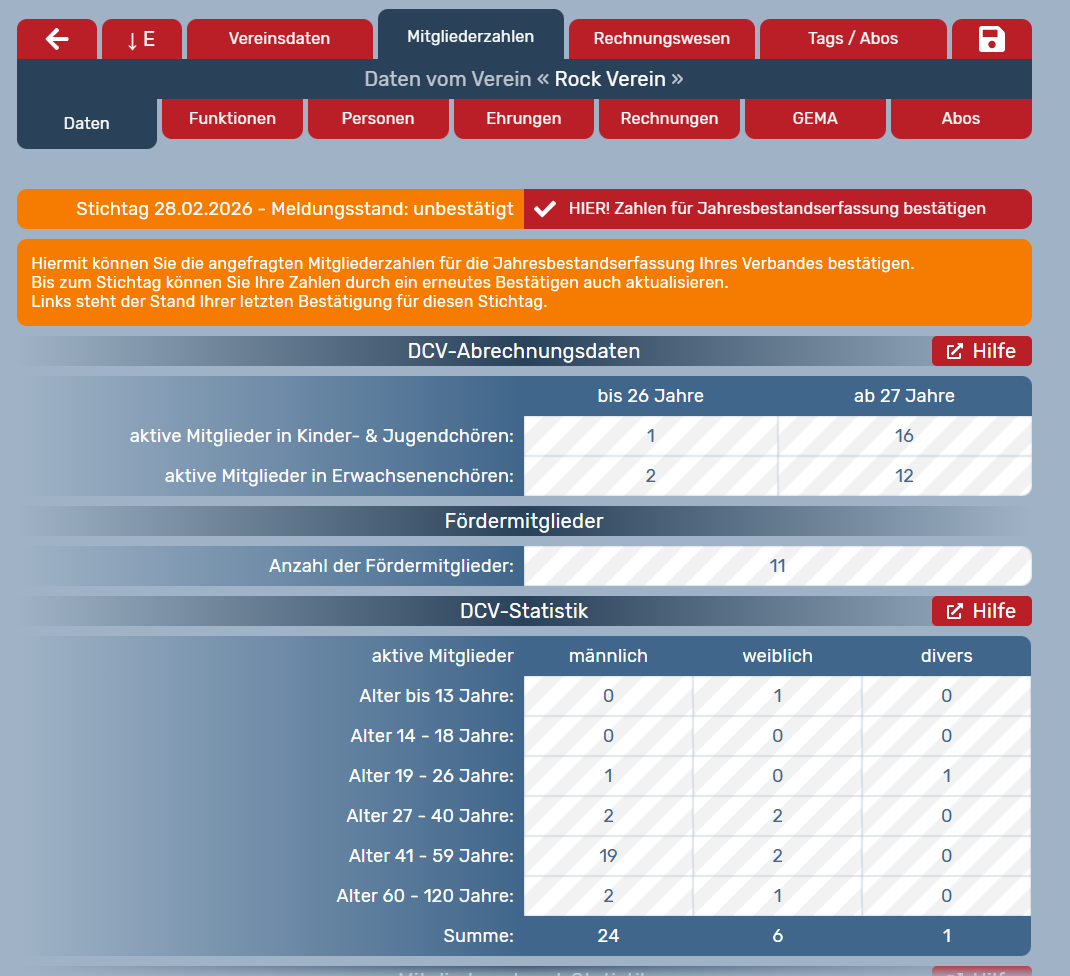](https://hilfe.overso.org/uploads/images/gallery/2026-03/s26.png)Hinweis: Der Button "HIER! Zahlen für Jahresbestandserfassung bestätigen" erscheint erst, wenn der Mitgliedsverband (MV) einen Stichtag definiert hat und dieser weniger als 6 Wochen entfernt ist. Vorher ist er für den Verein nicht sichtbar.
Tipp: Personen, die in der Bestandserfassung gezählt werden, sind für Administrator:innen auch am Sternchen in der Personenübersicht zu erkennen. (Siehe Bild unten)
[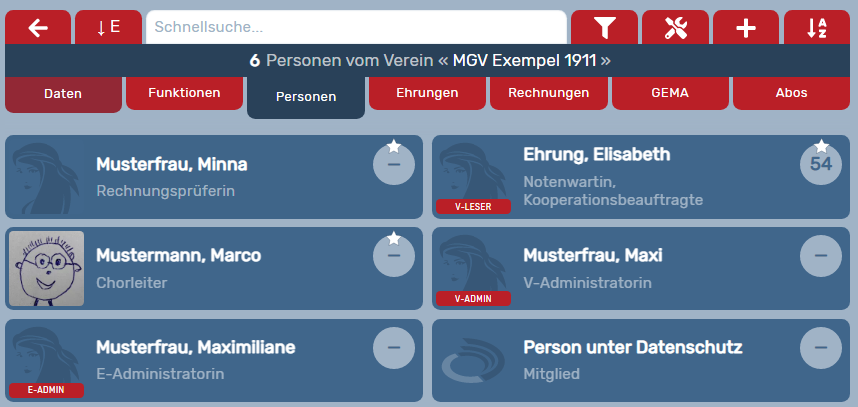](https://hilfe.overso.org/uploads/images/gallery/2022-10/image-1666960215256.png) #### OPTION 2: #### Mitgliedsverband nutzt die **manuelle** Datenerfassung. Verein pflegt keine beitragsrelevanten Personenprofile (d.h. Tabellen werden nicht schraffiert dargestellt) Die Tabellen zum Eintragen der Mitgliederzahlen finden Sie als V-Admin über "Meine Organisation" (ganz oben rechts), dann Ihren entsprechenden Verein auswählen, dann oben auf den Reiter "Daten" klicken, dann darüber auf den Reiter **"Mitgliederzahlen"** klicken. Der Vereins-Admin hat hier die Möglichkeit, seine Daten manuell in die drei Tabellen einzugeben. Die oberste Tabelle "**DCV-Abrechnungsdaten"** ist zwingend auszufüllen. Alle anderen Felder (Fördermitglieder) und Tabellen (Statistiken) sind freiwillig auszufüllen. Falls die Tabellen nicht weiß, sondern noch mit grauen Streifen schraffiert dargestellt sind und der Admin diese nicht bearbeiten kann, muss er seinen Mitgliedsverband bitten, die Tabellen für die manuelle Bearbeitung freizuschalten. Sobald dies geschehen ist, können die Daten händisch eingetragen und gespeichert werden. Um die Zahlen an Ihren Verband zu melden, klicken Sie bitte nach Eingabe und Überprüfung der Zahlen auf den roten Button **"HIER! Zahlen für Jahresbestandserfassung bestätigen"** und damit ist der Vorgang für den Verein abgeschlossen. Sollten sich nach Bestätigung Ihrer Zahlen noch Änderungen ergeben (z.B. Sie haben noch Sänger:innen in einem Ensemble hinzugefügt oder entfernt; oder bei den Fördermitgliedern hat sich etwas verändert), so können Sie noch bis zum angezeigten Stichtag Ihre Zahlen neu melden, indem Sie erneut auf den roten Button "HIER! Zahlen für Jahresbestandserfassung bestätigen" klicken.Wichtig: Bitte klicken Sie zur Bestätigung der Daten für den aktuellen Stichtag unbedingt auf "HIER! Zahlen für Jahresbestandserfassung bestätigen". Geschieht dies nicht und wurden die eingetragenen Zahlen nur über das Diskettensymbol gespeichert, so wurden Ihre Zahlen nicht an den Mitgliedsverband gemeldet und Sie erhalten weiterhin die automatischen Erinnerungen per E-Mail bis zum Stichtag.
[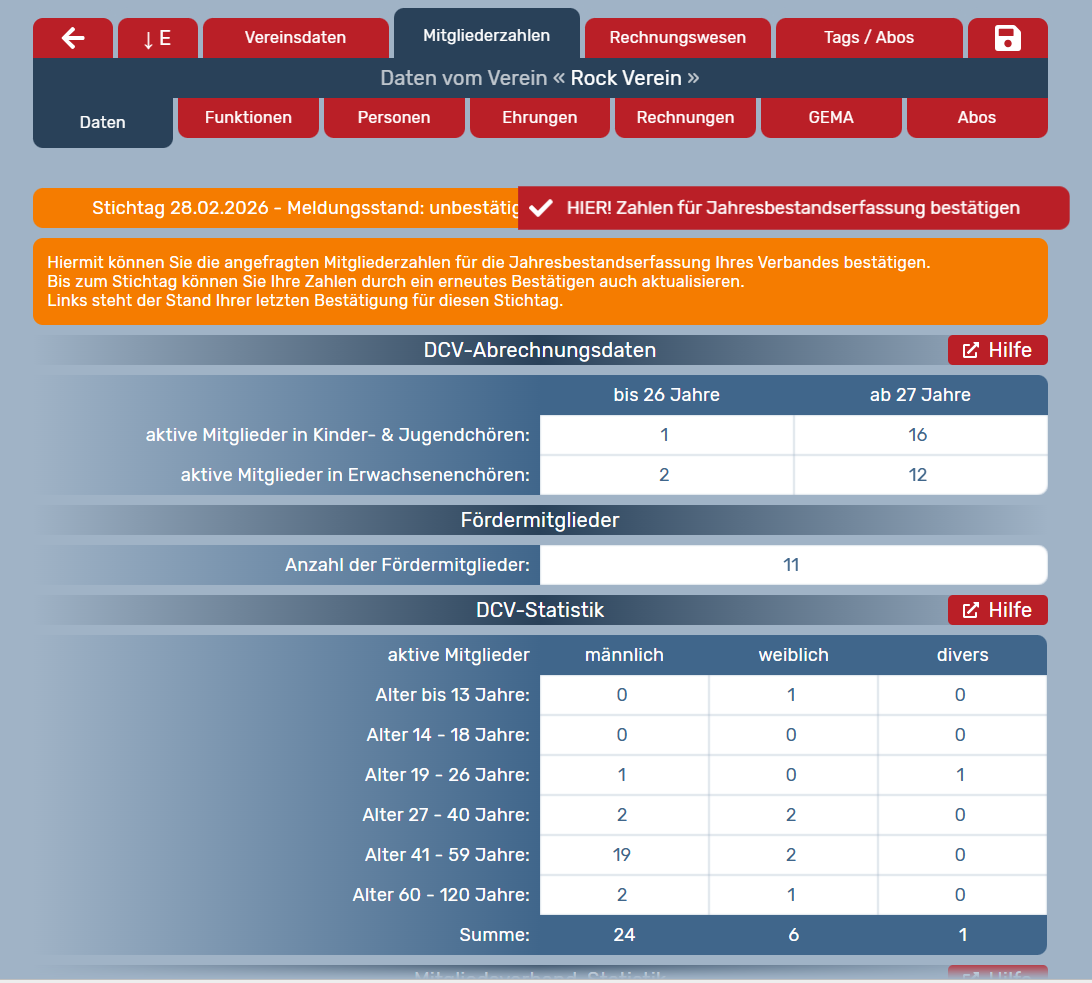](https://hilfe.overso.org/uploads/images/gallery/2026-03/s25.png) #### Allgemein gilt: Für die einzelnen Statistiken muss Folgendes beachtet werden: **DCV-Abrechnungsdaten:** Es werden alle Personen eines Vereins gezählt, die als aktives Mitglied einem **Ensemble** zugeordnet sind (auch E-Administrator:innen und E-Leser:innen), bei denen das Häkchen nicht auf "ist extern" steht und der Benutzerstatus der Person aktiv ist und die mindestens eine Funktion mit nicht beendetem Zeitraum innehaben (Ausnahme: Funktion "Fördermitglied"). **DCV-Statistik:** Es werden alle Personen einmal gezählt, aufgeschlüsselt nach Alterskategorien und Geschlecht, dient nicht der Abrechnung, Zahlen werden nur für statistische Auswertung erhoben. Es werden nur die aktiven Mitglieder (ohne Fördermitglieder) eingetragen. **Mitgliedsverband-Statistik:** Verbandsinterne Aufschlüsselung nach selbst definierten Altersgruppen (bis zu sechs verschiedene). Weitere Details zu dem Thema Bestandsdatenerfassung finden Sie auch in diesem Video-Tutorial für Vereine: # Chorlandkarte / Probenlandkarte Der Deutsche Chorverband stellt eine bundesweite Chorlandkarte zur Verfügung, die unter [www.deutscher-chorverband.de/chorlandkarte](http://www.deutscher-chorverband.de/chorlandkarte) aufgerufen werden kann und kontinuierlich weiter wächst. So soll sichtbar gemacht werden, wie groß und vielfältig die Chorlandschaft ist – zugleich können sich Chorsuchende und Interessierte mit den Ensembles in ihrer Nähe vernetzen.Informationen zur Woche der offenen Chöre (1.-7. März 2027) und zur Probenlandkarte gibt es weiter unten auf dieser Seite.
[](https://chorlandkarte.deutscher-chorverband.de/) Wer als Vereins- oder Ensemble-Administrator:in die OVERSO nutzt und auf der bundesweiten Chorlandkarte erscheinen möchte, kann wie folgt vorgehen: Zunächst muss sich der Admin mit seinen/ihren Zugangsdaten einloggen und auf die Ensembleebene navigieren. Wer sich auf Vereinsebene im Reiter **->Daten** befindet, navigiert dafür zum Reiter E (für Ensembles) links daneben und bekommt nun die Ensembles dieses Vereins angezeigt. Mit Klick auf ein Ensemble wird die Ensembleebene erreicht. (Falls der Verein noch kein Ensemble hat, muss eins angelegt werden.) Auf Ensembleebene muss auf den Reiter **-> Daten** navigiert werden. In der Eingabemaske kann bis zur Überschrift „Chorlandkarte“ gescrollt werden. [](https://hilfe.overso.org/uploads/images/gallery/2023-03/image-1680257729407.png) Im Auswahlfeld für „Ensemble soll auf DCV-Chorlandkarte erscheinen“ kann eine Adresse für die Lokalisierung gewählt werden. Die Möglichkeit eine Probenadresse auszuwählen gibt es nur, wenn unter dem Reiter „Proben“ über das + eine Probe angelegt wurde und dort alle nötigen Adressfelder befüllt sind. Ansonsten kann auch die Ensembleadresse gewählt werden bzw. die Vereinsadresse, wenn unter „Postanschrift“ im Reiter „Daten“ das Häkchen bei „Adresse wie Verein“ gesetzt wurde. Für die Geolokalisierung auf der Karte werden die Postleitzahl, Straßenname, Hausnummer und der Ort benötigt. Den Nutzer:innen der Karte werden von den Adressdaten allerdings nur Postleitzahl und Ort angezeigt. Die Adressauswahl für die Chorlandkarte kann nur gespeichert werden, wenn die Adressdaten vollständig sind und wenn im Reiter **-> Daten** unter der Überschrift „Ausrichtung des Ensembles“ eine allgemeine Art des Ensembles definiert wurde. Außerdem empfiehlt es sich, unter den aufgeführten Stilen/Genres eine Auswahl zu treffen, da auf der Karte danach gefiltert werden kann. [](https://hilfe.overso.org/uploads/images/gallery/2023-04/image-1682336675118.png) Es sollte zusätzlich unbedingt unter „Erreichbarkeit“ eine Website angegeben werden (darauf achten, dass das https:// bzw. http:// mit eingegeben wurde). Denn nur über die Website können Interessierte mit Ihrem Ensemble in Kontakt treten.Hinweis: Wir empfehlen für die Chorlandkarte eine Probenadresse zu hinterlegen, da Ensemble- bzw. Vereinsadressen häufig Privatadressen von Vorständen, Chorleiter:innen etc. sind, die für die Lokalisierung des Chores auf der Karte nicht unbedingt zielführend sind.
Falls Sie mehrere Ensembles (eines Vereins oder mehrerer Vereine) verwalten, die auf der Chorlandkarte erscheinen sollen, müssen die oben genannten Schritte für jedes Ensemble durchgeführt werden.Hinweis: Es kann bis zu 24 Stunden dauern, bis Ihre Änderungen auf der Chorlandkarte angezeigt werden.
#### Probenlandkarte zur Woche der offenen Chöre Vom 1. bis zum 7. März 2027 gibt es wieder die Möglichkeit, mit dem eigenen Ensemble an der [Woche der offenen Chöre](https://www.deutscher-chorverband.de/chorpraxis/chorwoche) teilzunehmen und die reguläre Chorprobe in dieser Woche für Interessierte zu öffnen. Damit Chöre und Singinteressierte einander finden, gibt es wieder eine extra dafür eingerichtete Probenlandkarte, auf die sich Ensembles über OVERSO eintragen können. Welche Schritte dafür nötig sind, wird hier erklärt. 1. **Login** als Vereins- oder Ensembleadmin 2. oben rechts auf „meine Organisationen“ die Organisation auswählen 3. auf **Ensembleebene** unter dem Reiter ->**Proben** eine Probenadresse (Str., Nr., PLZ, Ort) hinterlegen und speichern 4. auf Ensembleebene unter dem Reiter ->**Daten** bei „Erreichbarkeit“ eine Webadresse eintragen (Website, Facebook...) 5. auf Ensembleebene unter dem Reiter ->**Daten** bei „Ausrichtung des Ensembles“ die Ausrichtung des Ensembles definieren 6. auf Ensembleebene unter dem Reiter ->**Daten** bei „Event – Woche der offenen Chöre“ alle Felder zu Datum und Ortsangabe ausfüllen, wir empfehlen auch eine E-Mailadresse zur Kontaktaufnahme zu hinterlegen. Diese Mailadresse wird nicht öffentlich angezeigt. 7. speichern nicht vergessen Es kann bis zu 24 Stunden dauern, bis die Eintragungen auf der Karte aktualisiert werden. [](https://hilfe.overso.org/uploads/images/gallery/2026-08/image.png) Zur Veranschaulichung dient auch das folgende Tutorial: # Aktionen Ehrungen, Rechnungen, Abos, Chordates (Veranstaltungen), Datenexport, GEMA-Meldungen # Ehrungen beantragen und drucken #### *Diese Seite befindet sich in der Überarbeitung* *Zuletzt bearbeitet: 6.5.2026* **Hinweise zu Neuerungen im Ehrungswesenmodul ab Version 5.24 (April 2026) finden Sie [ganz unten auf dieser Seite](https://hilfe.overso.org/books/overso-50/page/ehrungen-beantragen-und-drucken#bkmrk-erg%C3%A4nzung-zum-thema-)** #### Kurzüberblick **Administrator:innen (Admins) können für Personen in ihrer Organisation in OVERSO...** - eine Übersicht über die Ehrungen und deren Status erhalten; Ehrungen können folgende Status haben: - - anstehende Ehrungen - beim KV oder MV beantragte Ehrungen - Ehrungen, die beim DCV beantragt wurden - gedruckte Ehrungen - abgelehnte Ehrungen - Ehrungen beim Kreisverband (KV), Landesverband (=Mitgliedsverband, MV) oder beim DVC beantragen (eine Übersicht über bestehende DCV- und MV-Ehrungsvorlagen finden Sie [weiter unten](https://hilfe.overso.org/books/overso-50/page/ehrungen-beantragen-und-drucken#bkmrk-derzeit-existieren-i)) - ein Übergabedatum angeben (wann die Urkunde an die zu ehrende Person überreicht werden soll) - Ehrungen drucken oder ablehnen (diese Berechtigung haben nur bestimmte Admins) - ein persönliches Anschreiben vom DCV-Präsidenten für die zu ehrende Person drucken #### Überblick zu anstehenden, beantragten und gedruckten Ehrungen Um eine **Übersicht über** anstehende, beantragte, gedruckte und abgelehnte **Ehrungen als Excel-Datei herunterzuladen**, wählen Sie unter "Berichte & mehr" bei "Meine Organisationen" Ihren Verband bzw. Verein aus und klicken Sie dann auf das im Screenshot gelb markierte Symbol oben rechts für "individuelle Berichte" und wählen Sie dann "Ehrungen (von-bis)" aus und legen Sie einen Zeitraum fest, in dem das Ehrungsdatum liegen soll. Wenn Sie dann auf "Bericht erstellen" und anschl. auf den Button "Herunterladen" klicken, können Sie die Excel-Liste herunterladen. Hinweis: *anstehende Ehrungen* werden max. für die nächsten 365 Tage angezeigt und sind zudem abhängig von der Datumsauswahl. Als anstehende Ehrungen werden auch solche Ehrungen angezeigt, für die bereits in der Vergangenheit ein Anspruch entstanden ist, die aber noch nicht beantragt wurden. [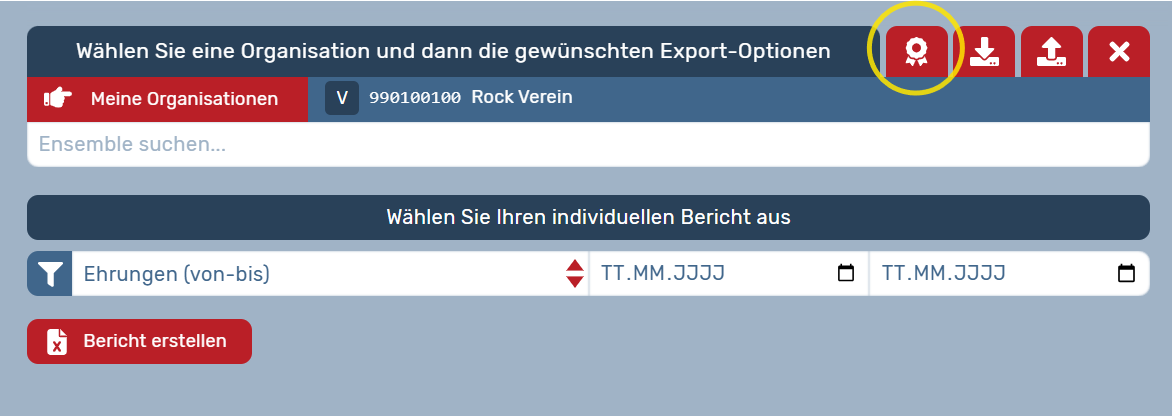](https://hilfe.overso.org/uploads/images/gallery/2026-05/screenshot-2026-05-04-121954.png) Um **innerhalb von OVERSO** einen Überblick über die Ehrungen eines Vereins zu bekommen, klicken Sie auf den Reiter **--> Ehrungen** in der Mitte der Menüleiste. Dies ist nur möglich, wenn Sie Administratorenrechte für dieses Ensemble/Verein/Verband besitzen. Als voreingestellte Auswahl bekommen Sie die **anstehenden** Ehrungen angezeigt. Diese errechnet OVERSO automatisch aus den eingetragenen Mitgliedsdaten; das System schlägt Ihnen Ehrungen vor, die in den folgenden 365 Tagen für Personen mit der Funktion "Chorleiter:in" bzw. "Sänger:in" anstehen **(OVERSO summiert Aktivzeiten in verschiedenen Ensembles seit Version 5.24 / April 2026 für DCV- und KV-Ehrungen automatisch; für MV-Ehrungen jedoch nicht).** Weiter unten finden Sie einen Hinweis, wie Sie bei Sänger:innen und Chorleitungen, die im Laufe der Zeit in verschiedenen Ensembles tätig waren, vorgehen, damit alle Zeiten bei der Berechnung *für eine MV-Ehrung* addiert werden. Die Ehrungen sind gekennzeichnet als DCV-, MV- oder KV-Ehrung. Mit Klick auf den Namen der Person sehen Sie eine Vorschau der Ehrungsurkunde. Für weitere **Filtermöglichkeiten** klicken Sie auf den **-->Filter** (Trichter-Symbol oben rechts neben dem Suchfeld). Für die in OVERSO gepflegten Personen kann unter den angebotenen Optionen nach unterschiedlichen Kriterien gefiltert werden, zum Beispiel nach den anstehenden MV-Ehrungen, nach dem Übergabedatum oder nach dem Ehrungsdatum. Screenshot: Filter-Auswahl für den Fränkischen Sängerbund (als Beispiel); Stand: 4.5.2026; MV-Ehrungen variieren von MV zu MV, [siehe unten](https://hilfe.overso.org/books/overso-50/page/ehrungen-beantragen-und-drucken#bkmrk-derzeit-existieren-i): [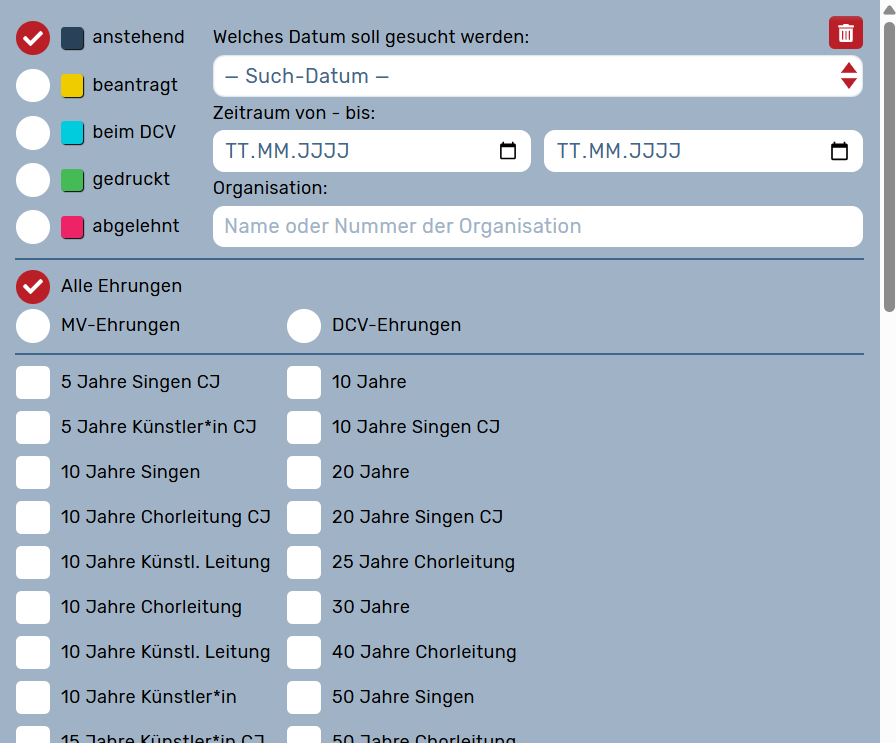](https://hilfe.overso.org/uploads/images/gallery/2026-05/screenshot-2026-05-04-121313.png) Hinweis zur Filterung nach Zeitraum / Datumstyp (Such-Datum): Für gedruckte und abgelehnte Ehrungen kann keine Filterung nach Antragsdatum durchgeführt werden kann. Für beantragte Ehrungen ist eine Filterung nach Antragsdatum jedoch möglich. #### Ehrungen bearbeiten und beantragen (durch Vereine, Ensembles bzw. durch Kreis-/Mitgliedsverbände) Als Administrator:in (Admin) können Sie eine oder mehrere Ehrungen gleichzeitig beantragen.Hinweis: Ehrungen für Sänger:innen und Chorleiter:innen können direkt von Administrator:innen des jeweiligen Chores (Ensembles) bzw. von Administrator:innen des Vereins beantragt werden.
Hinweis: Auch Administrator:innen von Kreis- oder Mitgliedsverbänden haben die Berechtigung, Ehrungen für Sänger:innen bzw. Chorleitungen ihrer Vereine zu beantragen.
Wichtig ist, dass Ihnen über die Filteroptionen (siehe oben) die richtige Auswahl angezeigt wird. Klicken Sie also z.B. im Filter auf "anstehend", so sehen Sie alle für eine Ehrung als Sänger:in oder Chorleitung in nächster Zeit infrage kommenden Personen. Alle angezeigten Ehrungen sind automatisch Teil einer Selektion und können zusammen bearbeiten werden. Wollen Sie jedoch Ehrungen für einzelne Personen aus der angezeigten Liste zum jetzigen Zeitpunkt nicht bearbeiten, so können Sie diese manuell aus der Selektion entfernen, indem Sie die entsprechende Ehrung per Klick auf die Zahl links im Balken aus der aktuellen Selektion entfernen (Kennzeichnung mit pinkem "gesperrt"-Symbol). Oberhalb des Reiters "Ehrungen" wird angezeigt, wie viele Datensätze aktuell in der Selektion ausgewählt sind (und zusammen bearbeitet werden können). [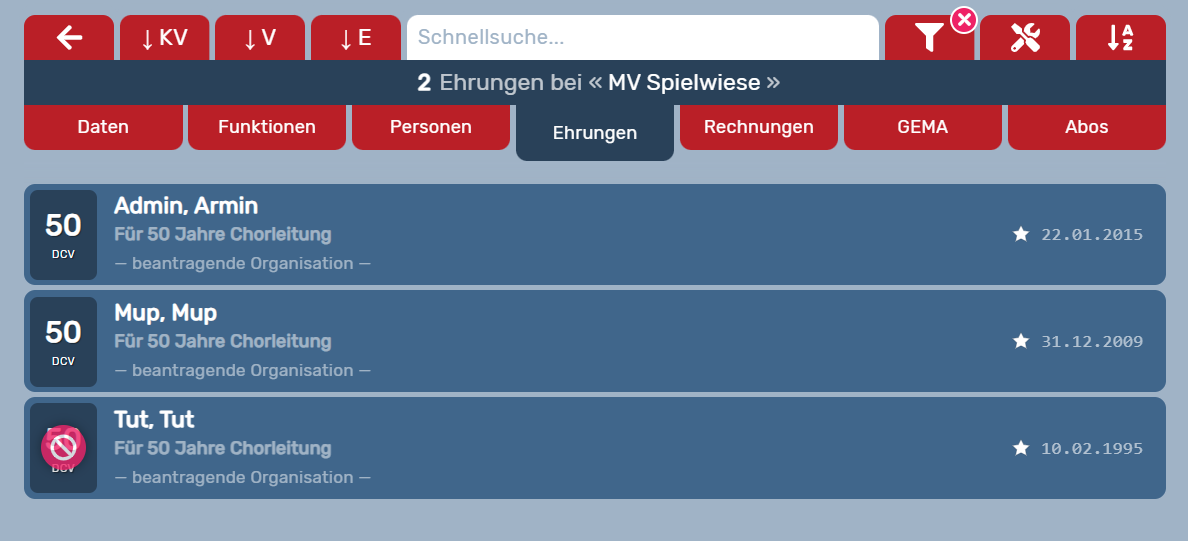](https://hilfe.overso.org/uploads/images/gallery/2026-05/screenshot-2026-05-04-122742.png)Hinweis: Taucht die gesuchte Person nicht in der Liste auf, haben Sie diese vermutlich noch nicht im Verein/Ensemble angelegt oder die Funktion "Sänger:in" / "Chorleitung" nicht mit einem Anfangsdatum hinterlegt oder das Anfangsdatum nicht korrekt datiert. [Bitte holen Sie dies zunächst nach](https://hilfe.overso.org/books/overso-50/page/mitgliederpersonen-anlegen-und-verwalten).
Hinweis: **OVERSO summiert Aktivzeiten in verschiedenen Ensembles seit Version 5.24 / April 2024 für DCV- und KV-Ehrungen automatisch, *nicht jedoch für MV-Ehrungen*.** Hintergrund sind die individuellen Anforderungen in den verschiedenen DCV-Mitgliedsverbänden. Laut Ehrungsordnung des Deutschen Chorverbands werden Personen für alle tatsächlich geleisteten Jahre unabhängig vom Verein geehrt. ***Für MV-Ehrungen:*** Gehen Sie bei Sänger:innen und Chorleitungen, die im Laufe der Zeit in verschiedenen Ensembles tätig waren, bitte wie folgt vor, damit alle Zeiten bei der ***Berechnung von MV-Ehrungen*** berücksichtigt bzw. addiert werden: Fügen Sie bei der betreffenden Person im aktuellen Ensemble einen neuen Zeitraum mit der Funktion Sänger:in bzw. Chorleiter:in hinzu, aber mit in der Vergangenheit liegendem Start- und Enddatum, und tragen Sie im Bemerkungsfeld den bzw. die Chornamen des/der betreffenden Ensembles ein. Es ist dabei unerheblich, ob diese(s) Ensemble(s) Mitglied im DCV ist/war/sind/waren, da dies für die Auszeichnung irrelevant ist. Wichtig ist lediglich die DCV-Mitgliedschaft zum Zeitpunkt des Jubiläums. Wenn die Bemerkung in der Historie der Person angezeigt werden soll, klicken Sie die entsprechende Checkbox an. Bei überlappenden Funktionszeiträumen einer Funktion (z .B. gleichzeitig Sänger in verschiedenen Vereinen) kann die Datumsauswahl nur bis zum Tag vor Beginn der nächsten Funktion gewählt werden. Der tatsächliche Zeitraum muss dann im Bemerkungsfeld ergänzt werden.
[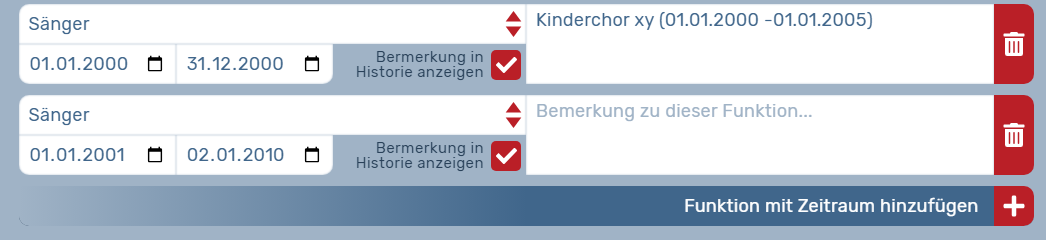](https://hilfe.overso.org/uploads/images/gallery/2024-04/image-1713861212140.png) Klicken Sie nach Selektion der gewünschten Ehrungen nun auf den **-->Werkzeugbutton** (rechts neben dem Filter), um diese Ehrungen gemeinsam zu bearbeiten. Hier besteht nun die Möglichkeit, ein Übergabe-Datum anzugeben und die Ehrung(en) zu beantragen. Das Übergabe-Datum ist der Zeitpunkt, an dem Sie die Ehrung an den Empfänger übergeben wollen, bis zu dem also der Verband die Ehrungen ausgedruckt und verschickt haben muss. Es steht voreingestellt auf 6 Wochen später, da Ehrungen mit mind. 6 Wochen Vorlauf beantragt werden sollten. Sie können das Übergabe-Datum jedoch anpassen. Ansicht für V-Admins: [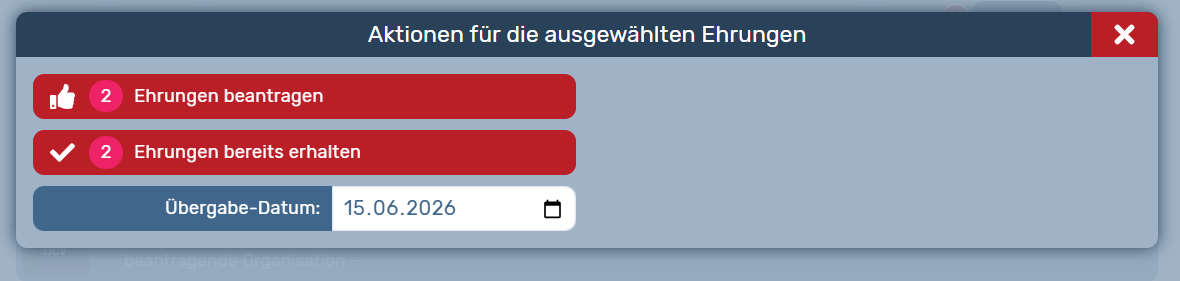](https://hilfe.overso.org/uploads/images/gallery/2026-05/screenshot-2026-05-04-124932.png)Hinweis: Das oben gezeigte Dialogfeld sieht für Administrator:innen von Kreisverbänden und Mitgliedsverbänden etwas anders aus ([siehe nächster Abschnitt](https://hilfe.overso.org/books/overso-50/page/ehrungen-beantragen-und-drucken#bkmrk-beantragte-ehrungen-)).
Bestätigen Sie nun, dass Sie die Ehrung(en) tatsächlich beantragen wollen oder brechen Sie den Vorgang ab, um noch einmal Änderungen vorzunehmen. [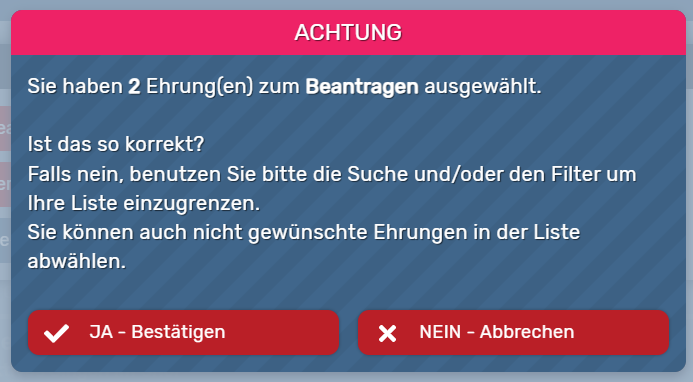](https://hilfe.overso.org/uploads/images/gallery/2026-05/screenshot-2026-05-04-125112.png) Haben Sie *als V-Admin* eine Ehrung beantragt, "verschwindet" die betreffende Ehrung aus der Liste der anstehenden Ehrungen. Sie finden diese jedoch wieder, wenn Sie den Filter auf "beantragte" Ehrungen setzen. Das Symbol vor dem Namen ist nun gelb eingefärbt. Die Ehrung wurde damit an Ihren zuständigen Mitgliedsverband übermittelt und Sie *als Vereins-Admin* brauchen nichts weiter tun. Die beantragte/n Ehrung/en wird/werden nun vom Mitgliedsverband bzw. vom DCV weiter bearbeitet, d.h. für Sie ausgedruckt und per Post verschickt. [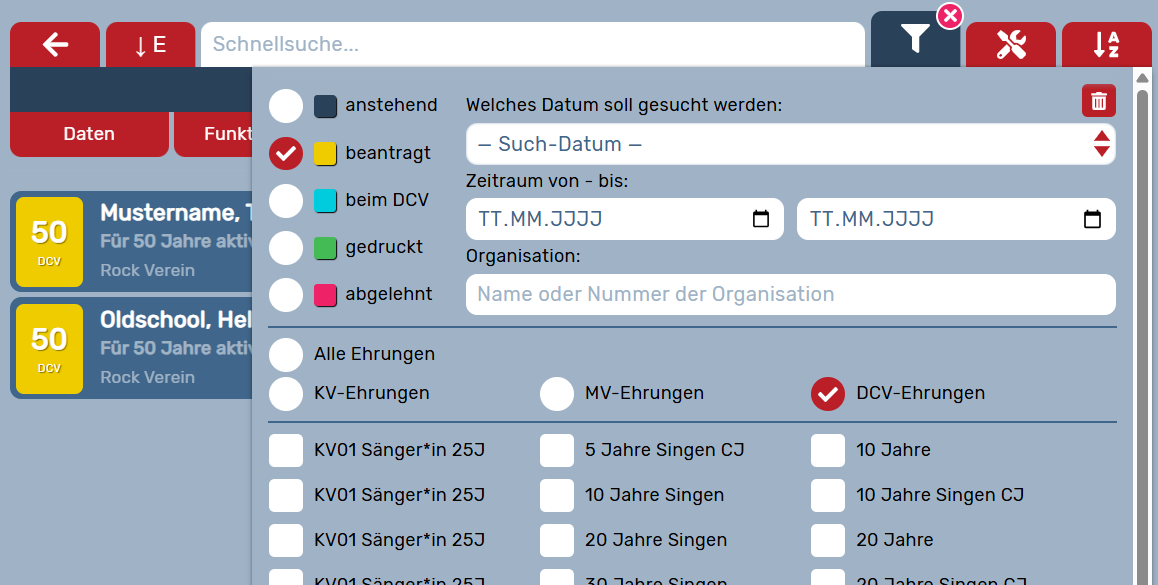](https://hilfe.overso.org/uploads/images/gallery/2026-05/screenshot-2026-05-04-125233.png) Wenn Sie *als KV-Admin anstehende DCV- oder MV-Ehrungen* beantragen, übermitteln Sie diese an den MV (Ehrungen befinden sich anschließend beim Filter "beantragt"). *Wenn Sie als MV-Admin bei anstehenden oder beantragten DCV-Ehrungen* auf den Werkzeug-Button "Ehrungen beantragen / an DCV übergeben" klicken, übermitteln Sie diese Ehrung(en) damit direkt an den DCV (Ehrungen befinden sich anschließend beim Filter "beim DCV"). Abhängig von der Zuständigkeit wird entweder der DCV oder der entsprechende DCV-Mitgliedsverband die Ehrung(en) drucken und dem Verein zusammen mit dem Ehrungszeichen zusenden. Sie finden die Ehrungsanträge wieder, wenn Sie den Filter auf "beantragt" (Symbole gelb eingefärbt) oder "beim DCV" (Symbole blau eingefärbt) setzen. Wenn die Ehrungen vom MV oder DCV gedruckt wurden, finden Sie diese unter dem Filter "gedruckt" wieder (Symbole grün eingefärbt). **Weitere Aktionen:** **Ehrungen ablehnen** Wenn Sie die ausgewählten, vorgeschlagenen Ehrungen nicht überreichen möchten, klicken Sie auf **-->Ehrungen ablehnen**. Der Vorschlag wird somit abgeschlossen und aus der Liste der anstehenden Ehrungen gelöscht. Sie können eine abgelehnte Ehrung erneut beantragen, wenn Sie es sich anders überlegen. Filtern Sie dazu nach "abgelehnt". **Ehrungen bereits erhalten** Falls die ausgewählten Ehrungen schon zu einem anderen Zeitpunkt verliehen oder beantragt wurden, können Sie auf **-->Ehrungen bereits erhalten** klicken. Dies ist in der Regel der Fall, wenn die Ehrungen im Zeitraum vom 01.01.2020 bis 25.11.2021 in der früheren Version OVERSO 4.0 beantragt und bearbeitet wurden. Damit wird ein Eintrag zur Ehrungshistorie der Person erzeugt und die Ehrung auf gedruckt gesetzt. **Ehrungen zurücksetzen** Als Admin können Sie Ehrungen auf "anstehend" zurücksetzen. Ehrungen, die bereits den Status "gedruckt" haben, können nur noch von MV/KV-Admins zurückgesetzt werden. #### Von Vereinen/Ensembles beantragte Ehrungen bearbeiten und drucken (durch Mitgliedsverbände, Kreisverbände)Hinweis: Möchten Sie als Kreis- oder Mitgliedsverband für Sänger:innen und Chorleiter:innen Ihrer Verbände selbst Ehrungen **beantragen**, folgen Sie bitte der oben beschriebenen Anleitung.
Als Kreis- oder Mitgliedsverband können Sie sich die von Ihren Vereinen beantragten Ehrungen unter dem Reiter **-->Ehrungen** anzeigen lassen. Über den Filter sehen Sie eine entsprechende Auswahl (siehe oben "Überblick zu Ehrungen"). Um alle beantragten Ehrungen (gelbes Symbol) zu bearbeiten, wählen Sie den Filter "beantragt" und klicken dann auf das **--> Werkzeugsymbol** (neben dem Filter). *Als MV-Admin* haben Sie folgende Optionen: - Mit Klick auf "Ehrungen beantragen / an DCV übergeben" übergeben Sie die ausgewählten *DCV-Ehrungen* an den DCV, damit diese durch den DCV ausgedruckt und Ihnen zusammen mit den Ehrungszeichen zugesendet werden. (Bitte beachten Sie, dass dies natürlich eine gewisse Bearbeitungszeit in Anspruch nehmen kann.)Hinweis: *MV-Ehrungen* können nicht an den DCV übermittelt werden, sondern werden direkt vom Mitgliedsverband gedruckt.
- Sie können die ausgewählten beantragten Ehrungen ablehnen oder als bereits erhalten kennzeichnen (Falls diese Ehrungen schon zu einem anderen Zeitpunkt bearbeitet wurden. Dies ist in der Regel der Fall, wenn die Ehrungen im Zeitraum vom 01.01.2020 bis 25.11.2021 in der früheren Version OVERSO 4.0 beantragt und bearbeitet wurden). - *Als MV-Admin* können Sie *MV-Ehrungen* selbst ausdrucken. - *Als KV-Admin* können Sie *MV-Ehrungen* (und zugehörige Anschrieben) nur ausdrucken, wenn Ihr MV dies in seinen Einstellungen so eingestellt hat. - *Als MV-Admin* können Sie *DCV-Ehrungen* selbst ausdrucken (dafür benötigen Sie leere DCV-Ehrungsvordrucke in Ihrem Drucker. Diese sowie DCV-Ehrungszeichen erhalten sie auf Nachfrage vom [DCV](mailto:%20info@deutscher-chorverband.de). - *Als MV-Admin* können Sie die automatisch generierten Anschreiben drucken (dafür benötigen Sie normales weißes Papier). Dies funktioniert nur, wenn die jeweiligen Adressdaten in OVERSO eingepflegt wurden. Dies gilt sowohl für die DCV- als auch für die MV-Ehrungen. - *Als MV-Admin* können Sie ein Anschreiben des DCV-Präsidenten an die zu ehrende Person ausdrucken. [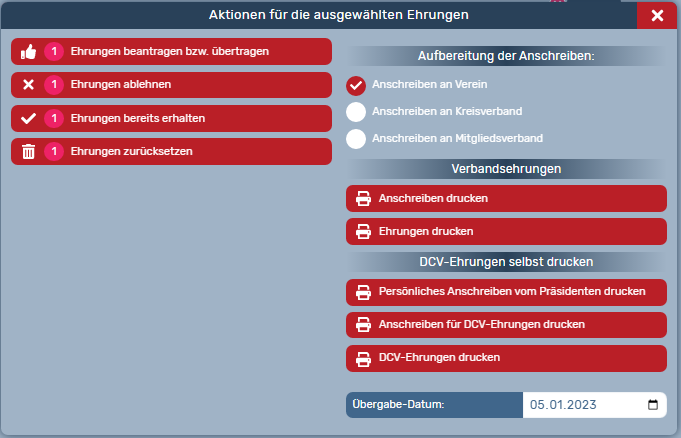](https://hilfe.overso.org/uploads/images/gallery/2022-11/image-1669289194906.png) Haben Sie eine Ehrung gedruckt, "verschwindet" der betreffende Eintrag aus der Liste der beantragten Ehrungen. Sie finden ihn wieder, wenn Sie nach den "gedruckten" Ehrungen filtern. Das Symbol vor dem Namen ist nun grün eingefärbt. [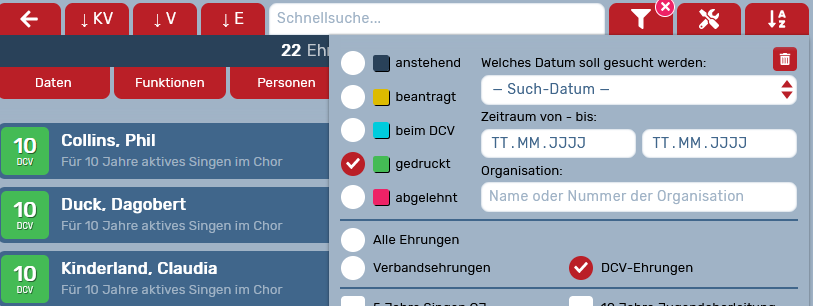](https://hilfe.overso.org/uploads/images/gallery/2022-09/image-1663151292521.png) Haben Sie *als MV-Admin* eine beantragte DCV-Ehrung über "beantragen / an DCV übergeben" an den DCV übergeben, so "verschwindet" der betreffende Eintrag aus der Liste der beantragten Ehrungen. Sie finden ihn wieder, wenn Sie nach Ehrungen "beim DCV" filtern. Das Symbol vor dem Namen ist nun blau eingefärbt. Der DCV wird die Ehrung drucken und Ihnen zusammen mit dem Ehrungszeichen zusenden. Wenn die Ehrungen gedruckt wurden, finden Sie diese mit dem Filter "gedruckt" (grün). [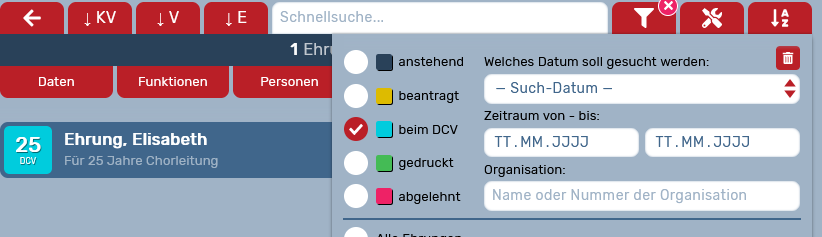](https://hilfe.overso.org/uploads/images/gallery/2022-09/image-1663151262901.png) Erhaltene Ehrungen erscheinen im Profil einer Person in deren Ehrungshistorie dann mit einem Banner (durch Anklicken öffnet sich die entsprechende Ehrungsvorschau): [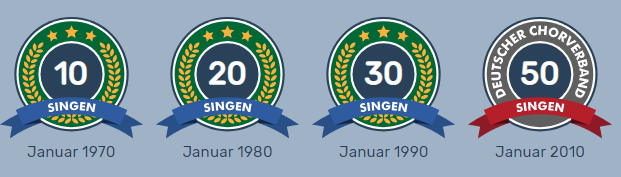](https://hilfe.overso.org/uploads/images/gallery/2022-01/image-1643013060968.png) Weitere Infos zum Thema Ehrungen erhalten Sie in diesem Video-Tutorial (Video *veraltet, Version 5.08*): #### Derzeit existieren in OVERSO folgende DCV- und MV-Ehrungsvorlagen (*Stand: 5.5.2026*): Wenn Sie weitere, eigene MV-Vorlagen hinterlegen möchten, kontaktieren Sie bitte pronomiX unterHinweis: Alle weiteren Einstellungen für die Rechnungen (Layout, Rabatte, Höhe der Mitgliedsbeiträge, Abrechnungsintervall etc.) nehmen Sie bitte zuvor an zentraler Stelle im Reiter „[Einstellungen](https://hilfe.overso.org/books/overso-50/page/einstellungen-rechnungswesen "Einstellungen Rechnungswesen")“ vor.
Rechnungszeitraum: Wählen Sie mindestens einen Ein-Monats-Zeitraum (z.B. Januar bis Januar).Beispiel: Um eine Rechnung für einen Jahresbeitrag zu erstellen, stellen Sie Januar bis Dezember ein. Wenn Sie in den Einstellungen jährliche Mitgliedsbeiträge hinterlegt haben, an dieser Stelle aber nur einen kürzeren Zeitraum einstellen, werden automatisch die Anteile entsprechend der Monatsanzahl auf der Rechnung ausgegeben, also z.B. nur 2/12 des Jahresbeitrags bei einem Zweimonatszeitraum.
Zahlungsziel: Wählen Sie zwischen 1, 2, 3, 4 Woche(n) oder keinem Zahlungsziel. Der Hinweis wird dann entsprechend auf die Rechnung gedruckt. Rechnungen erstellen für: Sie können Rechnungen für alle Kreisverbände in Ihrem Mitgliedsverband (nur auf MV-Ebene möglich), für alle Vereine Ihres Mitgliedsverbands oder für ausgewählte Vereine/Verbände (**--> Debitoren selbst wählen**) erzeugen. Wenn Sie die Debitoren selbst wählen, klicken Sie auf der Auswahlliste einfach die/den gewünschten Rechnungsempfänger an. Rechnungen basierend auf: Stellen Sie hier ein, ob die Rechnung auf der Grundlage des aktuell eingetragenen Mitgliederzahlen-Bestands erstellt werden soll (ggf. laut Stand eines bestimmten Stichtags) oder ob Sie manuell andere Rechnungspositionen eintragen wollen, z.B. für ein Produkt, eine Leistung o.ä. Auch wenn Sie eine Rechnung über die aktuellen Mitgliedsbeiträge generieren, können Sie zusätzlich weitere Positionen manuell ergänzen. Nutzen Sie dafür die Tabelle **--> eigene Rechnungspositionen** (unten). Dort geben Sie eine Bezeichnung, die Anzahl, den Mehrwertsteuersatz, den Netto-Betrag und die Berechnungsgrundlage an. Leere bzw. 0-Rechnungen erstellen: An dieser Stelle können Sie entscheiden, ob auch 0-Rechnungen berücksichtigt werden sollen.Hinweis: Tragen Sie bei eigenen Rechnungspositionen in das Feld **--> eindeutige Bezeichnung** ein Lieferdatum ein, falls es sich um einen Wareneinkauf handelt.
[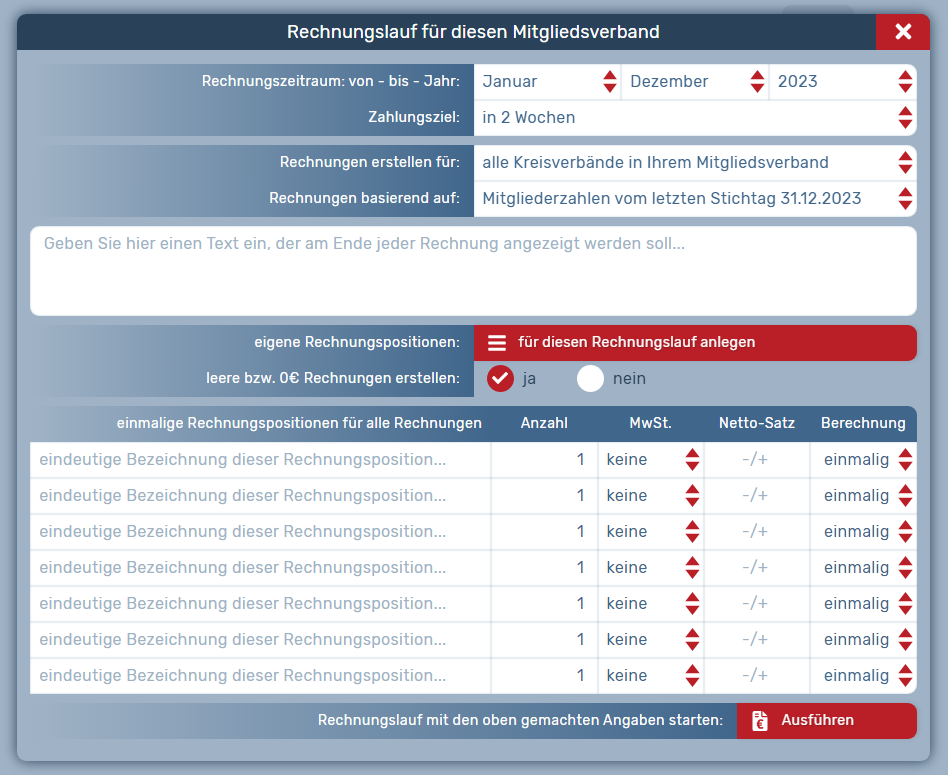](https://hilfe.overso.org/uploads/images/gallery/2024-05/image-1715675771486.png) Wenn Sie alle Angaben gemacht haben, klicken Sie auf **--> ausführen**. Sie können anschließend die Rechnung(en) noch einmal kontrollieren, bevor sie final erzeugt werden. Dafür klicken Sie im folgenden Fenster auf **--> Sichere Vorschau der Rechnungen ohne Ausführung**. [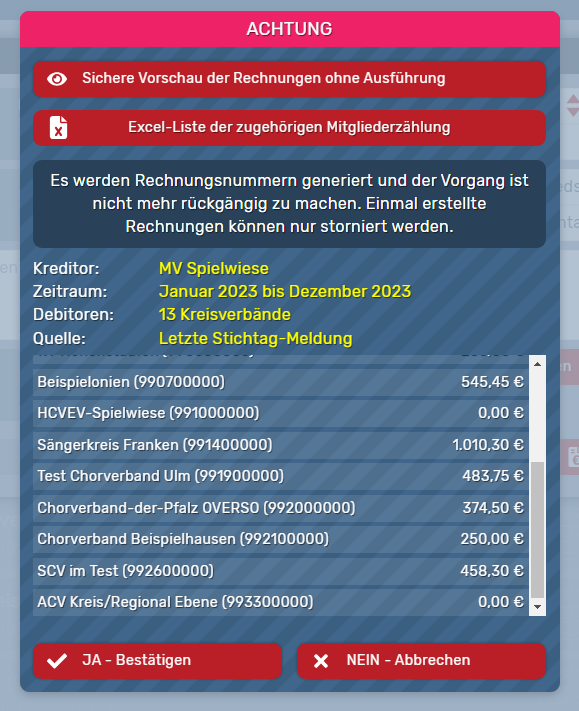](https://hilfe.overso.org/uploads/images/gallery/2024-05/image-1715675691570.png)Hinweis: Die Adressen der Rechnungsempfängerinnen stammen aus den im Vereins-/Kreisverbandsprofil hinterlegten [Kontaktdaten](https://hilfe.overso.org/books/overso-50/page/daten-bearbeiten "Daten bearbeiten"). Ihre Absenderadresse stammt aus Ihrem eigenen Verbandsprofil.
Eine kurze Zusammenfassung steht ebenfalls in diesem Fenster. Wenn Sie noch Änderungen vornehmen müssen, brechen Sie den Vorgang ab, ansonsten klicken Sie auf **--> Ja**. Damit wird die Rechnung/der Rechnungslauf erzeugt. Dem/Der Rechnungsempfänger:in wird die Rechnung über die Overso zugestellt, sofern das Häkchen unter Einstellungen --> Rechnungslayout dafür gesetzt wurde. Alle [Administrator:innen](https://hilfe.overso.org/books/overso-50/page/administratorinnen-ernennen "AdministratorInnen ernennen") der Empfängerorganisation erhalten eine Benachrichtigung per E-Mail.Hinweis: Dieser Vorgang ist nicht rückgängig zu machen. Einmal erstellte Rechnungen können nur storniert werden.
Sie können anschließend… … die erzeugten Rechnungen als Excel-CSV exportieren … einen ZIP-Ordner mit allen SEPA-Formularen herunterladen (zur Ausführung der Lastschrift in Ihrem Buchhaltungs-Programm), sofern die erforderlichen Daten vollständig hinterlegt wurden. … ein PDF mit allen Rechnungen, die in Papierform gewünscht sind, herunterladen, um sie zu drucken und zu versenden. … ein PDF mit allen Rechnungen herunterladen, z.B. um alle Rechnungen auszudrucken. Alle diese Aktionen können Sie auch zu einem späteren Zeitpunkt über die [**--> Listenansicht/Werkzeugsymbol**](https://hilfe.overso.org/books/overso-50/page/rechnungen#bkmrk-sammelaktionen-%28nur-) durchführen. #### Rechnungskorrektur bzw. Stornierung Wenn Sie eine Rechnung korrigieren wollen, so muss diese Rechnung storniert werden. Es wird automatisch eine Gutschrift in derselben Höhe generiert. Anschließend erzeugen Sie wie oben beschrieben eine neue Rechnung. Um eine Rechnung zu stornieren, suchen Sie die entsprechende Rechnung aus der Liste heraus (z.B. mit dem Filter nach Rechnungsnummer) und klicken Sie auf das **--> Werkzeugsymbol**. Dort wählen Sie **--> stornieren**. Zur Veranschaulichung des Rechnungsmoduls finden Sie nachfolgend ein Video-Tutorial: # Rechnungen (für Vereine) OVERSO bietet Vereinen mit dem Rechnungsmodul die Möglichkeit, Rechnungen (zum Beispiel für die eigenen Sänger:innen) zu generieren und diese direkt über OVERSO zuzustellen oder per PDF-Export zur Verfügung zu stellen. Ebenso können Rechnungen über OVERSO empfangen werden. #### Übersicht der Rechnungen, Auswahl Rechnungseingang und Rechnungsausgang Vereine können unter dem **Reiter „Rechnungen“** Rechnungen aufrufen, die sie von ihrem Kreisverband erhalten haben. Über den Filter-Button oben (Trichter-Symbol) können Sie nach Eingangsrechnungen oder Ausgangsrechnungen filtern. Ausgangsrechnungen sind Rechnungen, die sie selbst an Ihre Sängerinnen und Sänger geschrieben haben. Wenn ein V-Admin auf den Reiter Rechnungen klickt, werden in einer Listenübersicht alle Rechnungen angezeigt, die dem Verein gestellt wurden und die der Verein selbst erstellt hat. Eingangsrechnungen werden Ihnen an dieser Stelle auch angezeigt, wenn Sie sich für den Postversand entschieden haben – einen Brief erhalten Sie zusätzlich. Mit Klick auf die Rechnung können Sie diese ansehen. Über den Filter-Button kann also jederzeit umgestellt werden zwischen Rechnungseingang und Rechnungsausgang. Über den Filter-Button lassen sich darüber hinaus noch zahlreiche weitere Parameter definieren, um die Liste der Rechnungen gezielt zu beschränken und sich beispielsweise nur die stornierten Rechnungen oder Rechnungskorrekturen anzeigen zu lassen. In der Listenübersicht können Sie an dem Buchstaben P ganz links erkennen, dass es sich um eine Rechnung an eine **Person** handelt (mit Klick auf das P lässt sich die Rechnung übrigens abwählen, sie wird dann bei einer weiteren Aktion nicht berücksichtigt). Außerdem sehen Sie neben dem Namen und der Mitgliedsnummer der Person auch die Rechnungsnummer, den Rechnungsbetrag und auf der rechten Seite, den Hinweis, ob die Rechnung bezahlt wurde und das Datum der Rechnungstellung. Per Klick auf das Symbol „unbezahlt“ können Sie für Ihren Verein markieren, welche Rechnung bereits beglichen wurde und welche noch offen ist. Sofern ein **Rechnungslauf** ausgewählt wurde, werden die Filter Eingang- und Ausgangsrechnung vom System ignoriert, da das durch den Rechnungslauf festgelegt wird. Das heißt, es werden die Rechnungen angezeigt, die in dem ausgewählten Rechnungslauf erstellt wurden - eine Mischung aus Eingangs- und Ausgangsrechnungen gibt es innerhalb eines Rechnungslaufs nicht. [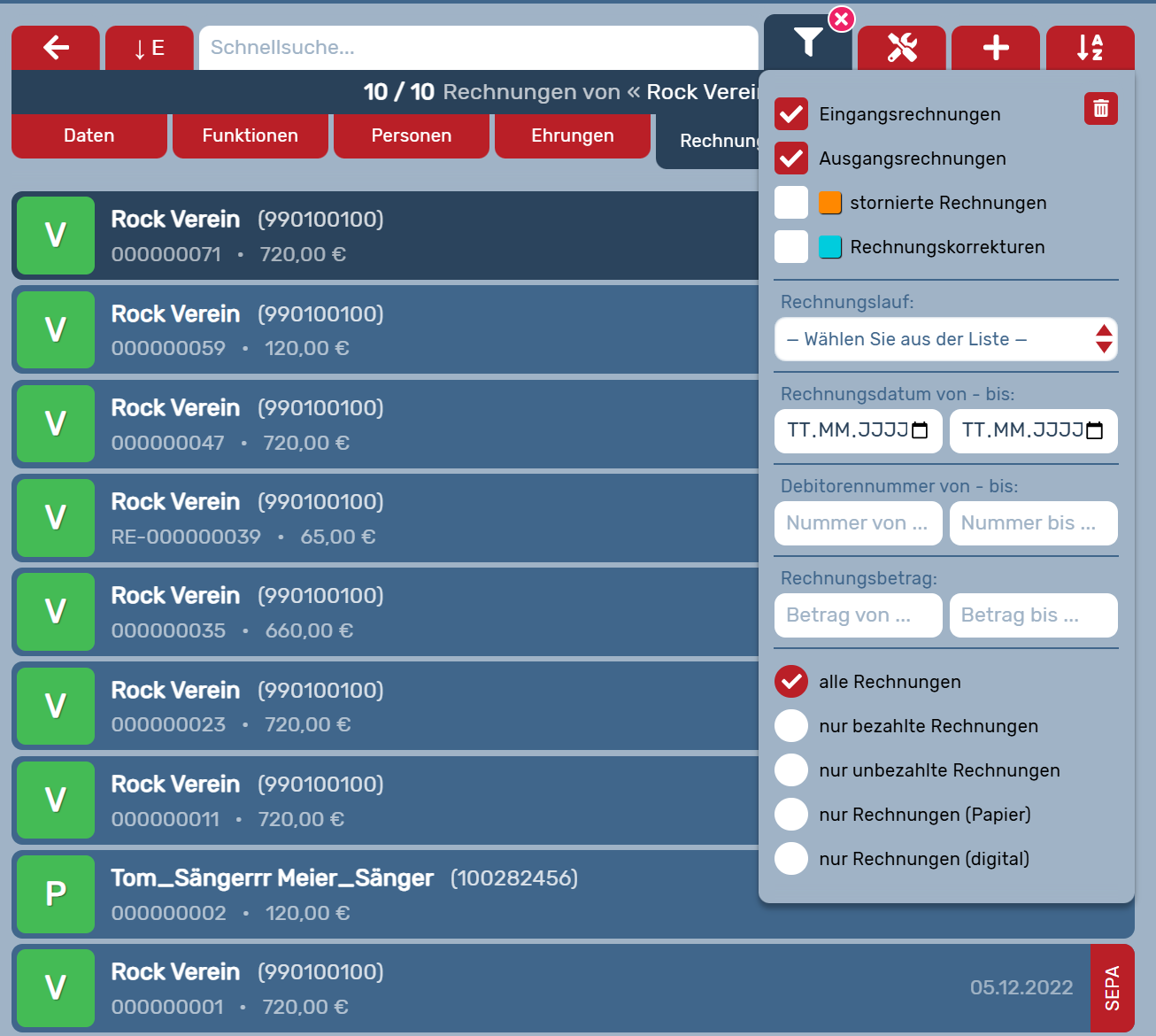](https://hilfe.overso.org/uploads/images/gallery/2025-11/s14.png) #### #### Rechnungen schreiben Bevor Sie eine Rechnung erzeugen können, müssen Sie zunächst generelle Einstellungen zu Ihren Rechnungen (z.B. Layout und vordefinierte Beitragsgruppen) festlegen. Die Erläuterungen dazu finden Sie [hier](https://hilfe.overso.org/books/overso-50/page/einstellungen-rechnungswesen-vereine). Wenn die grundlegenden Einstellungen bereits definiert wurden, kann über das „Plus“ im Reiter "Rechnungen" ein neuer Rechnungslauf für den Verein gestartet werden. Auch hier haben Sie wieder die Möglichkeit diverse Einstellungen vorzunehmen. So können Sie entscheiden, ob Rechnungen für alle Personen des Vereins geschrieben werden sollen oder ob Sie die Debitoren selbst auswählen sowie ob die Beitragsdaten des Mitglieder-Bestands die Grundlage des Rechnungslaufs sein soll oder ob unabhängig davon agiert werden soll. Werden bei einem Rechnungslauf noch" eigene Rechnungspositionen" hinzugefügt, dann erfolgt deren Rechnungsausweisung immer zusätzlich zu den zuvor gemachten Eingaben und Einstellungen bei den abhängigen und individuellen Beitragsgruppen und den SEPA-Daten der Person. Das bedeutet, dass auch bei beitragsfreien Personen, "eigene Rechnungspositionen" ausgewiesen werden. Sie haben an dieser Stelle außerdem die Möglichkeit, zusätzliche Rechnungspositionen zu definieren und Sie können entscheiden, ob auch 0-Rechnungen für beitragsfreie Personen erstellt werden sollen.Hinweis: Wenn Sie am Ende dieses Auswahlfeldes auf „Ausführen“ klicken, haben Sie anschließend noch die Möglichkeit, eine Vorschau einzusehen und ggf. den Vorgang abzubrechen.
[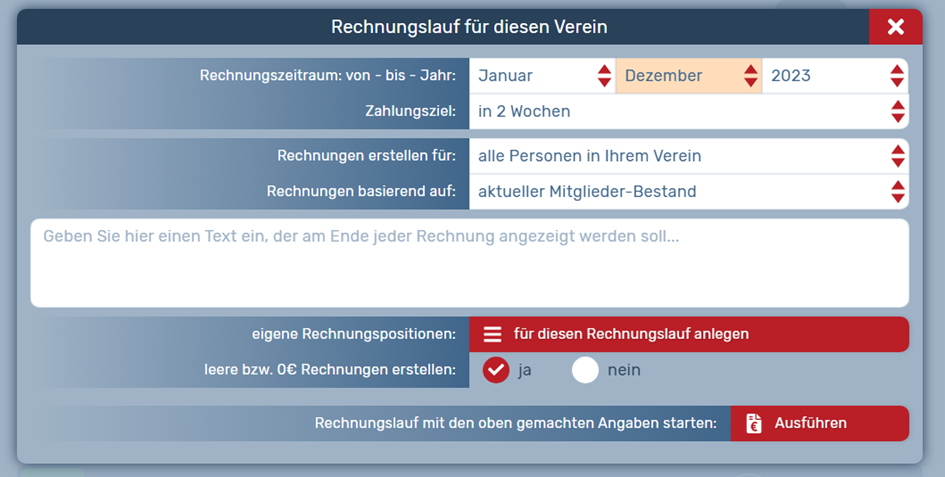](https://hilfe.overso.org/uploads/images/gallery/2024-05/image-1715594803125.png) In der Übersicht, die Ihnen nach dem Klick auf „Ausführen“ angezeigt wird, sehen sie alle berücksichtigten Rechnungsempfänger aufgelistet, sowie den Hinweis, dass einmal gestellte Rechnungen nicht mehr Rückgängig gemacht werden können. Für den ungünstigen Fall, dass doch ein Fehler passiert ist, muss die Rechnung storniert werden und es wird automatisch eine Rechnungskorrektur erstellt, worüber die Rechnungsempfänger ggf. jeweils per Mail in Kenntnis gesetzt werden. Um dem vorzubeugen haben Sie die Möglichkeit ganz oben auf den Button „Sichere Vorschau der Rechnungen ohne Ausführung“ zu klicken und können alle Rechnungen in Ruhe prüfen. Die Vorschau öffnet sich in einem neuen Tab. Falls Sie noch Fehler finden, klicken Sie anschließend im alten Tab auf „Nein – Abbrechen“. Falls alle Eingaben richtig sind, klicken Sie auf „Ja – Bestätigen“ und die Rechnungen werden erstellt. Sie erscheinen anschließend auch in Ihrer Listenübersicht und können ggf. über das Werkzeugsymbol exportiert und versendet werden. [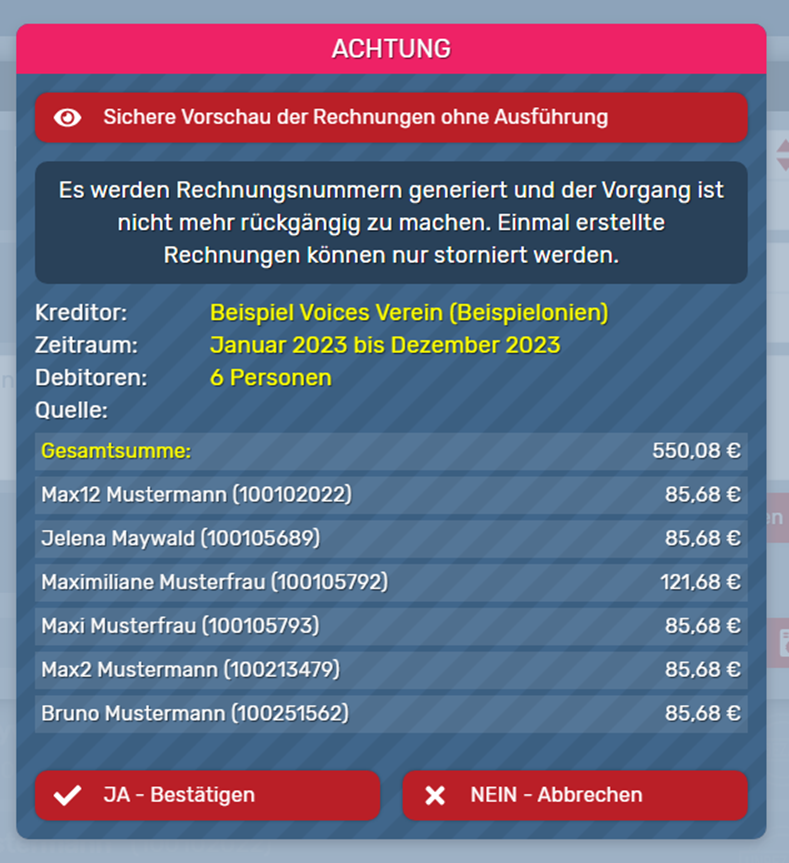](https://hilfe.overso.org/uploads/images/gallery/2024-05/image-1715594860955.png) #### #### Rechnungsexport, Sammellastschrift und Stornierung von bereits gestellten Rechnungen Über das Werkzeugsymbol kann die angezeigte Listenübersicht der Rechnungen in verschiedenen Formaten exportiert werden, es kann eine Sammellastschrift erzeugt werden und es können alle ausgewählten Rechnungen storniert werden. [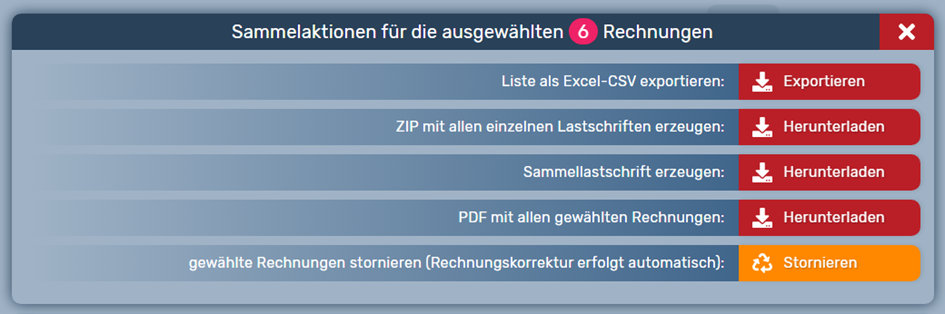](https://hilfe.overso.org/uploads/images/gallery/2024-05/image-1715594901226.png)Hinweis: Nicht nur bei der Rechnungserstellung, auch bei der Stornierung und der automatisch darauf folgenden Rechnungskorrektur werden die Rechnungsempfänger ggf. per Mail über die Vorgänge informiert. Es sollten daher keine Experimente mit Rechnungen gemacht werden.
Weitere Hilfestellungen bietet das folgende Video-Tutorial: # Abos Unter dem Reiter **->Abos** können Vereinsadministrator:innen einstellen, an welche Adressen die Mitgliedszeitschrift *Chorzeit* – das Vokalmagazin geschickt werden soll. Sie erhalten ein Exemplar für den Verein und je eins für Personen, die als Chorleiter:in in der OVERSO hinterlegt sind. [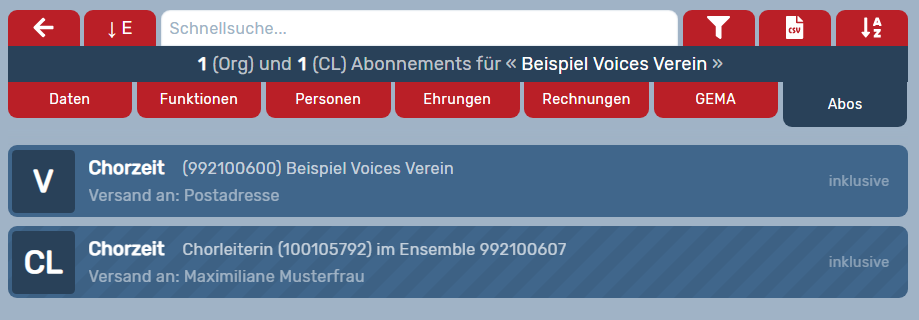](https://hilfe.overso.org/uploads/images/gallery/2022-03/image-1646312829825.png) Die Versandadresse für den Verein können Sie mit Klick auf das Feld bearbeiten. Voreingestellt ist die in der OVERSO hinterlegte Postadresse des Vereins, Sie können aber auch eine:n beliebige:n andere:n Funktionsträger:in auswählen. Wichtig ist, dass im Datensatz zu dieser Person eine vollständige Postadresse eingetragen wurde, andernfalls ist eine Auswahl der Funktionsträger:n nicht möglich. Außerdem haben Sie die Option „Andere Adresse“ auszuwählen und bekommen dann eine editierbare Adresseingabemaske.Achtung: Wenn Sie die Option „Andere Adresse“ auswählen und die Daten bearbeiten, muss die Empfängeradresse immer manuell aktualisiert werden.
[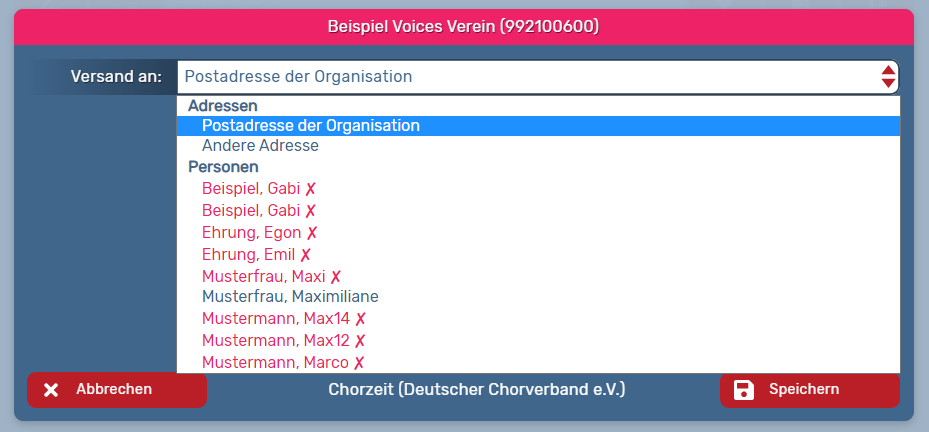](https://hilfe.overso.org/uploads/images/gallery/2022-03/image-1646312762625.png) Die Versandadressen für Chorleiter:innen können **nicht** über den Reiter **--> Abos** editiert werden, sondern müssen über die Personendaten eingegeben bzw. über die Funktionsbestimmung "Chorleiter:in" (auf Ensemble-Ebene) zugewiesen werden. Auch Chorleiter:innen, die mehrere DCV-Ensembles leiten, erhalten nur ein Exemplar von *Chorzeit* – das Vokalmagazin.Hinweis: Eine Bearbeitung der Abo-Daten durch den Kreis- oder Mitgliedsverband ist nur möglich, wenn diese das Recht haben, die Vereinsdaten zu pflegen und dies unter dem Reiter **--> Daten** bei „Personendaten werden gepflegt durch Kreisverband/Mitgliedsverband“ hinterlegt ist.
Grundsätzlich gilt zudem, dass Mitgliedsverbände 3 Exemplare der *Chorzeit* erhalten. Über das #tag "Chorzeit-Empfänger:in" im Personenprofil können zudem kostenpflichtige Abonnent:innen festgelegt werden. In der Abo-Liste des DCV können Personen grundsätzlich mehrfach auftauchen, wenn sie als Versandadresse deklariert wurden. ## Neue Abo-Publikation erstellen Als Administrator:in haben Sie die Möglichkeit, über die OVERSO die Abonnements einer eigenen Publikationen zu verwalten. Anlegen können Sie die Publikation unter dem Reiter **-->Daten** und dann **--> Tags/Abos** (für Mitgliedsverbände unter dem Reiter **-->Daten**, **-->Einstellungen** und dann **-->** **Tags/Abo-Produkte**). Mit Klick auf --> "Neues Abo-Produkt anlegen" öffnet sich die Eingabemaske, in der Sie den Namen und den Status der Publikation hinterlegen können. (Die weiteren Eingabefelder auf der linken Seite können zwar befüllt werden, haben aber noch keine Relevanz.) [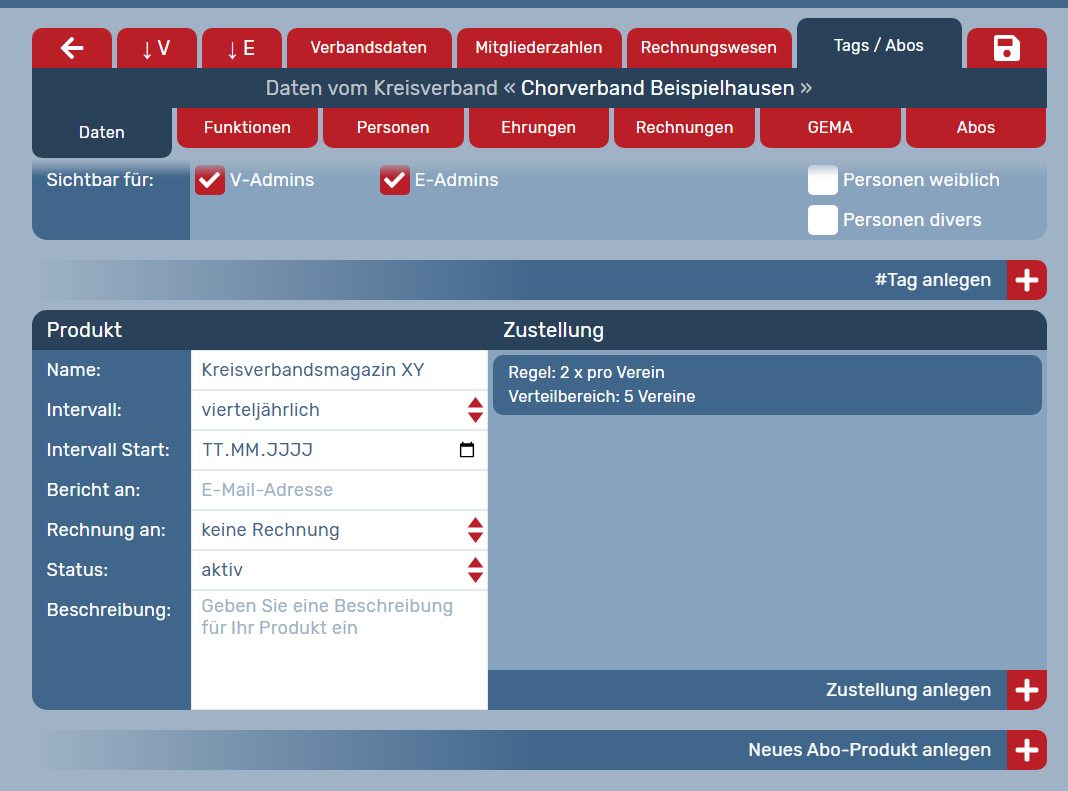](https://hilfe.overso.org/uploads/images/gallery/2023-07/image-1688739875031.png) Anschließend definieren Sie, wie die Zustellung erfolgen soll. Dafür stehen Ihnen Parameter wie Menge, Preis, pro Verein etc. zur Verfügung. Per Klick auf die Pfeile werden alle gefilterten Personen/Organisationen ausgewählt, per Klick auf die Person/Organisation können auch manuell einzelne ausgewählt werden. Auch eine Kombination verschiedener Parameter-Sets ist möglich, in dem eine weitere Zustellkonfiguration befüllt wird. [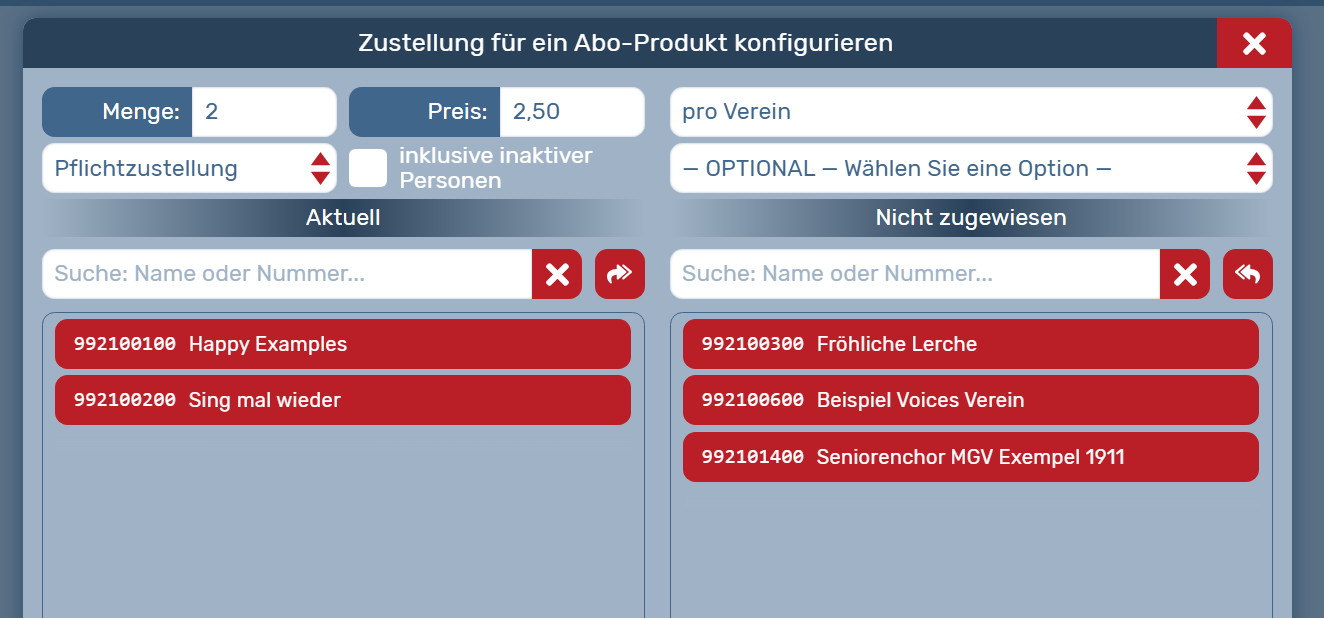](https://hilfe.overso.org/uploads/images/gallery/2023-07/image-1688739770873.png)Hinweis: Je nachdem von welcher Ebene (MV,KV,V) Sie das Produkt konfigurieren, variieren die Parameter geringfügig.
Unter dem Reiter **-->Abos** eines bei der Konfiguration berücksichtigten Vereins finden Sie nun nicht mehr nur die Chorzeit, sondern auch die neu angelegte Publikation mit den entsprechenden Parametern. [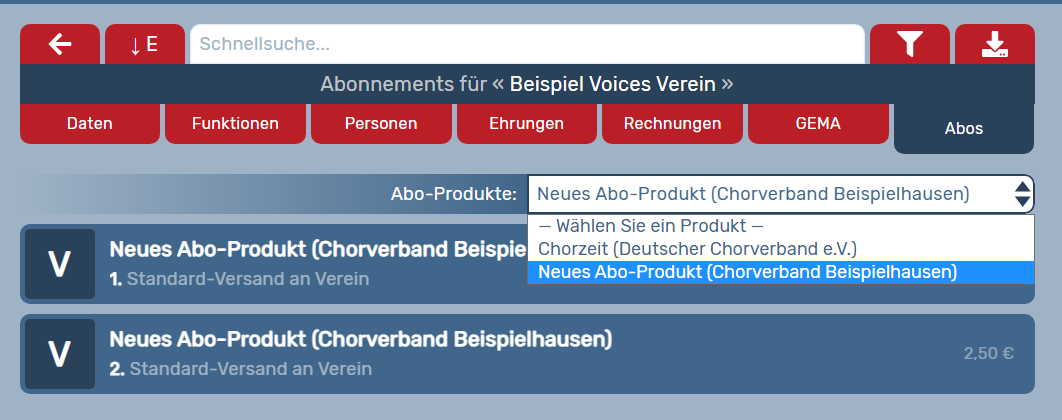](https://hilfe.overso.org/uploads/images/gallery/2023-07/image-1688739936944.png) Per Excel-Export kann eine recherchierte Darstellung beispielsweise für einen Versandauftrag exportiert werden. [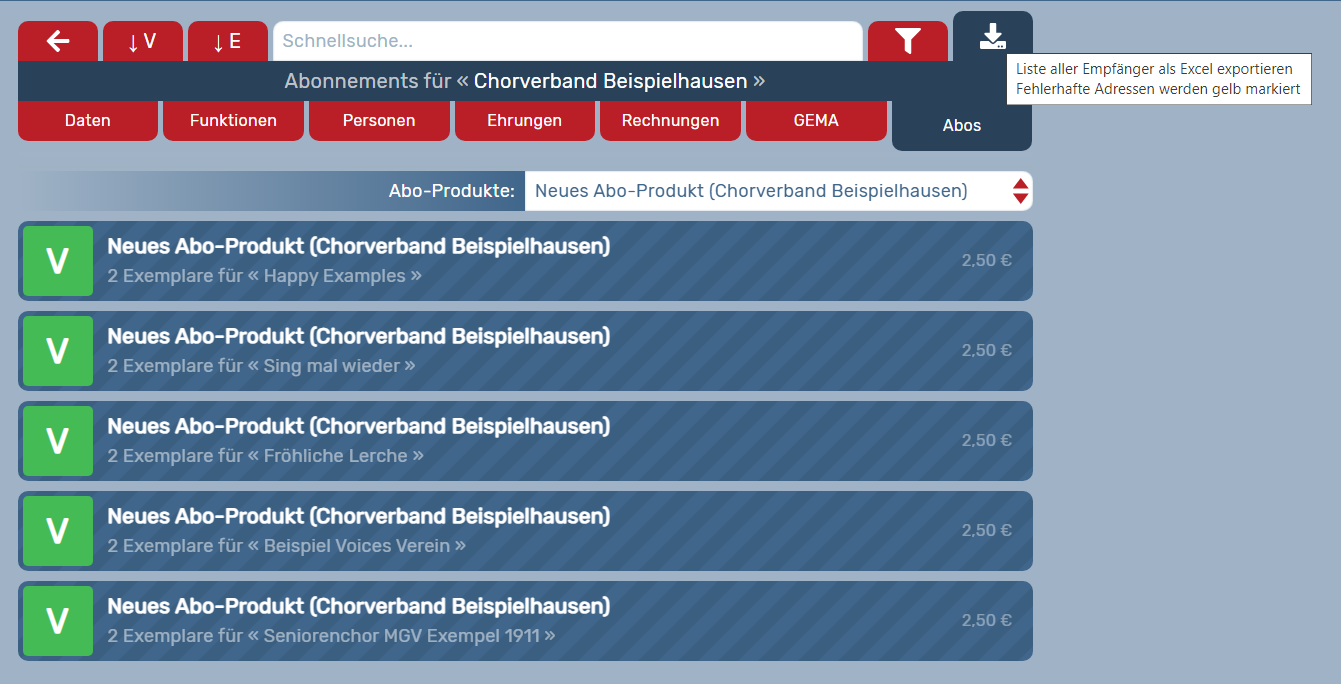](https://hilfe.overso.org/uploads/images/gallery/2023-07/image-1688740966379.png) # Chordates #### **Über Chordates können alle Admins der OVERSO Veranstaltungen anlegen und auf der Seite** [**www.chordates.de**](http://www.chordates.de) **veröffentlichen.** Der bundesweite Kalender für Chorevents steht den Vereinen und Verbänden des Deutschen Chorverbands als Unterstützung für ihre Presse- und Öffentlichkeitsarbeit zur Verfügung und bietet allen an Chormusik Interessierten die Möglichkeit, nach Chorevents in ihrer Umgebung zu suchen. Wer in der OVERSO auf den Reiter Chordates in der linken Menüleiste klickt, landet zunächst auf der Übersichtsseite, auf der immer direkt alle von dieser Person angelegten Events, Veranstaltungsorte und Veranstalter angezeigt werden. [](https://hilfe.overso.org/uploads/images/gallery/2023-11/image-1701092976273.png) ##### **Zuerst Veranstaltungsort und Veranstalter anlegen** Bevor Sie eine Veranstaltung anlegen, muss hier über das rote „+ NEU“ bei -->**Ihre Veranstaltungsorte** der Ort mit Postadresse definiert werden, an dem die Veranstaltung stattfinden soll. Auch die Angaben zum -->**Veranstalter** (Ihr Chor oder andere Institutionen) müssen an entsprechender Stelle rechts daneben über den Button „+ NEU“ angelegt und gespeichert werden. Felder mit einem Sternchen sind Pflichtfelder. Sowohl beim Veranstaltungsort als auch beim Veranstalter kann optional eine Webseite hinterlegt werden, auf die dann an entsprechender Stelle verlinkt wird. Anschließend klicken Sie auf den „+ NEU“-Button unter der Überschrift -->**Ihre bisherigen Events**. [](https://hilfe.overso.org/uploads/images/gallery/2023-11/image-1701093025254.png) Es öffnet sich eine Eingabematrix mit einer zweizeiligen Menüleiste. In der oberen Zeile finden Sie die Buttons zum Speichern, Duplizieren und für eine Vorschauansicht Ihres Events. Sobald Sie einmal auf -->Speichern geklickt haben, erscheint neben dem -->Speichern-Button auch der Button -->Veröffentlichen. Eine Veröffentlichung ist jedoch erst möglich, wenn Sie in der unteren Menüleiste alle Pflichtfelder in den verschiedenen Reitern ausgefüllt haben. Auch die Vorschau ist erst nach Eingabe aller Pflichtfelder möglich. ##### **Pflichtfelder** Die Pflichtangaben sind mit einem Sternchen markiert und befinden sich in den Reitern -->Allgemein, -->Zeit & Tickets und -->Mitwirkende. Falls Sie ein Bild zu Ihrer Veranstaltung im Reiter -->Bild gespeichert haben, gibt es auch hier zwei zusätzliche Pflichtangaben. ##### **Allgemein** Im Reiter -->Allgemein können Sie Ihrem Event im obersten Feld einen internen Titel vergeben, unter dem es dann in der Liste auf Ihrer Übersichtsseite angezeigt wird. Dieser Titel ist nicht öffentlich sichtbar. In den Feldern -->Veranstalter und -->Veranstaltungsort stehen Ihnen automatisch die Angaben zur Verfügung, die Sie auf der Übersichtsebene hinterlegt haben. Einmal angelegte Veranstalter und Veranstaltungsorte können also in diesem Bereich immer wieder ausgewählt werden. Darunter finden Sie zwei Checkboxen, über die Sie entscheiden, ob Ihr Event auf chordates.de und ggf. der Veranstaltungsseite Ihres Mitgliedverbands ausgespielt werden soll oder ausschließlich auf der Seite Ihres Mitgliedsverbands und nicht auf chordates.de. Wenn Sie das Häkchen in der rechten Checkbox setzen, erscheint Ihr Event also nicht bei chordates.de.Nur wenn Ihr Mitgliedsverband die Daten von Chordates auch auf seiner eigenen Website ausspielt, sollten Sie erwägen, das Häkchen bei bestimmten Veranstaltungen bei "nur für meinen MV" zu setzen.
Im Anschluss an den Beschreibungstext zu Ihrem Event können Sie eine oder auch mehrere Webseiten verlinken, wobei zum Beispiel Facebook- oder Instagram-Seiten auf Ihrer Veranstaltungsseite automatisch als entsprechendes Icon angezeigt werden.Tipp: Ein aussagekräftiger Text und Veranstaltungsname hilft Ihrem Publikum bei der Orientierung. Wenn beispielsweise im Dezember die Hälfte der Veranstaltungen lediglich „Weihnachtskonzert“ heißt, wird die Veranstaltung eher übersehen oder verwechselt.
##### **Veranstaltung absagen** Für den Fall, dass Sie Ihre Veranstaltung absagen müssen und Sie dies öffentlich mitteilen möchten, kann das Häkchen bei -->Veranstaltung bleibt sichtbar, ist aber abgesagt gesetzt werden. Wenn dieses Event veröffentlicht wurde, steht dann automatisch die Info „Abgesagt“ über dem Veranstaltungsbild. ##### **Bild** Falls Sie Ihrer Veranstaltung ein Bild hinzufügen möchten, klicken Sie auf den Reiter -->Bild. Wird an dieser Stelle kein Bild gespeichert, fügt das System automatisch ein allgemeines Platzhalterbild ein. Alternativ können Sie auch aus einer kleinen Bildergalerie ein Stimmungsbild für Ihr Event auswählen. Ihr hochgeladenes Bild sollte optimalerweise ein Verhältnis von 16:9 haben und benötigt eine Mindestgröße von 850 x 478 Pixeln. Sie können den Ausschnitt Ihres Bildes nach dem Hochladen anpassen. Je nach Größe Ihres Monitors kann es sein, dass Sie im Fenster nach unten scrollen müssen, sobald Ihr Bild ins System geladen wurde. Unter Umständen sehen Sie erst dann den Regler zum Anpassen des Formates und die Buttons zum Speichern und Schließen.Wichtig: Geben Sie bitte unbedingt unter -->Foto-Credit eine:n Fotograf:in oder Urheber:in an. Und laden Sie nur Bilder hoch, für die Sie die entsprechenden Nutzungsrechte besitzen.
Tipp: Ein ansprechendes Foto lenkt die Aufmerksamkeit auf Ihr Event. Idealerweise hat das Bild einen konkreten Bezug zur Veranstaltung und/oder zum Chor. Falls Sie kein entsprechendes Bild zur Verfügung haben, kann aber auch mit Stimmungsbildern gearbeitet werden, die thematisch zur Veranstaltung passen. Auch hier müssen natürlich die Bildrechte berücksichtigt werden. Achten Sie auch darauf, dass die Auflösung des Bildes hoch genug ist, der Ausschnitt passend gewählt ist und nicht ungünstig Menschen oder Objekte abgeschnitten werden. Hier kann der Button -->Vorschau helfen. Auf Schrift im Bild sollte grundsätzlich verzichtet werden. Für die Veröffentlichung von Flyern etc. steht Ihnen der Reiter -->Downloads zur Verfügung. ##### **Zeit & Tickets** Neben den verpflichtenden Angaben zum Datum und dem Veranstaltungsbeginn kann hier optional auch die Dauer und eine Angabe zur Pause hinterlegt werden. Ticketpreise können optional als Festpreis angegeben werden – dann bitte nur das Feld „min. Preis in Eur“ ausfüllen – oder als Preisspanne. Ein Link zu einer Ticketverkaufsseite sowie weiterführende Infos zum Ticketerwerb sind optional. ##### **Mitwirkende** Mindestens eine Angabe ist im Reiter -->Mitwirkende Pflicht. Es kann beispielsweise auch nur eine Seminarleitung oder ein Ensemble ohne Leitung eingetragen werden. Über die +-Buttons ergänzen Sie beliebig viele Mitwirkende. Ausgespielt werden an erster Stelle Ensembles und Seminarleitungen und anschließend erst weitere Mitwirkende und Solist:innen. Aus Platzgründen können in der Listenansicht von chordates.de nur eine begrenzte Anzahl Mitwirkender angezeigt werden, alle weiteren sind erst auf der Detailseite zu Ihrem Event zu finden. ##### **Programm** Über den Reiter „Programm“ können Sie Ihrem Publikum eine Auflistung Ihres Veranstaltungsprogramms anzeigen lassen. Es steht Ihnen dabei frei, alle oder nur die für sie passenden und relevanten Angaben in den jeweiligen Spalten einzutragen. ##### **Downloads** Sie können bis zu drei Dateien vom Typ PDF hochladen, die als kleine Vorschau auf der Veranstaltungsseite angezeigt werden. Die maximale Größe pro Datei beträgt 20 MB.Wichtig: Achten Sie darauf, dass der Inhalt auf Ihre Chorveranstaltung bezogen ist und keine Urheberrechte und Copyrights verletzt.
##### **Veranstaltung veröffentlichen/verstecken** Solange die Veranstaltung nicht veröffentlicht ist, wird sie mit einem gelben, durchgestrichenen Auge oben rechts angezeigt. Mit Klick auf den Button -->Veröffentlichen wird das Symbol grün und die Veranstaltung kann unter [www.chordates.de](http://www.chordates.de) gefunden werden. Statt des Buttons -->Veröffentlichen haben Sie nun den Button -->Verstecken zur Verfügung, wo die Veranstaltung wieder auf den Status Entwurf gestellt werden kann. Sie können jederzeit Ihre Veranstaltungsdaten editieren.Wichtig: Nur der Admin, der die Veranstaltung angelegt hat, kann diese editieren. MV-Admins können alle von ihren KV/V-Admins angelegten Events sowie KV-Admins alle von ihren V-Admins angelegten Events bearbeiten. Zusätzlich gibt es die Rolle „Mitglied & Chordates-Admin“ (CD-Admin). Wird diese zugewiesen, kann diese Person je nach Organisationsebene die Events von Admins aus darunter liegenden Organisationen bearbeiten.
##### **Veranstaltung duplizieren** Über den Button -->Duplizieren können Sie beispielsweise Veranstaltungen kopieren, die an zwei aufeinanderfolgenden Tagen stattfinden und müssen dann nur noch das Datum und ggf. die Uhrzeit anpassen. Eine duplizierte Veranstaltung wird zunächst als Entwurf gespeichert und muss noch veröffentlicht werden.Hinweis: Besonders bei Duplikaten ist es wichtig, eine eindeutige interne Benennung vorzunehmen, da es sonst leicht zu Verwechslungen kommen kann.
##### **Übersichtsebene** Die Übersichtsebene ist die erste Ebene, die Sie erreichen, wenn Sie auf den Reiter Chordates klicken oder wenn Sie über das „X“ die Bearbeitungsebene eines Events verlassen. Dort verwalten Sie Ihre Veranstaltungsorte und Angaben zum Veranstalter und es werden unter der Überschrift „Ihre bisherigen Events“ alle von Ihnen gespeicherten Events angezeigt. Am Symbol und der Farbe des Auges sehen Sie, ob eine Veranstaltung auf Entwurf steht (gelb/durchgestrichen) oder bereits veröffentlicht wurde (grün). Angezeigt wird auf der linken Seite der Event-Zeile auch der interne Name, den Sie für das Event eingegeben haben sowie das Datum des Events. Auf der rechten Seite der Zeile steht der Veranstaltungstitel und es wird Ihnen angezeigt, ob das Event noch ansteht (grün) bereits in der Vergangenheit liegt (orange) oder von Ihnen abgesagt wurde (rot). Oberhalb der Eventliste stehen Ihnen eine Stichwortsuche und eine Datumssuche als Filtermöglichkeiten zur Verfügung. [](https://hilfe.overso.org/uploads/images/gallery/2023-11/image-1701093083860.png) ##### **So nutzen Sie den Choreventkalender** Auf [www.chordates.de](http://www.chordates.de) gelangen Sie zunächst zu einer Listenansicht, die bundesweit alle anstehenden auf dieser Plattform veröffentlichten Veranstaltungen ausspielt, beginnend mit dem aktuellen Datum. Monatsweise kann über die Pfeilbuttons vorgeblättert werden. Über die Filterfelder kann außerdem nach einem konkreten Datum oder innerhalb einer definierten Zeitspanne gesucht werden, sowie nach Veranstaltungsart, Ort oder Umkreis. Wer die Veranstaltungen eines ganz bestimmten Ensembles sucht, kann auch über die Volltextsuche gehen.Tipp: Jede Veranstaltungsseite für einzelne Events hat eine eigene URL, die von Ihnen als Link für die Presse- und Öffentlichkeitsarbeit genutzt werden kann.
Wichtig: Wir behalten uns als Betreiber der Seite chordates.de vor, Inhalte aus dem Choreventkalender zu entfernen, die wir für illegal, unrechtmäßig, unangemessen oder nicht richtlinienkonform halten. Falls Sie Beiträge entdecken, für die dies zutrifft, wenden Sie sich bitte an
Tipp: Weitere grundsätzliche Infos zur GEMA finden Sie auf der Seite des Deutschen Chorverbands: [https://www.deutscher-chorverband.de/service/gema](https://www.deutscher-chorverband.de/service/gema)
Füllen Sie nun die Eingabemaske aus. Die Felder mit einem Sternchen davor sind Pflichtfelder. Für die schraffierten Felder haben Sie in dieser Eingabemaske keine Berechtigung, sie werden (bis auf die interne GEMA-Nummer) aus Ihren Stammdaten eingefügt, die Sie unter dem Reiter **--> Daten** bearbeiten können. Eine Auflistung der Titel können Sie entweder als Datei hochladen ("Titelliste anhängen") oder Titel manuell in der OVERSO eintragen ("Titel hinzufügen"). Hierfür gibt es jeweils einen Button im oberen Bereich der Eingabemaske. [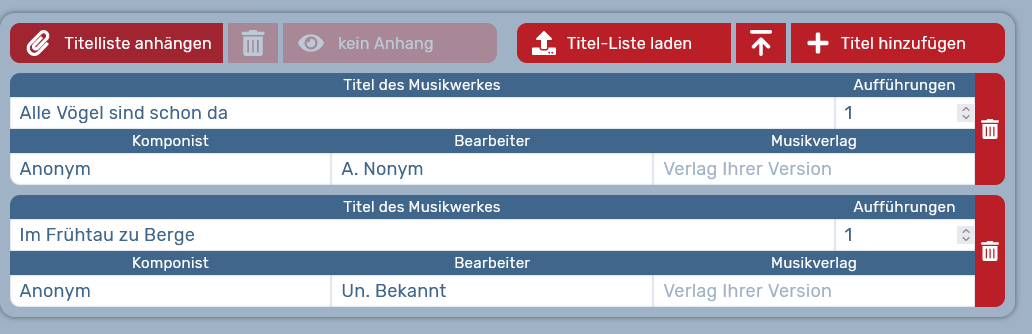](https://hilfe.overso.org/uploads/images/gallery/2023-04/image-1680781680223.png) Hochgeladene Dateien dürfen maximal 15 MB groß sein. Die erlaubten Dateiformate sind .pdf, .doc, .docx, .xls, .xlsx. Sie können die Meldung anschließend auf dem Diskettensymbol nur speichern (um sie z.B. später weiter zu bearbeiten) oder auf dem Daumen-hoch-Button speichern und direkt an den Mitgliedsverband übermitteln (dann kann sie nicht mehr bearbeitet werden). Die Meldung erscheint nach dem Speichern in Ihrer Übersicht als "erstellt", zu erkennen an dem orangenen Button.Hinweis: Sobald eine GEMA-Meldung erstellt wurde, kann sie durch erneutes Öffnen als Vorlage für eine weitere Meldung genutzt werden. Der Button hierfür befindet sich in der horizontalen Menüleiste.
#### #### Bereits erstellte GEMA-Meldung beantragen Um die erstellte Meldung zu beantragen, wird die entsprechende Meldung in der Übersicht ausgewählt (es können auch noch Änderungen vorgenommen werden) und mit Klick auf den **--> Daumen-hoch-Button** beantragt. In Ihrer Übersicht wechselt der Button nun von orange (erstellt) zu gelb (beantragt).Hinweis: Die GEMA-Meldung ist auch als PDF einsehbar, der Button hierfür befindet sich in der horizontalen Menüleiste.
#### Prüfung einer GEMA-Meldung durch den Mitgliedsverband Sobald die GEMA-Meldung beantragt wurde, hat der Mitgliedsverband die Möglichkeit, per Klick auf den **--> Daumen-hoch-Button** in der Menüleiste diesem Antrag zuzustimmen und ihn somit an die GEMA weiterzureichen, oder ihn per Klick auf den **--> Daumen-runter-Button** abzulehnen. Dann öffnet sich ein Kommentarfeld, in dem möglichst konkret benannt werden soll, warum der Antrag abgelehnt wurde. Wenn die Meldung vom Mitgliedsverband bestätigt wurde, erscheint sie in der Übersicht mit einem blauen Button. #### Beantragte GEMA-Meldung abschließen Sobald die Rechnung der GEMA an den Verein oder den Mitgliedsverband übermittelt wurde, können abschließend Rechnungsnummer und Datum in der Meldung ergänzt werden und die Meldung kann als abgerechnet gespeichert werden (grüner Button in der Übersicht). #### GEMA-Meldungen filtern GEMA-Meldungen lassen sich nach ihrem Status und/oder einem Datum filtern. Hierfür müssen Sie auf den Reiter **--> GEMA** klicken und anschließend auf den **--> Filter-Button** (neben der Suche). #### Erklärung der Farb-Buttons Ihre GEMA-Meldungen können Ihnen je nach Status in vier verschiedenen Farben angezeigt werden: Orange = erstellt Gelb = beim MV beantragt Blau = an die GEMA übergeben Grün = abgerechnet Die Zuordnung wird Ihnen auch angezeigt, wenn sie auf den **-->Filter-Button** klicken. [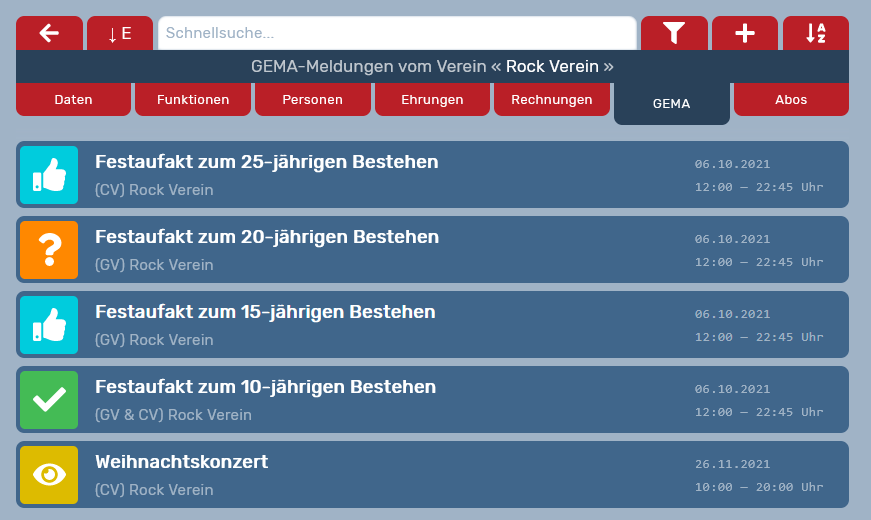](https://hilfe.overso.org/uploads/images/gallery/2021-11/image-1637748336461.png) # Kontakt OVERSO wird sukzessive um weitere Funktionen erweitert. Gerne nehmen wir dafür Ihre Anregungen und Hinweise aus der praktischen Anwendung entgegen. Auch wenn Sie im Hilfebereich keine Antwort auf Ihre Frage gefunden haben, kontaktieren Sie uns bitte unter: