Recherche, Berichte, Datenexport
Öffentliche Profile, Such- und Filtermöglichkeit und Datenexport
- Suche und Filter
- Öffentlich sichtbare Profile von Verbänden, Vereinen, Ensembles und Personen
- Berichte / Listenexport
Suche und Filter
Im Suchfeld können Sie einen Namen oder eine Mitgliedsnummer eintippen. Ihnen werden direkt die Ergebnisse während des Tippens angezeigt. Bei der Personensuche können Sie durch ein Komma zwischen Vor- und Nachname Ihre Suche präzisieren. Auch eine Suche nach OVERSO-Benutzername ist möglich.
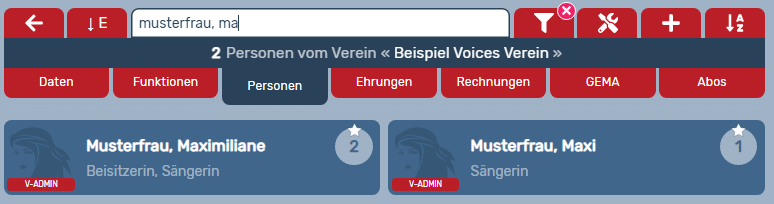
Sie durchsuchen jeweils die angezeigte Liste, d.h., wenn Sie nach einem konkreten Ensemble suchen wollen, navigieren Sie zunächst zur Übersicht der Ensembles.
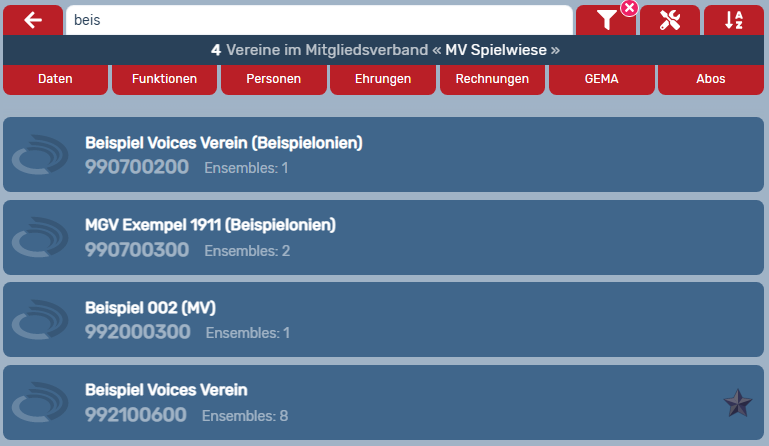
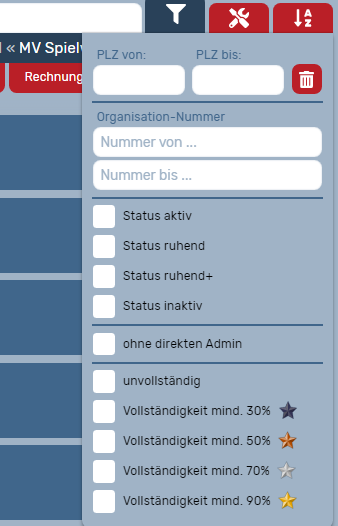
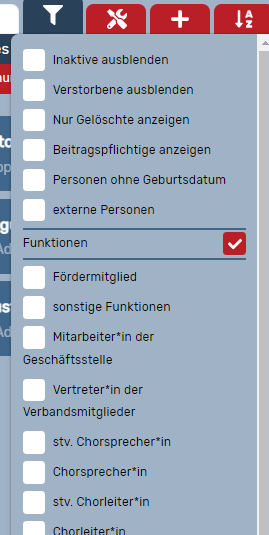
Mit Klick auf den --> Trichter rechts des Suchfelds können Sie weitere Filter anwenden, z.B. nach einem bestimmten Postleitzahlbereich, nach Status oder nach Vollständigkeit des Profils. Auf der Ebene der Ensembles gibt es auch Filteroptionen nach Genre oder Stilrichtung. Innerhalb einer Organisation können Sie nach Klick auf den Reiter --> Funktionen bzw. --> Personen nach konkreten Namen oder der OVERSO-Nummer durchsuchen oder sich über das Trichter-Symbol nur bestimmte Funktionen oder Rollen anzeigen lassen. Eine Suche von Personen ist nur im Rahmen der Datenschutzeinstellungen möglich, d.h. dass Profile für Sie persönlich geschützt sein können ("Person unter Datenschutz") und deshalb eine Namenssuche nicht erfolgreich ist.
Hinweis: Einzelne Sängerinnen und Sänger werden in einem Ensemble nicht unter dem Reiter --> Funktionen, sondern unter dem Reiter --> Personen geführt, da die Liste an dieser Stelle schnell unübersichtlich wäre.
Den Filter löschen Sie mit Klick auf das kleine pink hinterlegte X rechts des Suchfelds.

Die Reihenfolge der angezeigten Verbände/Vereine/Ensembles können Sie mit Klick auf --> ABC (rechts) ändern. Sie können nach Mitgliedsnummern oder alphabetisch (jeweils auf- oder absteigend) sortieren.
Öffentlich sichtbare Profile von Verbänden, Vereinen, Ensembles und Personen
Hinweis: Die hier als "öffentlich sichtbar" bezeichneten Daten sind generell nie für Nutzerinnen und Nutzer außerhalb der OVERSO sichtbar. Es gelten die Bestimmungen zum Datenschutz, durch die standardmäßig Personendaten geschützt und nicht für alle Nutzer:innen der OVERSO sichtbar sind. Administrator:innen und Nutzer:innen können einstellen, welche Personendaten sichtbar sein sollen und welche nicht.
Öffentlich sichtbare Profile von Organisationen
Diese enthalten Informationen zu Kontaktmöglichkeiten, Funktionsträgern, ggf. Probenzeiten und Genres (bei Ensembles). Auch ein Logo kann hinterlegt werden.
Alle Organisationen werden anhand ihrer Vollständigkeit bewertet und erhalten einen entsprechenden Stern, der zeigt, wie gut dieses Profil gepflegt ist:
 : Diese Organisation hat eine hervorragende Vollständigkeit von mindestens 90% erreicht. (Punkte >= 540)
 : Diese Organisation hat eine sehr gute Vollständigkeit von mindestens 70% erreicht. (Punkte >= 420)
 : Diese Organisation hat eine gute Vollständigkeit von mindestens 50% erreicht. (Punkte >= 300)
  : Diese Organisation hat eine mäßige Vollständigkeit von mindestens 30% erreicht. (Punkte >= 180)
unvollständig: Diese Organisation hat erst weniger als 30% der Vollständigkeit erreicht.
Für die Sterne sind folgende Voraussetzungen nötig:
| Ausgefülltes Feld / Bedingung | Punkte |
| Name der Organisation | 100 |
| Gründungsdatum | 35 |
| Nur Ensembles (gilt auch bei Vereinsreferenz) | |
| Nachname oder Zusatz | 60 |
| Straße | 60 |
| Postleitzahl | 60 |
| Telefon oder Mobil | 60 |
| 100 | |
| Homepage | 25 |
| Bei automatischer Personenzählung: | |
| Mindestens ein*e Chorleiter*in | 50 |
| Mindestens ein*e Sänger*in | 50 |
| Bei manueller Zählung | 100 |
| Maximale Gesamtpunkte: | 600 |
| Nur Mitgliedsverbände, Kreisverbände und Vereine | |
| Nachname oder Zusatz | 50 |
| Straße | 50 |
| Postleitzahl | 50 |
| Telefon oder Mobil | 50 |
| 100 | |
| Homepage | 25 |
| Bankverbindung | 10 |
| Kontoinhaber | 10 |
| IBAN | 10 |
| BIC | 10 |
| Mindestens 1 Funktionsperson | 100 |
| Maximale Gesamtpunkte: | 600 |
Die Gesamtpunkte von Vereinen werden mit ihrem jeweiligen Ensemble-Durchschnitt verrechnet.
Die Gesamtpunkte von Kreisverbänden werden mit ihrem jeweiligen Vereins-Durchschnitt verrechnet.
Die Gesamtpunkte von Mitgliedsverbänden werden mit ihrem jeweiligen Kreisverbands-Durchschnitt verrechnet.
Inaktive oder ruhende Institutionen sind mit einem Symbol aus drei ZZZ gekennzeichnet: 
Mit Klick auf "Profilvorschau" lässt sich grundsätzlich ansehen, wie das Profil der eigenen Organisation für andere OVERSO-Nutzer:innen aussieht.
Beispiel Profilvorschau eines Ensembles:

Öffentlich sichtbare Profile von Personen
Diese können Informationen zu Kontaktmöglichkeiten, Alter, Stimmfarbe, Wohnort, der Historie (z.B. welche Funktionen in welchen Organisationen in welchem Zeitraum ausgeübt wurden bzw. aktuell werden) und erhaltenen Ehrungen enthalten. Es kann auch ein Foto hochgeladen werden. Welche Angaben für alle Nutzer:innen der OVERSO sichtbar sind, können die Person selbst oder der/die berechtigte Administrator:in in den Privatsphäreeinstellungen definieren.

In Personenübersichten erkennt man an der kleinen Zahl im Kreis die Anzahl der Jahre, die die Person eine bestimmte Funktion in dieser Organisation schon ausübt (Details bei längerem Verharren des Mauszeigers auf der Zahl).

Berichte / Listenexport
Zuletzt aktualisiert: 3.2.2026
Sie haben die Möglichkeit, Daten aus OVERSO als Excel-Tabelle zu exportieren. Sie können sowohl Listen mit Daten von Organisationen als auch Listen mit Daten von Personen einer Organisation exportieren.
Vom Dashboard aus gelangen Sie als Administrator:in und Leser:in über das linke Seitenmenü direkt in den Bereich
--> Berichte & mehr. Sie legen zunächst fest, aus welcher Organisation Sie Daten exportieren wollen. Zur Auswahl stehen
alle Organisationen, für die Sie direkte Administratorenrechte oder eine Leseberechtigung besitzen. Dafür klicken Sie in der Mitte auf
--> Meine Organisationen und wählen die gewünschte Organisation aus.
Anschließend können Sie die Auswahl über die Suchfenster weiter einschränken, z.B. wenn Sie als MV-Admin nur Daten eines bestimmten Kreisverbands oder als KV-Admin nur Daten eines bestimmten Vereins exportieren wollen. Sie können sowohl nach Namen als auch nach Mitgliedsnummern suchen. Über das X oben rechts setzen Sie die Auswahl zurück.
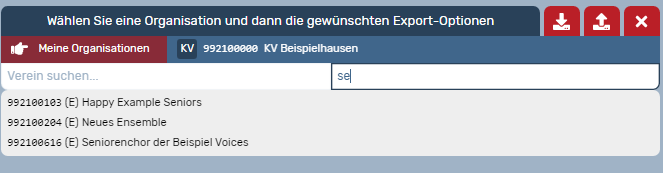
Hinweis: Alternativ finden Sie auch aus dem Bereich Ihrer Organisation (Funktionenübersicht, Personenübersicht) über das Werkzeugsymbol (rechts oben) direkt den Weg zu --> Berichte & mehr. In dem Fall ist die Organisation, in welcher Sie sich zuvor befanden, dort bereits vorausgewählt für den Listenexport.
Listenexport von Organisationen, Personen oder Mitgliederzahlen
Entscheiden Sie sich zunächst für einen der Reiter:
Organisationen: Zum Export einer Liste z.B. aller Vereine oder aller Ensembles eines Verbands.
Personen: Zum Export aller Personen (entsprechend der Datenschutzeinstellungen) z.B. eines bestimmten Vereins oder eines Ensembles in einem Verband.
Mitgliederzahlen: Zum Export der aktuell im System eingetragenen Mitgliederzahlen (live-Werte) z.B. in einem Mitglieds- oder Kreisverband. Beachten Sie, dass die Zahlen unter Umständen nicht den realen Stand widerspiegeln, da sie bei manueller Erfassung den Stand des letzten Stichtags abbilden. Hilfe zur Bestandsdatenerfassung zu einem Stichtag finden MV- und KV-Admins hier.
Gema: Zum Export der erstellten/weitergereichten GEMA-Meldungen.
Sie können nun einen --> Filter hinzufügen, um damit nur nach bestimmten Kriterien ausgewählte Personen/Organisationen auf der Liste auszugeben. So können Sie sich z.B. nur beitragspflichtige Personen anzeigen lassen. Es können auch verschiedene Kriterien kombiniert werden (UND/ODER/UND NICHT). Auf dem Mülleimer-Symbol am Zeilenende können Sie einen Filter löschen.
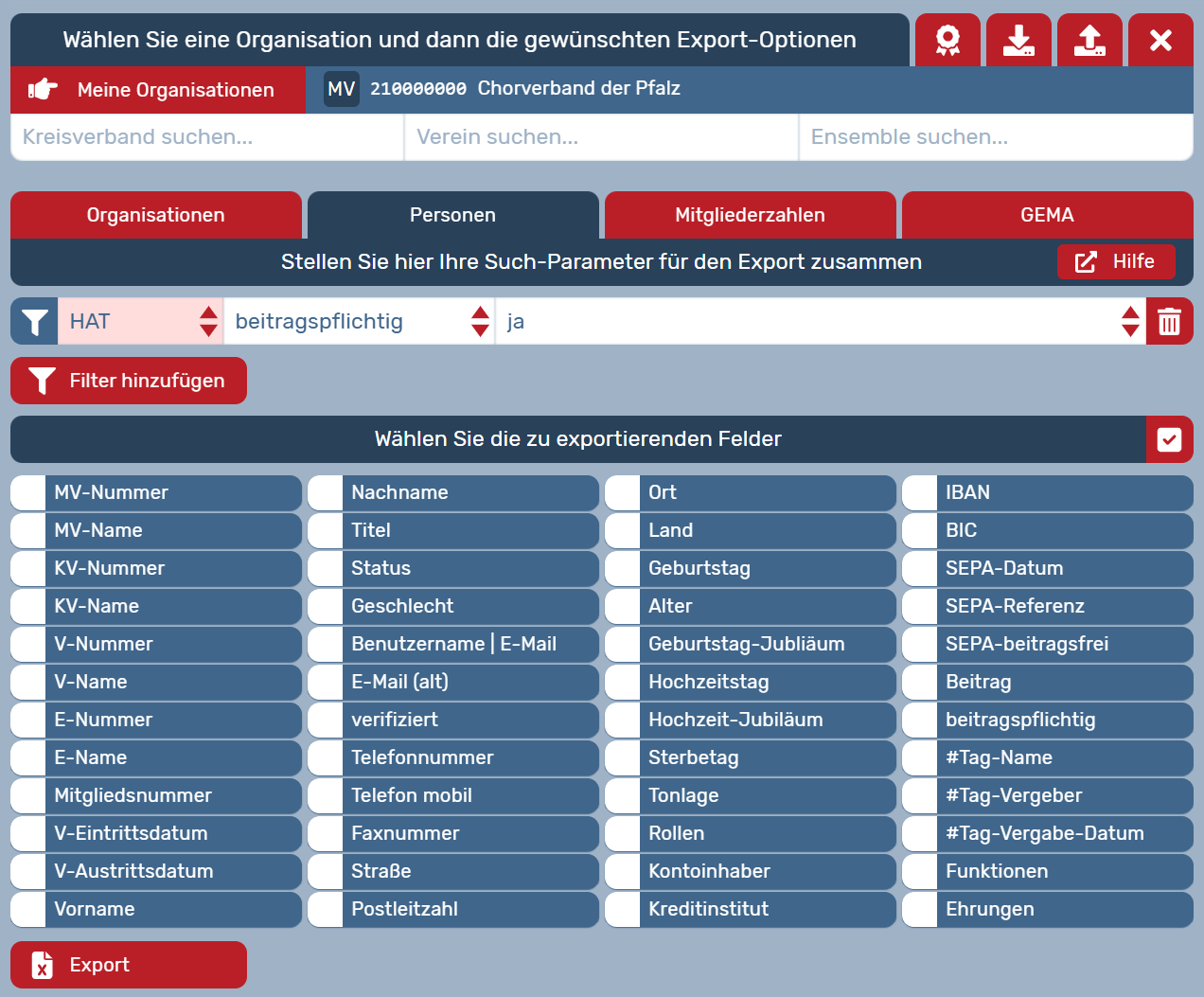

Im unteren Bereich klicken Sie alle Felder an, die Sie exportieren möchten. Sie können mit dem Haken rechts oberhalb der Liste alle Felder gleichzeitig aus- oder abwählen. Die Auswahl können Sie auch speichern, um sie beim nächsten Mal nicht erneut einstellen zu müssen (siehe unten). Beispiel-Felder im Personen-Reiter:
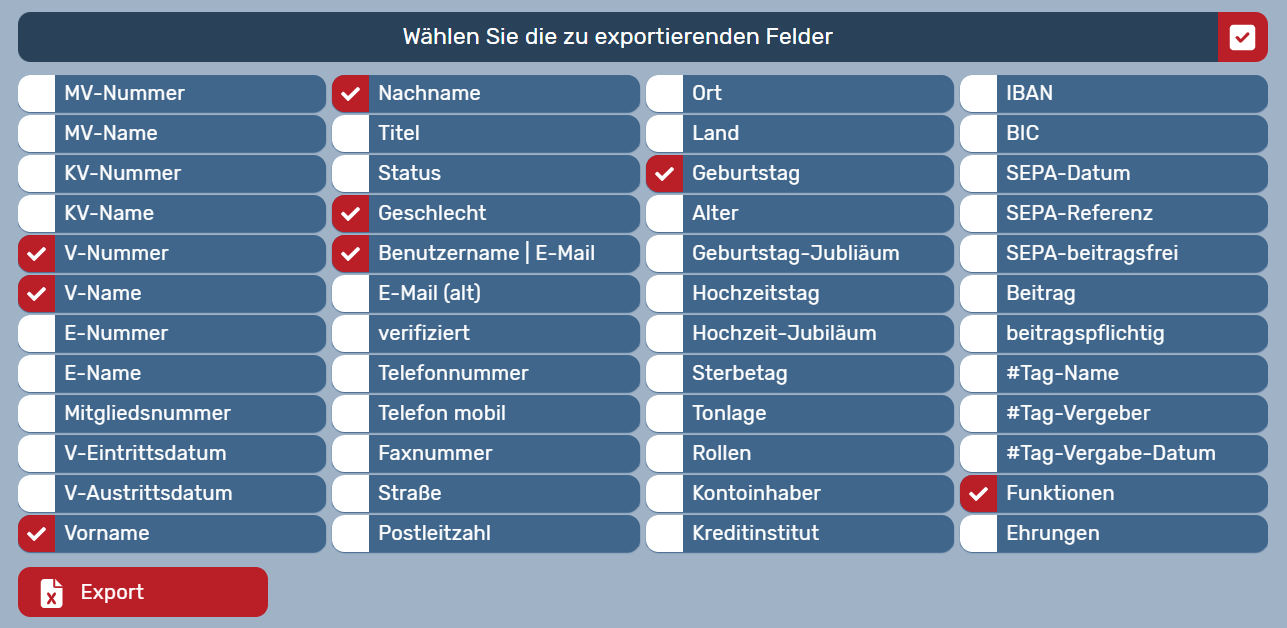
Abkürzungen: MV = Mitgliedsverband | KV = Kreisverband | V = Verein | E = Ensemble | PA = (eingetragene) Postanschrift | MGZ = Mitgliederzahlen
Anschließend klicken Sie unten auf --> Export, um eine Excel-Liste herunterzuladen. Bei großen Datenmengen dauert dieser Vorgang ggf. einen Moment.
Hinweis: Die Auswahl der Felder (MV-, KV-,V-,E-)Nummer bzw. (MV-, KV-,V-,E-)Name (beim Personenexport) hat zur Folge, dass Personen in der Excel-Liste doppelt auftauchen, wenn Sie z.B. in mehreren Vereinen/Ensembles Mitglied sind.
Hinweis: Wenn Sie aufgrund der Datenschutz-Einstellungen nicht berechtigt sind, bestimmte Daten einzusehen, sind die betreffenden Personendaten in der Excel-Tabelle mit << Datenschutz >> überschrieben. Mehr Informationen zum Datenschutz in der OVERSO finden Sie hier.
Unter --> Organisationen können Sie mit "Proben-Export" außerdem eine Liste mit Probenzeiten und Orten der Ensembles exportieren. Dafür sind die oben angeklickten Felder nicht relevant.
Das Feld "Geburtstags-Jubiläum" ist abhängig vom gesetzten Filter "Geburtstag". Wenn Sie den Filter "hat Geburtstag im nächsten Jahr" wählen (Bild unten), so erhalten Sie in der Excel-Spalte "Geburtstags-Jubiläum" das Alter der Person, das jene im nächsten Jahr erreichen wird.

Wenn Sie den Filter "hat Geburtstag in diesem Jahr" wählen, so erhalten Sie in der Excel-Spalte "Geburtstags-Jubiläum" das Alter der Person, das jene in diesem Jahr noch erreichen wird oder bereits erreicht hat.
Mithilfe des Geburtstags-Filters können Sie nach Download in Excel gut überblicken und nach Bedarf weiter filtern, für wen noch in diesem oder im nächsten Jahr ein Jubiläum ansteht.
Wird kein Geburtstags-Filter gesetzt, so gibt das Feld "Geburtstags-Jubiläum" denselben Wert an wie das Feld "Alter" (=Personenalter zum Zeitpunkt des Downloads).
Filter speichern und laden
Die Auswahl der Felder für den Export und ggf. eingestellte Filter können Sie speichern, um sie beim nächsten Mal mit einem Klick wieder abzurufen. Dazu klicken Sie nach Auswahl der Kästchen oben rechts auf das Symbol mit dem Pfeil nach unten (Filter-Set speichern) und geben Sie Ihrem Filter einen Namen.

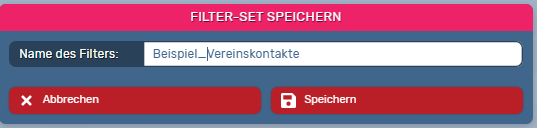
Um ein gespeichertes Filter-Set zu laden, klicken Sie später auf das Symbol mit dem Pfeil nach oben und wählen das betreffende Filter-Set aus.
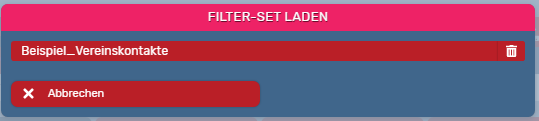
Sie können mehrere verschiedene Filter speichern.
Hinweis: Ein Filter-Set speichert die Häkchen auch bereichsübergreifend. Das heißt, Sie können z.B. in einem Speichervorgang gleichzeitig Ihre Auswahl in den Bereichen Organisationen und Personen speichern.
Tags vergeben/löschen
Im Bereich Berichte/Listenexport ist es außerdem möglich, Tags (Stichwörter) gleichzeitig mehreren Organisationen oder Personen zuzuweisen bzw. wieder zu entfernen. Hierzu stellen Sie oben im Filter ein, wem Sie dieses Tag zuweisen wollen (im Beispiel allen aktiven gemischten Chören). Wir empfehlen, dann zunächst eine Liste zu exportieren, um zu kontrollieren, dass der Filter korrekt gesetzt ist. Anschließend wählen Sie daszu vergebende Tag aus und klicken Sie auf "Tags vergeben" (bzw. "Tags löschen" für den umgekehrten Prozess).
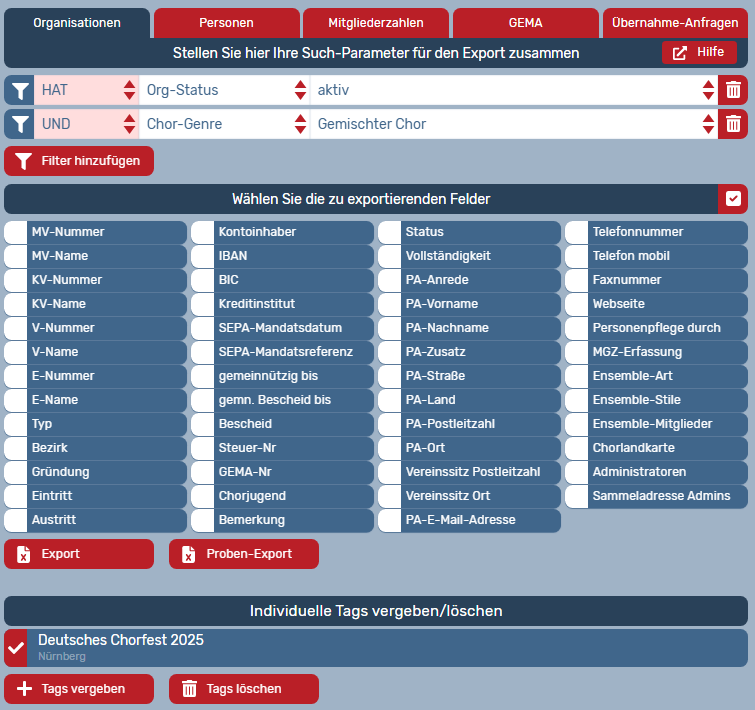
Daneben lassen sich umgekehrt natürlich auch Listen von Personen/Organisationen erstellen, denen ein bestimmtes Tag (Stichwort) zugeordnet ist. Dazu nutzen Sie die Filterfunktion (siehe oben).
