Hinweis: Ehrungen für Sänger:innen und Chorleiter:innen können direkt von Administrator:innen des jeweiligen Chores (Ensembles) bzw. von Administrator:innen des Vereins beantragt werden.
Hinweis: Auch Administrator:innen von Kreis- oder Mitgliedsverbänden haben die Berechtigung, Ehrungen für Sänger:innen bzw. Chorleitungen ihrer Vereine zu beantragen.
Wichtig ist, dass Ihnen über die Filteroptionen (siehe oben) die richtige Auswahl angezeigt wird. Klicken Sie also z.B. im Filter auf "anstehend", so sehen Sie alle für eine Ehrung als Sänger:in oder Chorleitung in nächster Zeit infrage kommenden Personen. Alle angezeigten Ehrungen sind automatisch Teil einer Selektion und können zusammen bearbeiten werden. Wollen Sie jedoch Ehrungen für einzelne Personen aus der angezeigten Liste zum jetzigen Zeitpunkt nicht bearbeiten, so können Sie diese manuell aus der Selektion entfernen, indem Sie die entsprechende Ehrung per Klick auf die Zahl links im Balken aus der aktuellen Selektion entfernen (Kennzeichnung mit pinkem "gesperrt"-Symbol). Oberhalb des Reiters "Ehrungen" wird angezeigt, wie viele Datensätze aktuell in der Selektion ausgewählt sind (und zusammen bearbeitet werden können). [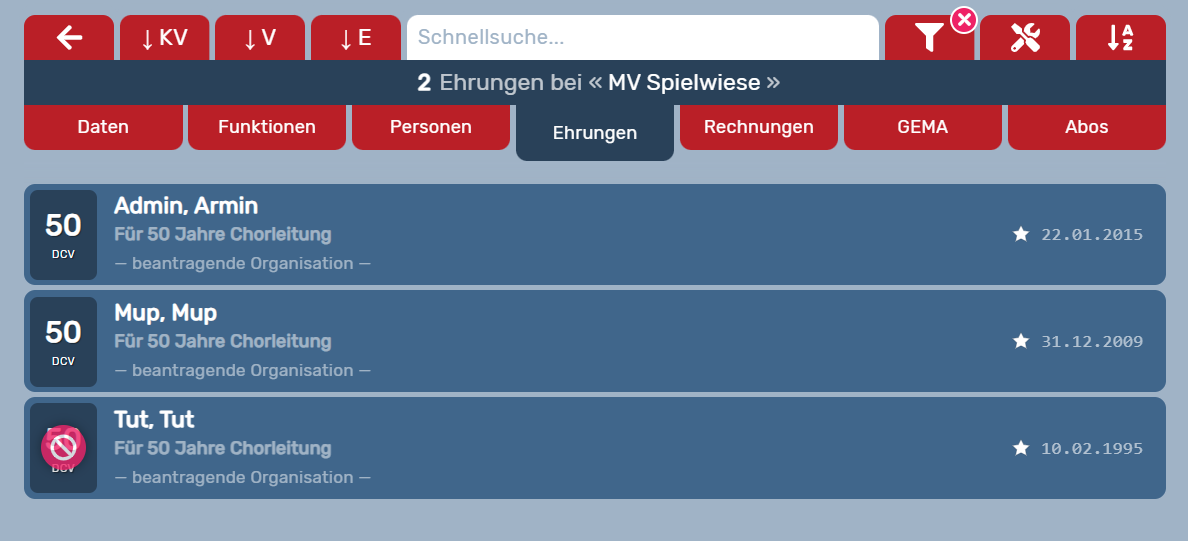](https://hilfe.overso.org/uploads/images/gallery/2026-05/screenshot-2026-05-04-122742.png)Hinweis: Taucht die gesuchte Person nicht in der Liste auf, haben Sie diese vermutlich noch nicht im Verein/Ensemble angelegt oder die Funktion "Sänger:in" / "Chorleitung" nicht mit einem Anfangsdatum hinterlegt oder das Anfangsdatum nicht korrekt datiert. [Bitte holen Sie dies zunächst nach](https://hilfe.overso.org/books/overso-50/page/mitgliederpersonen-anlegen-und-verwalten).
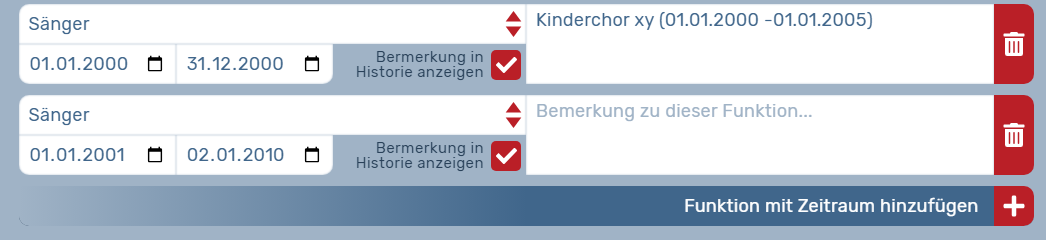
Hinweis: **OVERSO summiert Aktivzeiten in verschiedenen Ensembles seit Version 5.24 / April 2024 für DCV- und KV-Ehrungen automatisch, *nicht jedoch für MV-Ehrungen*.** Hintergrund sind die individuellen Anforderungen in den verschiedenen DCV-Mitgliedsverbänden. Laut Ehrungsordnung des Deutschen Chorverbands werden Personen für alle tatsächlich geleisteten Jahre unabhängig vom Verein geehrt. ***Für MV-Ehrungen:*** Gehen Sie bei Sänger:innen und Chorleitungen, die im Laufe der Zeit in verschiedenen Ensembles tätig waren, bitte wie folgt vor, damit alle Zeiten bei der ***Berechnung von MV-Ehrungen*** berücksichtigt bzw. addiert werden: Fügen Sie bei der betreffenden Person im aktuellen Ensemble einen neuen Zeitraum mit der Funktion Sänger:in bzw. Chorleiter:in hinzu, aber mit in der Vergangenheit liegendem Start- und Enddatum, und tragen Sie im Bemerkungsfeld den bzw. die Chornamen des/der betreffenden Ensembles ein. Es ist dabei unerheblich, ob diese(s) Ensemble(s) Mitglied im DCV ist/war/sind/waren, da dies für die Auszeichnung irrelevant ist. Wichtig ist lediglich die DCV-Mitgliedschaft zum Zeitpunkt des Jubiläums. Wenn die Bemerkung in der Historie der Person angezeigt werden soll, klicken Sie die entsprechende Checkbox an. Bei überlappenden Funktionszeiträumen einer Funktion (z .B. gleichzeitig Sänger in verschiedenen Vereinen) kann die Datumsauswahl nur bis zum Tag vor Beginn der nächsten Funktion gewählt werden. Der tatsächliche Zeitraum muss dann im Bemerkungsfeld ergänzt werden.
[](https://hilfe.overso.org/uploads/images/gallery/2024-04/image-1713861212140.png) Klicken Sie nach Selektion der gewünschten Ehrungen nun auf den **-->Werkzeugbutton** (rechts neben dem Filter), um diese Ehrungen gemeinsam zu bearbeiten. Hier besteht nun die Möglichkeit, ein Übergabe-Datum anzugeben und die Ehrung(en) zu beantragen. Das Übergabe-Datum ist der Zeitpunkt, an dem Sie die Ehrung an den Empfänger übergeben wollen, bis zu dem also der Verband die Ehrungen ausgedruckt und verschickt haben muss. Es steht voreingestellt auf 6 Wochen später, da Ehrungen mit mind. 6 Wochen Vorlauf beantragt werden sollten. Sie können das Übergabe-Datum jedoch anpassen. Ansicht für V-Admins: [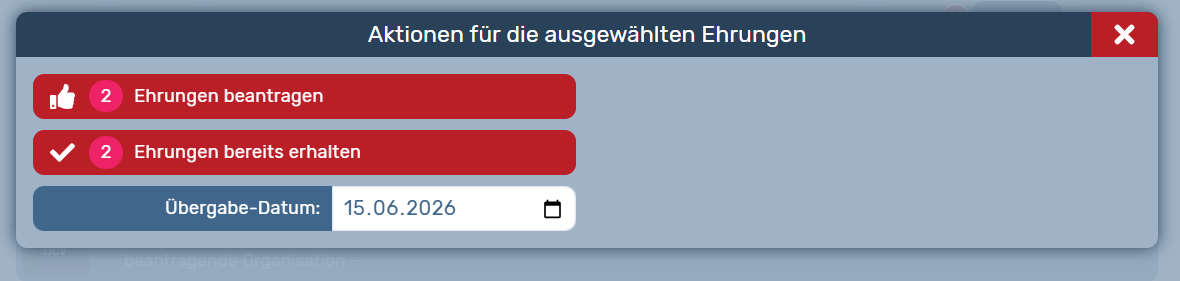](https://hilfe.overso.org/uploads/images/gallery/2026-05/screenshot-2026-05-04-124932.png)Hinweis: Das oben gezeigte Dialogfeld sieht für Administrator:innen von Kreisverbänden und Mitgliedsverbänden etwas anders aus ([siehe nächster Abschnitt](https://hilfe.overso.org/books/overso-50/page/ehrungen-beantragen-und-drucken#bkmrk-beantragte-ehrungen-)).
Bestätigen Sie nun, dass Sie die Ehrung(en) tatsächlich beantragen wollen oder brechen Sie den Vorgang ab, um noch einmal Änderungen vorzunehmen. [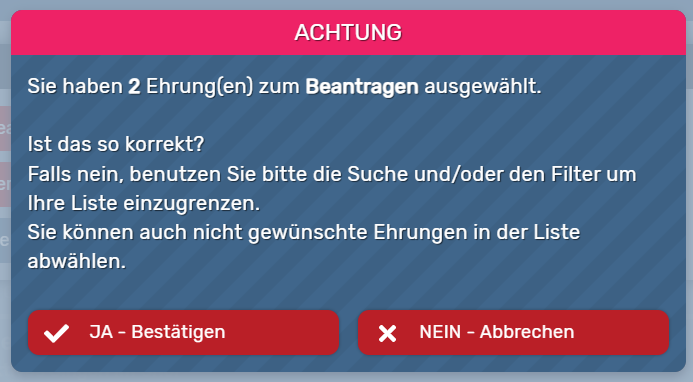](https://hilfe.overso.org/uploads/images/gallery/2026-05/screenshot-2026-05-04-125112.png) Haben Sie *als V-Admin* eine Ehrung beantragt, "verschwindet" die betreffende Ehrung aus der Liste der anstehenden Ehrungen. Sie finden diese jedoch wieder, wenn Sie den Filter auf "beantragte" Ehrungen setzen. Das Symbol vor dem Namen ist nun gelb eingefärbt. Die Ehrung wurde damit an Ihren zuständigen Mitgliedsverband übermittelt und Sie *als Vereins-Admin* brauchen nichts weiter tun. Die beantragte/n Ehrung/en wird/werden nun vom Mitgliedsverband bzw. vom DCV weiter bearbeitet, d.h. für Sie ausgedruckt und per Post verschickt. [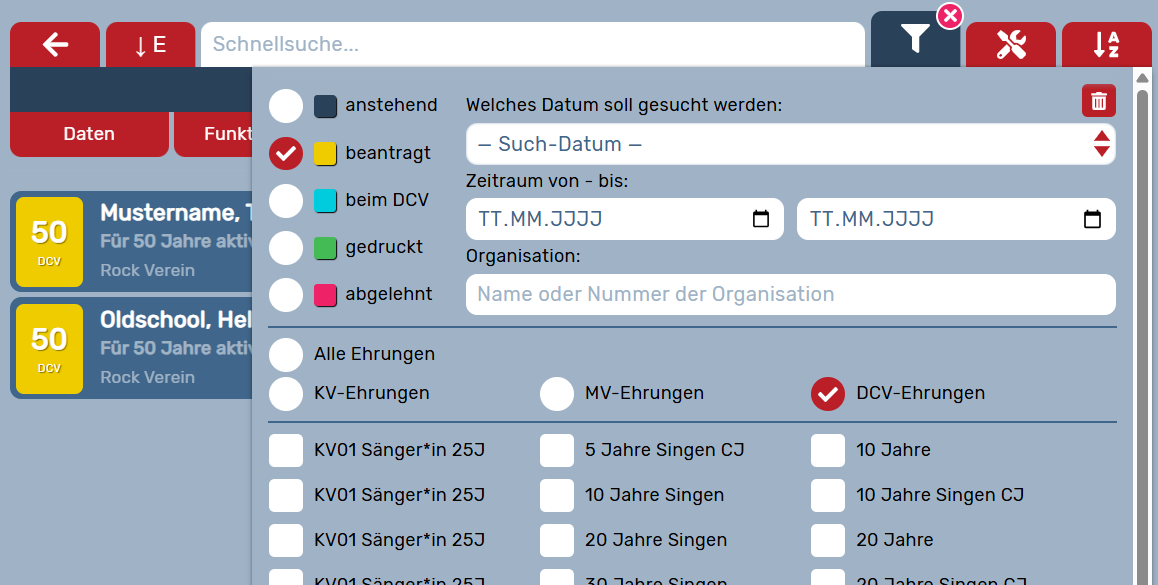](https://hilfe.overso.org/uploads/images/gallery/2026-05/screenshot-2026-05-04-125233.png) Wenn Sie *als KV-Admin anstehende DCV- oder MV-Ehrungen* beantragen, übermitteln Sie diese an den MV (Ehrungen befinden sich anschließend beim Filter "beantragt"). *Wenn Sie als MV-Admin bei anstehenden oder beantragten DCV-Ehrungen* auf den Werkzeug-Button "Ehrungen beantragen / an DCV übergeben" klicken, übermitteln Sie diese Ehrung(en) damit direkt an den DCV (Ehrungen befinden sich anschließend beim Filter "beim DCV"). Abhängig von der Zuständigkeit wird entweder der DCV oder der entsprechende DCV-Mitgliedsverband die Ehrung(en) drucken und dem Verein zusammen mit dem Ehrungszeichen zusenden. Sie finden die Ehrungsanträge wieder, wenn Sie den Filter auf "beantragt" (Symbole gelb eingefärbt) oder "beim DCV" (Symbole blau eingefärbt) setzen. Wenn die Ehrungen vom MV oder DCV gedruckt wurden, finden Sie diese unter dem Filter "gedruckt" wieder (Symbole grün eingefärbt). **Weitere Aktionen:** **Ehrungen ablehnen** Wenn Sie die ausgewählten, vorgeschlagenen Ehrungen nicht überreichen möchten, klicken Sie auf **-->Ehrungen ablehnen**. Der Vorschlag wird somit abgeschlossen und aus der Liste der anstehenden Ehrungen gelöscht. Sie können eine abgelehnte Ehrung erneut beantragen, wenn Sie es sich anders überlegen. Filtern Sie dazu nach "abgelehnt". **Ehrungen bereits erhalten** Falls die ausgewählten Ehrungen schon zu einem anderen Zeitpunkt verliehen oder beantragt wurden, können Sie auf **-->Ehrungen bereits erhalten** klicken. Dies ist in der Regel der Fall, wenn die Ehrungen im Zeitraum vom 01.01.2020 bis 25.11.2021 in der früheren Version OVERSO 4.0 beantragt und bearbeitet wurden. Damit wird ein Eintrag zur Ehrungshistorie der Person erzeugt und die Ehrung auf gedruckt gesetzt. **Ehrungen zurücksetzen** Als Admin können Sie Ehrungen auf "anstehend" zurücksetzen. Ehrungen, die bereits den Status "gedruckt" haben, können nur noch von MV/KV-Admins zurückgesetzt werden. #### Von Vereinen/Ensembles beantragte Ehrungen bearbeiten und drucken (durch Mitgliedsverbände, Kreisverbände)Hinweis: Möchten Sie als Kreis- oder Mitgliedsverband für Sänger:innen und Chorleiter:innen Ihrer Verbände selbst Ehrungen **beantragen**, folgen Sie bitte der oben beschriebenen Anleitung.
Als Kreis- oder Mitgliedsverband können Sie sich die von Ihren Vereinen beantragten Ehrungen unter dem Reiter **-->Ehrungen** anzeigen lassen. Über den Filter sehen Sie eine entsprechende Auswahl (siehe oben "Überblick zu Ehrungen"). Um alle beantragten Ehrungen (gelbes Symbol) zu bearbeiten, wählen Sie den Filter "beantragt" und klicken dann auf das **--> Werkzeugsymbol** (neben dem Filter). *Als MV-Admin* haben Sie folgende Optionen: - Mit Klick auf "Ehrungen beantragen / an DCV übergeben" übergeben Sie die ausgewählten *DCV-Ehrungen* an den DCV, damit diese durch den DCV ausgedruckt und Ihnen zusammen mit den Ehrungszeichen zugesendet werden. (Bitte beachten Sie, dass dies natürlich eine gewisse Bearbeitungszeit in Anspruch nehmen kann.)Hinweis: *MV-Ehrungen* können nicht an den DCV übermittelt werden, sondern werden direkt vom Mitgliedsverband gedruckt.
- Sie können die ausgewählten beantragten Ehrungen ablehnen oder als bereits erhalten kennzeichnen (Falls diese Ehrungen schon zu einem anderen Zeitpunkt bearbeitet wurden. Dies ist in der Regel der Fall, wenn die Ehrungen im Zeitraum vom 01.01.2020 bis 25.11.2021 in der früheren Version OVERSO 4.0 beantragt und bearbeitet wurden). - *Als MV-Admin* können Sie *MV-Ehrungen* selbst ausdrucken. - *Als KV-Admin* können Sie *MV-Ehrungen* (und zugehörige Anschrieben) nur ausdrucken, wenn Ihr MV dies in seinen Einstellungen so eingestellt hat. - *Als MV-Admin* können Sie *DCV-Ehrungen* selbst ausdrucken (dafür benötigen Sie leere DCV-Ehrungsvordrucke in Ihrem Drucker. Diese sowie DCV-Ehrungszeichen erhalten sie auf Nachfrage vom [DCV](mailto:%20info@deutscher-chorverband.de). - *Als MV-Admin* können Sie die automatisch generierten Anschreiben drucken (dafür benötigen Sie normales weißes Papier). Dies funktioniert nur, wenn die jeweiligen Adressdaten in OVERSO eingepflegt wurden. Dies gilt sowohl für die DCV- als auch für die MV-Ehrungen. - *Als MV-Admin* können Sie ein Anschreiben des DCV-Präsidenten an die zu ehrende Person ausdrucken. [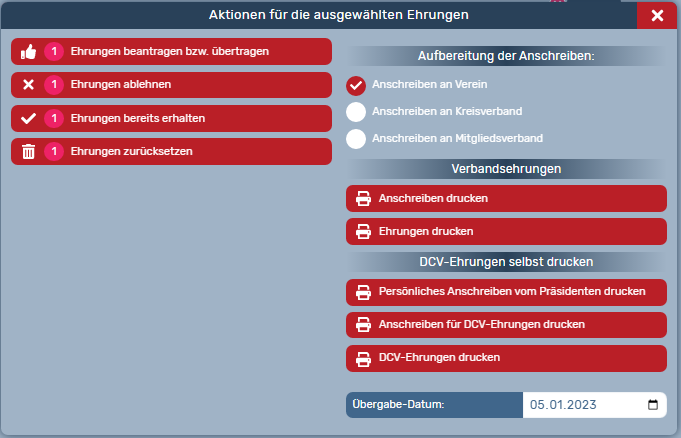](https://hilfe.overso.org/uploads/images/gallery/2022-11/image-1669289194906.png) Haben Sie eine Ehrung gedruckt, "verschwindet" der betreffende Eintrag aus der Liste der beantragten Ehrungen. Sie finden ihn wieder, wenn Sie nach den "gedruckten" Ehrungen filtern. Das Symbol vor dem Namen ist nun grün eingefärbt. [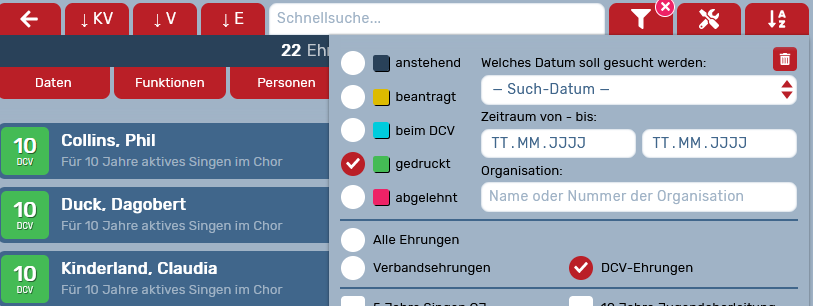](https://hilfe.overso.org/uploads/images/gallery/2022-09/image-1663151292521.png) Haben Sie *als MV-Admin* eine beantragte DCV-Ehrung über "beantragen / an DCV übergeben" an den DCV übergeben, so "verschwindet" der betreffende Eintrag aus der Liste der beantragten Ehrungen. Sie finden ihn wieder, wenn Sie nach Ehrungen "beim DCV" filtern. Das Symbol vor dem Namen ist nun blau eingefärbt. Der DCV wird die Ehrung drucken und Ihnen zusammen mit dem Ehrungszeichen zusenden. Wenn die Ehrungen gedruckt wurden, finden Sie diese mit dem Filter "gedruckt" (grün). [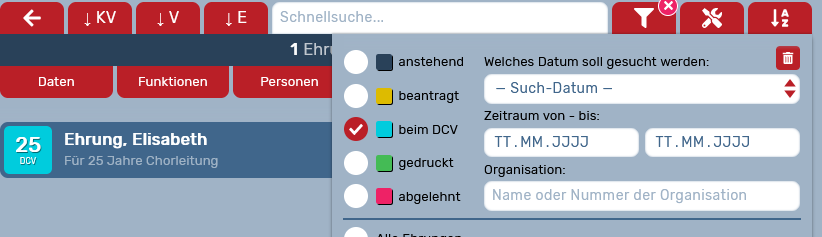](https://hilfe.overso.org/uploads/images/gallery/2022-09/image-1663151262901.png) Erhaltene Ehrungen erscheinen im Profil einer Person in deren Ehrungshistorie dann mit einem Banner (durch Anklicken öffnet sich die entsprechende Ehrungsvorschau): [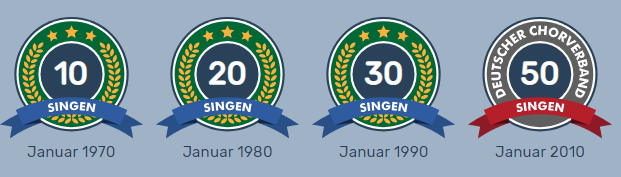](https://hilfe.overso.org/uploads/images/gallery/2022-01/image-1643013060968.png) Weitere Infos zum Thema Ehrungen erhalten Sie in diesem Video-Tutorial (Video *veraltet, Version 5.08*): #### Derzeit existieren in OVERSO folgende DCV- und MV-Ehrungsvorlagen (*Stand: 5.5.2026*): Wenn Sie weitere, eigene MV-Vorlagen hinterlegen möchten, kontaktieren Sie bitte pronomiX unterHinweis: Alle weiteren Einstellungen für die Rechnungen (Layout, Rabatte, Höhe der Mitgliedsbeiträge, Abrechnungsintervall etc.) nehmen Sie bitte zuvor an zentraler Stelle im Reiter „[Einstellungen](https://hilfe.overso.org/books/overso-50/page/einstellungen-rechnungswesen "Einstellungen Rechnungswesen")“ vor.
Rechnungszeitraum: Wählen Sie mindestens einen Ein-Monats-Zeitraum (z.B. Januar bis Januar).Beispiel: Um eine Rechnung für einen Jahresbeitrag zu erstellen, stellen Sie Januar bis Dezember ein. Wenn Sie in den Einstellungen jährliche Mitgliedsbeiträge hinterlegt haben, an dieser Stelle aber nur einen kürzeren Zeitraum einstellen, werden automatisch die Anteile entsprechend der Monatsanzahl auf der Rechnung ausgegeben, also z.B. nur 2/12 des Jahresbeitrags bei einem Zweimonatszeitraum.
Zahlungsziel: Wählen Sie zwischen 1, 2, 3, 4 Woche(n) oder keinem Zahlungsziel. Der Hinweis wird dann entsprechend auf die Rechnung gedruckt. Rechnungen erstellen für: Sie können Rechnungen für alle Kreisverbände in Ihrem Mitgliedsverband (nur auf MV-Ebene möglich), für alle Vereine Ihres Mitgliedsverbands oder für ausgewählte Vereine/Verbände (**--> Debitoren selbst wählen**) erzeugen. Wenn Sie die Debitoren selbst wählen, klicken Sie auf der Auswahlliste einfach die/den gewünschten Rechnungsempfänger an. Rechnungen basierend auf: Stellen Sie hier ein, ob die Rechnung auf der Grundlage des aktuell eingetragenen Mitgliederzahlen-Bestands erstellt werden soll (ggf. laut Stand eines bestimmten Stichtags) oder ob Sie manuell andere Rechnungspositionen eintragen wollen, z.B. für ein Produkt, eine Leistung o.ä. Auch wenn Sie eine Rechnung über die aktuellen Mitgliedsbeiträge generieren, können Sie zusätzlich weitere Positionen manuell ergänzen. Nutzen Sie dafür die Tabelle **--> eigene Rechnungspositionen** (unten). Dort geben Sie eine Bezeichnung, die Anzahl, den Mehrwertsteuersatz, den Netto-Betrag und die Berechnungsgrundlage an. Leere bzw. 0-Rechnungen erstellen: An dieser Stelle können Sie entscheiden, ob auch 0-Rechnungen berücksichtigt werden sollen.Hinweis: Tragen Sie bei eigenen Rechnungspositionen in das Feld **--> eindeutige Bezeichnung** ein Lieferdatum ein, falls es sich um einen Wareneinkauf handelt.
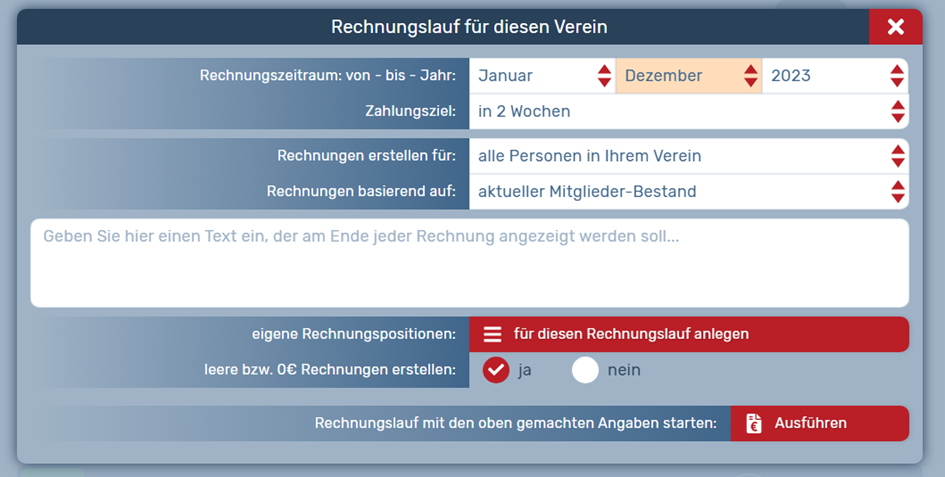
[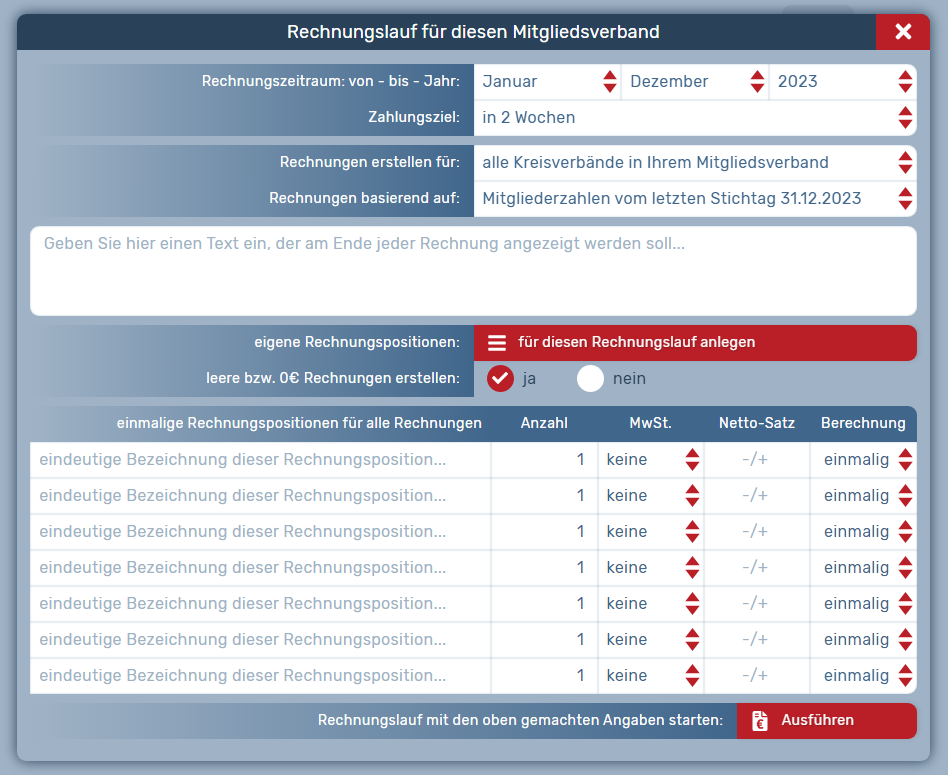](https://hilfe.overso.org/uploads/images/gallery/2024-05/image-1715675771486.png) Wenn Sie alle Angaben gemacht haben, klicken Sie auf **--> ausführen**. Sie können anschließend die Rechnung(en) noch einmal kontrollieren, bevor sie final erzeugt werden. Dafür klicken Sie im folgenden Fenster auf **--> Sichere Vorschau der Rechnungen ohne Ausführung**. [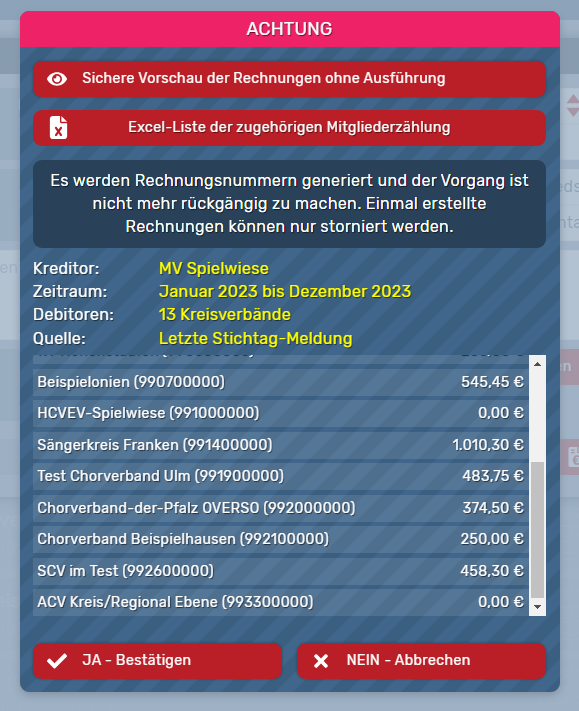](https://hilfe.overso.org/uploads/images/gallery/2024-05/image-1715675691570.png)Hinweis: Die Adressen der Rechnungsempfängerinnen stammen aus den im Vereins-/Kreisverbandsprofil hinterlegten [Kontaktdaten](https://hilfe.overso.org/books/overso-50/page/daten-bearbeiten "Daten bearbeiten"). Ihre Absenderadresse stammt aus Ihrem eigenen Verbandsprofil.
Eine kurze Zusammenfassung steht ebenfalls in diesem Fenster. Wenn Sie noch Änderungen vornehmen müssen, brechen Sie den Vorgang ab, ansonsten klicken Sie auf **--> Ja**. Damit wird die Rechnung/der Rechnungslauf erzeugt. Dem/Der Rechnungsempfänger:in wird die Rechnung über die Overso zugestellt, sofern das Häkchen unter Einstellungen --> Rechnungslayout dafür gesetzt wurde. Alle [Administrator:innen](https://hilfe.overso.org/books/overso-50/page/administratorinnen-ernennen "AdministratorInnen ernennen") der Empfängerorganisation erhalten eine Benachrichtigung per E-Mail.Hinweis: Dieser Vorgang ist nicht rückgängig zu machen. Einmal erstellte Rechnungen können nur storniert werden.
Sie können anschließend… … die erzeugten Rechnungen als Excel-CSV exportieren … einen ZIP-Ordner mit allen SEPA-Formularen herunterladen (zur Ausführung der Lastschrift in Ihrem Buchhaltungs-Programm), sofern die erforderlichen Daten vollständig hinterlegt wurden. … ein PDF mit allen Rechnungen, die in Papierform gewünscht sind, herunterladen, um sie zu drucken und zu versenden. … ein PDF mit allen Rechnungen herunterladen, z.B. um alle Rechnungen auszudrucken. Alle diese Aktionen können Sie auch zu einem späteren Zeitpunkt über die [**--> Listenansicht/Werkzeugsymbol**](https://hilfe.overso.org/books/overso-50/page/rechnungen#bkmrk-sammelaktionen-%28nur-) durchführen. #### Rechnungskorrektur bzw. Stornierung Wenn Sie eine Rechnung korrigieren wollen, so muss diese Rechnung storniert werden. Es wird automatisch eine Gutschrift in derselben Höhe generiert. Anschließend erzeugen Sie wie oben beschrieben eine neue Rechnung. Um eine Rechnung zu stornieren, suchen Sie die entsprechende Rechnung aus der Liste heraus (z.B. mit dem Filter nach Rechnungsnummer) und klicken Sie auf das **--> Werkzeugsymbol**. Dort wählen Sie **--> stornieren**. Zur Veranschaulichung des Rechnungsmoduls finden Sie nachfolgend ein Video-Tutorial: # Rechnungen (für Vereine) OVERSO bietet Vereinen mit dem Rechnungsmodul die Möglichkeit, Rechnungen (zum Beispiel für die eigenen Sänger:innen) zu generieren und diese direkt über OVERSO zuzustellen oder per PDF-Export zur Verfügung zu stellen. Ebenso können Rechnungen über OVERSO empfangen werden. #### Übersicht der Rechnungen, Auswahl Rechnungseingang und Rechnungsausgang Vereine können unter dem **Reiter „Rechnungen“** Rechnungen aufrufen, die sie von ihrem Kreisverband erhalten haben. Über den Filter-Button oben (Trichter-Symbol) können Sie nach Eingangsrechnungen oder Ausgangsrechnungen filtern. Ausgangsrechnungen sind Rechnungen, die sie selbst an Ihre Sängerinnen und Sänger geschrieben haben. Wenn ein V-Admin auf den Reiter Rechnungen klickt, werden in einer Listenübersicht alle Rechnungen angezeigt, die dem Verein gestellt wurden und die der Verein selbst erstellt hat. Eingangsrechnungen werden Ihnen an dieser Stelle auch angezeigt, wenn Sie sich für den Postversand entschieden haben – einen Brief erhalten Sie zusätzlich. Mit Klick auf die Rechnung können Sie diese ansehen. Über den Filter-Button kann also jederzeit umgestellt werden zwischen Rechnungseingang und Rechnungsausgang. Über den Filter-Button lassen sich darüber hinaus noch zahlreiche weitere Parameter definieren, um die Liste der Rechnungen gezielt zu beschränken und sich beispielsweise nur die stornierten Rechnungen oder Rechnungskorrekturen anzeigen zu lassen. In der Listenübersicht können Sie an dem Buchstaben P ganz links erkennen, dass es sich um eine Rechnung an eine **Person** handelt (mit Klick auf das P lässt sich die Rechnung übrigens abwählen, sie wird dann bei einer weiteren Aktion nicht berücksichtigt). Außerdem sehen Sie neben dem Namen und der Mitgliedsnummer der Person auch die Rechnungsnummer, den Rechnungsbetrag und auf der rechten Seite, den Hinweis, ob die Rechnung bezahlt wurde und das Datum der Rechnungstellung. Per Klick auf das Symbol „unbezahlt“ können Sie für Ihren Verein markieren, welche Rechnung bereits beglichen wurde und welche noch offen ist. Sofern ein **Rechnungslauf** ausgewählt wurde, werden die Filter Eingang- und Ausgangsrechnung vom System ignoriert, da das durch den Rechnungslauf festgelegt wird. Das heißt, es werden die Rechnungen angezeigt, die in dem ausgewählten Rechnungslauf erstellt wurden - eine Mischung aus Eingangs- und Ausgangsrechnungen gibt es innerhalb eines Rechnungslaufs nicht. [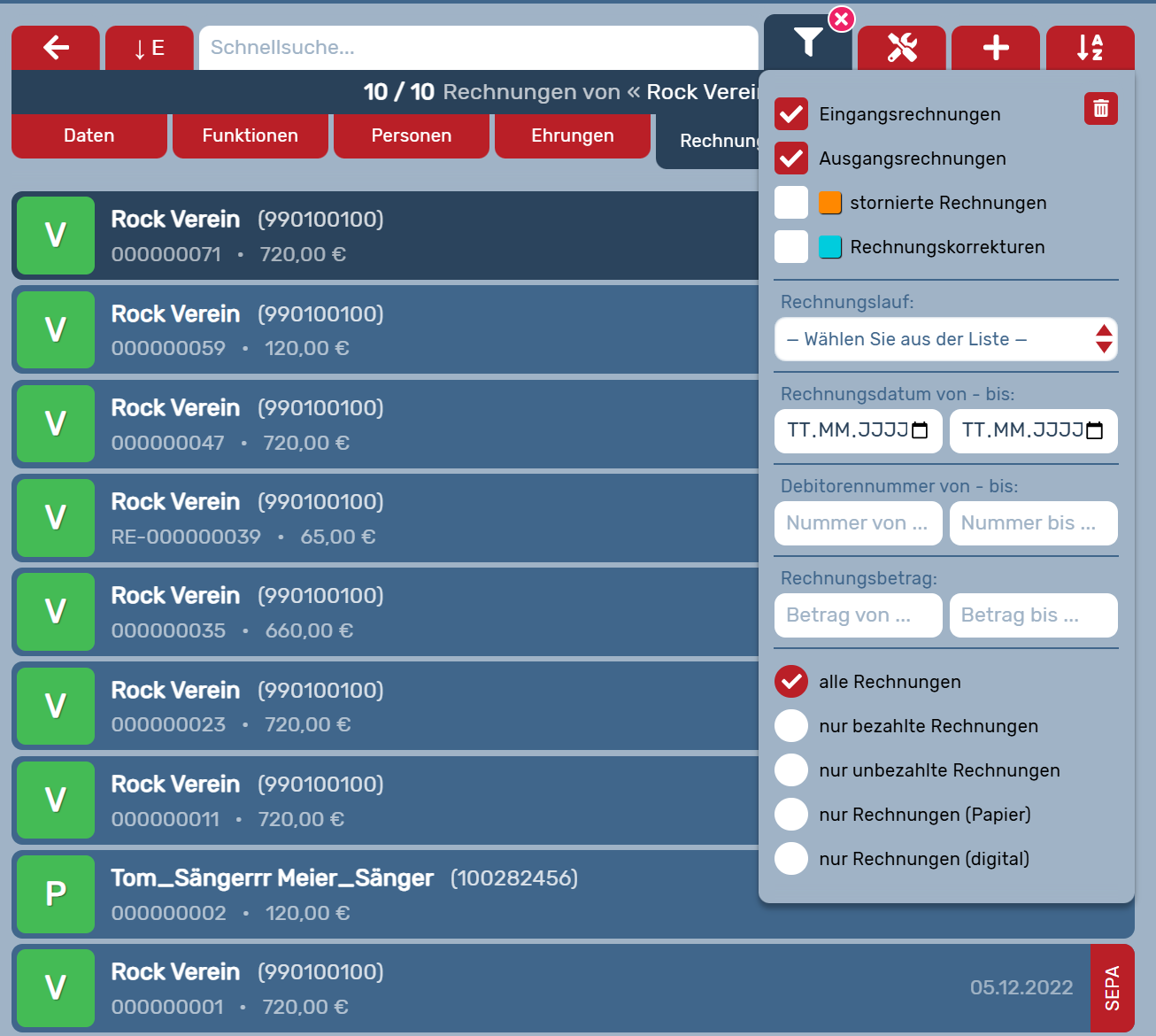](https://hilfe.overso.org/uploads/images/gallery/2025-11/s14.png) #### #### Rechnungen schreiben Bevor Sie eine Rechnung erzeugen können, müssen Sie zunächst generelle Einstellungen zu Ihren Rechnungen (z.B. Layout und vordefinierte Beitragsgruppen) festlegen. Die Erläuterungen dazu finden Sie [hier](https://hilfe.overso.org/books/overso-50/page/einstellungen-rechnungswesen-vereine). Wenn die grundlegenden Einstellungen bereits definiert wurden, kann über das „Plus“ im Reiter "Rechnungen" ein neuer Rechnungslauf für den Verein gestartet werden. Auch hier haben Sie wieder die Möglichkeit diverse Einstellungen vorzunehmen. So können Sie entscheiden, ob Rechnungen für alle Personen des Vereins geschrieben werden sollen oder ob Sie die Debitoren selbst auswählen sowie ob die Beitragsdaten des Mitglieder-Bestands die Grundlage des Rechnungslaufs sein soll oder ob unabhängig davon agiert werden soll. Werden bei einem Rechnungslauf noch" eigene Rechnungspositionen" hinzugefügt, dann erfolgt deren Rechnungsausweisung immer zusätzlich zu den zuvor gemachten Eingaben und Einstellungen bei den abhängigen und individuellen Beitragsgruppen und den SEPA-Daten der Person. Das bedeutet, dass auch bei beitragsfreien Personen, "eigene Rechnungspositionen" ausgewiesen werden. Sie haben an dieser Stelle außerdem die Möglichkeit, zusätzliche Rechnungspositionen zu definieren und Sie können entscheiden, ob auch 0-Rechnungen für beitragsfreie Personen erstellt werden sollen.Hinweis: Wenn Sie am Ende dieses Auswahlfeldes auf „Ausführen“ klicken, haben Sie anschließend noch die Möglichkeit, eine Vorschau einzusehen und ggf. den Vorgang abzubrechen.
[](https://hilfe.overso.org/uploads/images/gallery/2024-05/image-1715594803125.png) In der Übersicht, die Ihnen nach dem Klick auf „Ausführen“ angezeigt wird, sehen sie alle berücksichtigten Rechnungsempfänger aufgelistet, sowie den Hinweis, dass einmal gestellte Rechnungen nicht mehr Rückgängig gemacht werden können. Für den ungünstigen Fall, dass doch ein Fehler passiert ist, muss die Rechnung storniert werden und es wird automatisch eine Rechnungskorrektur erstellt, worüber die Rechnungsempfänger ggf. jeweils per Mail in Kenntnis gesetzt werden. Um dem vorzubeugen haben Sie die Möglichkeit ganz oben auf den Button „Sichere Vorschau der Rechnungen ohne Ausführung“ zu klicken und können alle Rechnungen in Ruhe prüfen. Die Vorschau öffnet sich in einem neuen Tab. Falls Sie noch Fehler finden, klicken Sie anschließend im alten Tab auf „Nein – Abbrechen“. Falls alle Eingaben richtig sind, klicken Sie auf „Ja – Bestätigen“ und die Rechnungen werden erstellt. Sie erscheinen anschließend auch in Ihrer Listenübersicht und können ggf. über das Werkzeugsymbol exportiert und versendet werden. [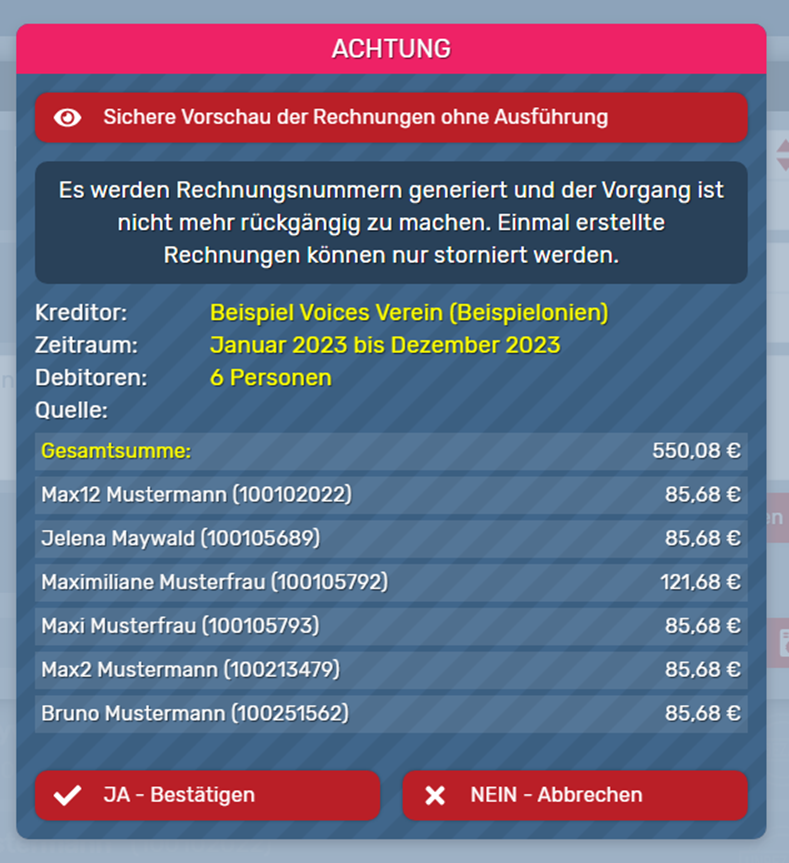](https://hilfe.overso.org/uploads/images/gallery/2024-05/image-1715594860955.png) #### #### Rechnungsexport, Sammellastschrift und Stornierung von bereits gestellten Rechnungen Über das Werkzeugsymbol kann die angezeigte Listenübersicht der Rechnungen in verschiedenen Formaten exportiert werden, es kann eine Sammellastschrift erzeugt werden und es können alle ausgewählten Rechnungen storniert werden. [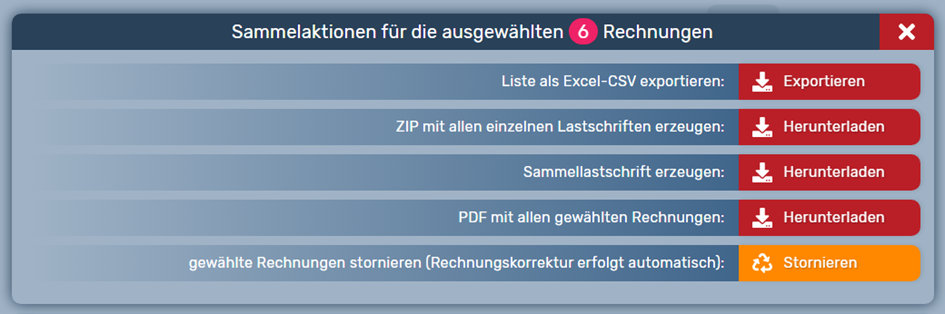](https://hilfe.overso.org/uploads/images/gallery/2024-05/image-1715594901226.png)Hinweis: Nicht nur bei der Rechnungserstellung, auch bei der Stornierung und der automatisch darauf folgenden Rechnungskorrektur werden die Rechnungsempfänger ggf. per Mail über die Vorgänge informiert. Es sollten daher keine Experimente mit Rechnungen gemacht werden.
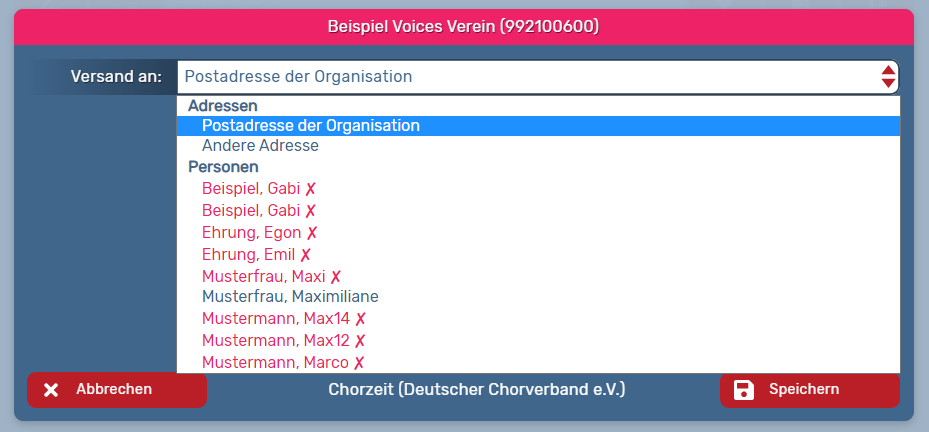
Weitere Hilfestellungen bietet das folgende Video-Tutorial: # Abos Unter dem Reiter **->Abos** können Vereinsadministrator:innen einstellen, an welche Adressen die Mitgliedszeitschrift *Chorzeit* – das Vokalmagazin geschickt werden soll. Sie erhalten ein Exemplar für den Verein und je eins für Personen, die als Chorleiter:in in der OVERSO hinterlegt sind. [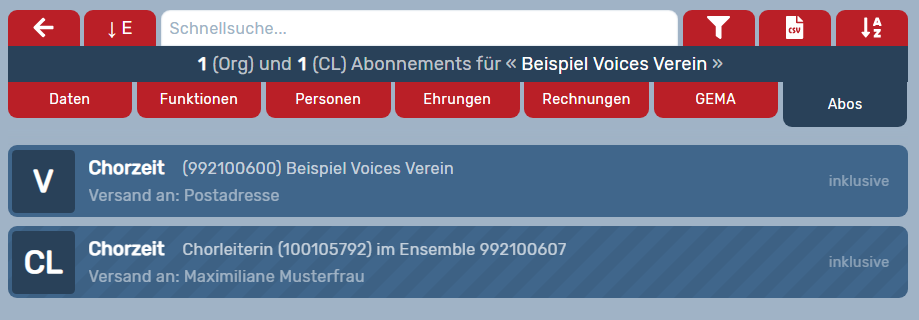](https://hilfe.overso.org/uploads/images/gallery/2022-03/image-1646312829825.png) Die Versandadresse für den Verein können Sie mit Klick auf das Feld bearbeiten. Voreingestellt ist die in der OVERSO hinterlegte Postadresse des Vereins, Sie können aber auch eine:n beliebige:n andere:n Funktionsträger:in auswählen. Wichtig ist, dass im Datensatz zu dieser Person eine vollständige Postadresse eingetragen wurde, andernfalls ist eine Auswahl der Funktionsträger:n nicht möglich. Außerdem haben Sie die Option „Andere Adresse“ auszuwählen und bekommen dann eine editierbare Adresseingabemaske.Achtung: Wenn Sie die Option „Andere Adresse“ auswählen und die Daten bearbeiten, muss die Empfängeradresse immer manuell aktualisiert werden.
[](https://hilfe.overso.org/uploads/images/gallery/2022-03/image-1646312762625.png) Die Versandadressen für Chorleiter:innen können **nicht** über den Reiter **--> Abos** editiert werden, sondern müssen über die Personendaten eingegeben bzw. über die Funktionsbestimmung "Chorleiter:in" (auf Ensemble-Ebene) zugewiesen werden. Auch Chorleiter:innen, die mehrere DCV-Ensembles leiten, erhalten nur ein Exemplar von *Chorzeit* – das Vokalmagazin.Hinweis: Eine Bearbeitung der Abo-Daten durch den Kreis- oder Mitgliedsverband ist nur möglich, wenn diese das Recht haben, die Vereinsdaten zu pflegen und dies unter dem Reiter **--> Daten** bei „Personendaten werden gepflegt durch Kreisverband/Mitgliedsverband“ hinterlegt ist.
Grundsätzlich gilt zudem, dass Mitgliedsverbände 3 Exemplare der *Chorzeit* erhalten. Über das #tag "Chorzeit-Empfänger:in" im Personenprofil können zudem kostenpflichtige Abonnent:innen festgelegt werden. In der Abo-Liste des DCV können Personen grundsätzlich mehrfach auftauchen, wenn sie als Versandadresse deklariert wurden. ## Neue Abo-Publikation erstellen Als Administrator:in haben Sie die Möglichkeit, über die OVERSO die Abonnements einer eigenen Publikationen zu verwalten. Anlegen können Sie die Publikation unter dem Reiter **-->Daten** und dann **--> Tags/Abos** (für Mitgliedsverbände unter dem Reiter **-->Daten**, **-->Einstellungen** und dann **-->** **Tags/Abo-Produkte**). Mit Klick auf --> "Neues Abo-Produkt anlegen" öffnet sich die Eingabemaske, in der Sie den Namen und den Status der Publikation hinterlegen können. (Die weiteren Eingabefelder auf der linken Seite können zwar befüllt werden, haben aber noch keine Relevanz.) [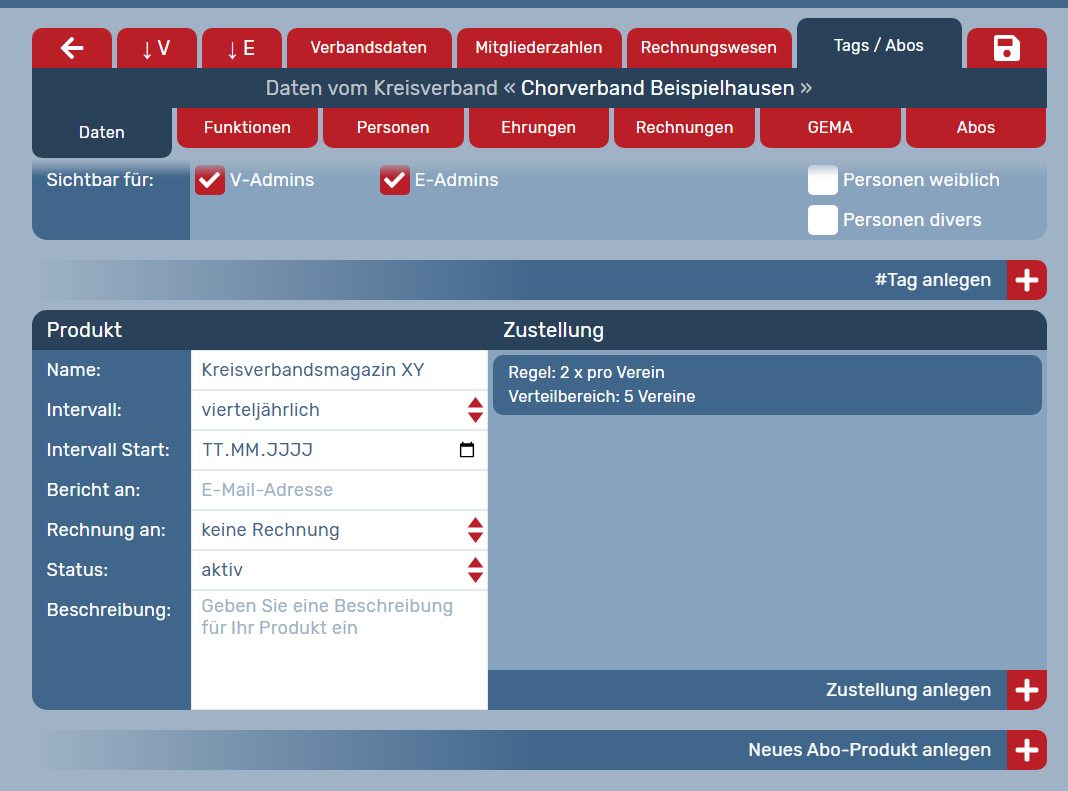](https://hilfe.overso.org/uploads/images/gallery/2023-07/image-1688739875031.png) Anschließend definieren Sie, wie die Zustellung erfolgen soll. Dafür stehen Ihnen Parameter wie Menge, Preis, pro Verein etc. zur Verfügung. Per Klick auf die Pfeile werden alle gefilterten Personen/Organisationen ausgewählt, per Klick auf die Person/Organisation können auch manuell einzelne ausgewählt werden. Auch eine Kombination verschiedener Parameter-Sets ist möglich, in dem eine weitere Zustellkonfiguration befüllt wird. [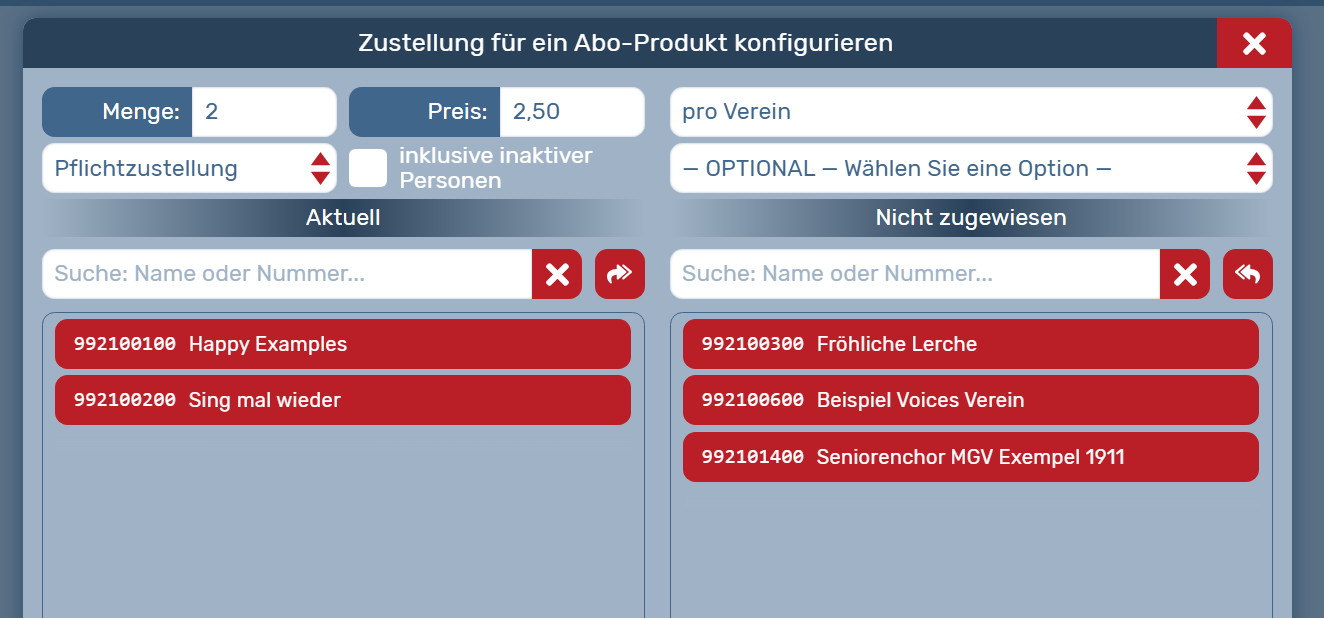](https://hilfe.overso.org/uploads/images/gallery/2023-07/image-1688739770873.png)Hinweis: Je nachdem von welcher Ebene (MV,KV,V) Sie das Produkt konfigurieren, variieren die Parameter geringfügig.
Unter dem Reiter **-->Abos** eines bei der Konfiguration berücksichtigten Vereins finden Sie nun nicht mehr nur die Chorzeit, sondern auch die neu angelegte Publikation mit den entsprechenden Parametern. [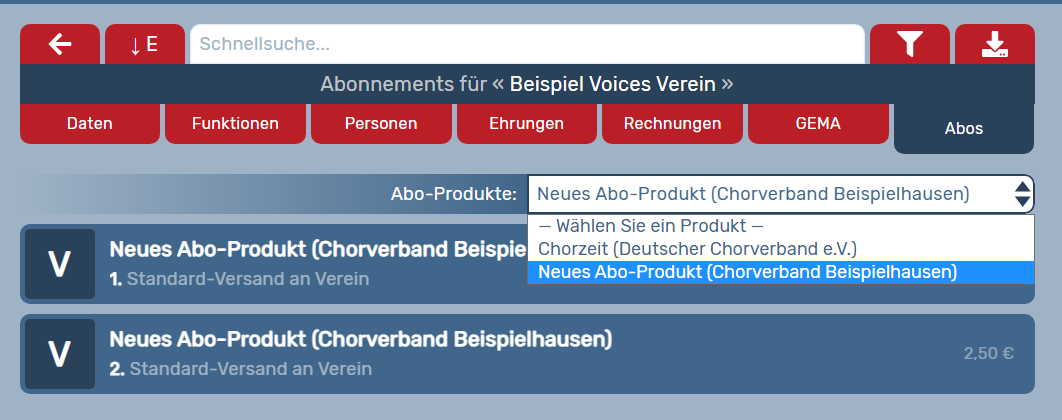](https://hilfe.overso.org/uploads/images/gallery/2023-07/image-1688739936944.png) Per Excel-Export kann eine recherchierte Darstellung beispielsweise für einen Versandauftrag exportiert werden. [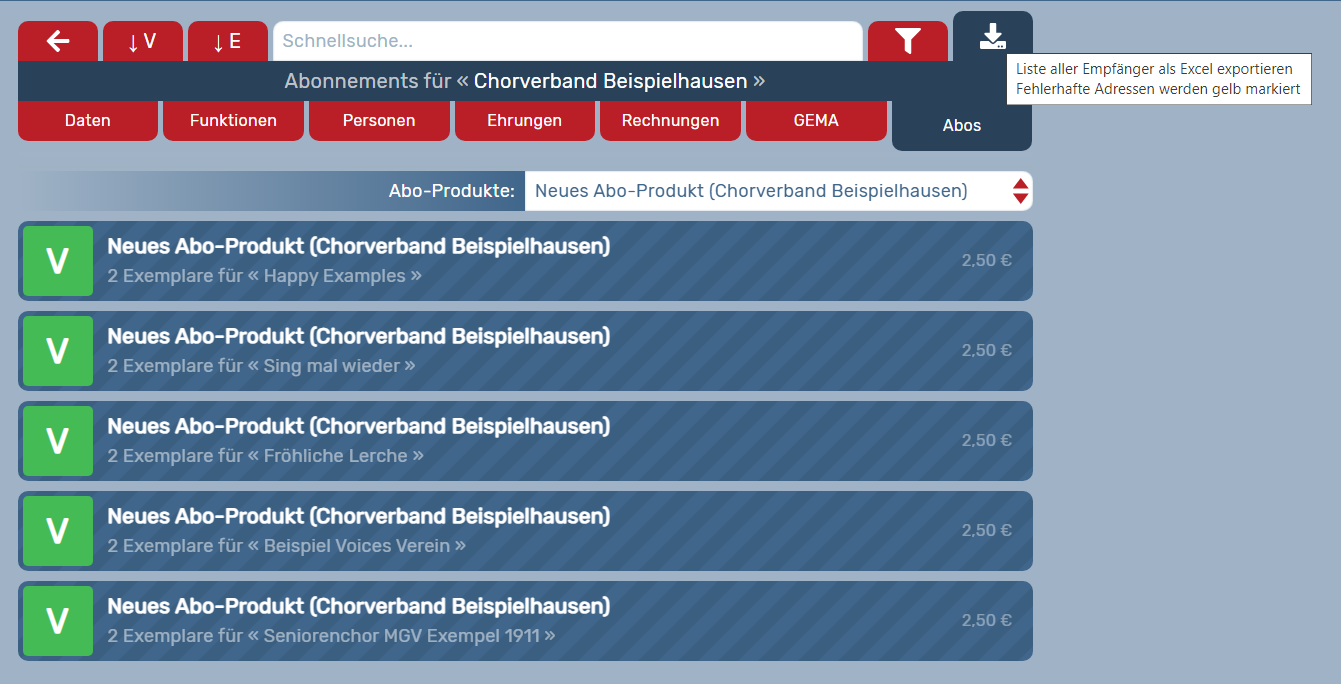](https://hilfe.overso.org/uploads/images/gallery/2023-07/image-1688740966379.png) # Chordates #### **Über Chordates können alle Admins der OVERSO Veranstaltungen anlegen und auf der Seite** [**www.chordates.de**](http://www.chordates.de) **veröffentlichen.** Der bundesweite Kalender für Chorevents steht den Vereinen und Verbänden des Deutschen Chorverbands als Unterstützung für ihre Presse- und Öffentlichkeitsarbeit zur Verfügung und bietet allen an Chormusik Interessierten die Möglichkeit, nach Chorevents in ihrer Umgebung zu suchen. Wer in der OVERSO auf den Reiter Chordates in der linken Menüleiste klickt, landet zunächst auf der Übersichtsseite, auf der immer direkt alle von dieser Person angelegten Events, Veranstaltungsorte und Veranstalter angezeigt werden. [](https://hilfe.overso.org/uploads/images/gallery/2023-11/image-1701092976273.png) ##### **Zuerst Veranstaltungsort und Veranstalter anlegen** Bevor Sie eine Veranstaltung anlegen, muss hier über das rote „+ NEU“ bei -->**Ihre Veranstaltungsorte** der Ort mit Postadresse definiert werden, an dem die Veranstaltung stattfinden soll. Auch die Angaben zum -->**Veranstalter** (Ihr Chor oder andere Institutionen) müssen an entsprechender Stelle rechts daneben über den Button „+ NEU“ angelegt und gespeichert werden. Felder mit einem Sternchen sind Pflichtfelder. Sowohl beim Veranstaltungsort als auch beim Veranstalter kann optional eine Webseite hinterlegt werden, auf die dann an entsprechender Stelle verlinkt wird. Anschließend klicken Sie auf den „+ NEU“-Button unter der Überschrift -->**Ihre bisherigen Events**. [](https://hilfe.overso.org/uploads/images/gallery/2023-11/image-1701093025254.png) Es öffnet sich eine Eingabematrix mit einer zweizeiligen Menüleiste. In der oberen Zeile finden Sie die Buttons zum Speichern, Duplizieren und für eine Vorschauansicht Ihres Events. Sobald Sie einmal auf -->Speichern geklickt haben, erscheint neben dem -->Speichern-Button auch der Button -->Veröffentlichen. Eine Veröffentlichung ist jedoch erst möglich, wenn Sie in der unteren Menüleiste alle Pflichtfelder in den verschiedenen Reitern ausgefüllt haben. Auch die Vorschau ist erst nach Eingabe aller Pflichtfelder möglich. ##### **Pflichtfelder** Die Pflichtangaben sind mit einem Sternchen markiert und befinden sich in den Reitern -->Allgemein, -->Zeit & Tickets und -->Mitwirkende. Falls Sie ein Bild zu Ihrer Veranstaltung im Reiter -->Bild gespeichert haben, gibt es auch hier zwei zusätzliche Pflichtangaben. ##### **Allgemein** Im Reiter -->Allgemein können Sie Ihrem Event im obersten Feld einen internen Titel vergeben, unter dem es dann in der Liste auf Ihrer Übersichtsseite angezeigt wird. Dieser Titel ist nicht öffentlich sichtbar. In den Feldern -->Veranstalter und -->Veranstaltungsort stehen Ihnen automatisch die Angaben zur Verfügung, die Sie auf der Übersichtsebene hinterlegt haben. Einmal angelegte Veranstalter und Veranstaltungsorte können also in diesem Bereich immer wieder ausgewählt werden. Darunter finden Sie zwei Checkboxen, über die Sie entscheiden, ob Ihr Event auf chordates.de und ggf. der Veranstaltungsseite Ihres Mitgliedverbands ausgespielt werden soll oder ausschließlich auf der Seite Ihres Mitgliedsverbands und nicht auf chordates.de. Wenn Sie das Häkchen in der rechten Checkbox setzen, erscheint Ihr Event also nicht bei chordates.de.Nur wenn Ihr Mitgliedsverband die Daten von Chordates auch auf seiner eigenen Website ausspielt, sollten Sie erwägen, das Häkchen bei bestimmten Veranstaltungen bei "nur für meinen MV" zu setzen.
Im Anschluss an den Beschreibungstext zu Ihrem Event können Sie eine oder auch mehrere Webseiten verlinken, wobei zum Beispiel Facebook- oder Instagram-Seiten auf Ihrer Veranstaltungsseite automatisch als entsprechendes Icon angezeigt werden.Tipp: Ein aussagekräftiger Text und Veranstaltungsname hilft Ihrem Publikum bei der Orientierung. Wenn beispielsweise im Dezember die Hälfte der Veranstaltungen lediglich „Weihnachtskonzert“ heißt, wird die Veranstaltung eher übersehen oder verwechselt.
##### **Veranstaltung absagen** Für den Fall, dass Sie Ihre Veranstaltung absagen müssen und Sie dies öffentlich mitteilen möchten, kann das Häkchen bei -->Veranstaltung bleibt sichtbar, ist aber abgesagt gesetzt werden. Wenn dieses Event veröffentlicht wurde, steht dann automatisch die Info „Abgesagt“ über dem Veranstaltungsbild. ##### **Bild** Falls Sie Ihrer Veranstaltung ein Bild hinzufügen möchten, klicken Sie auf den Reiter -->Bild. Wird an dieser Stelle kein Bild gespeichert, fügt das System automatisch ein allgemeines Platzhalterbild ein. Alternativ können Sie auch aus einer kleinen Bildergalerie ein Stimmungsbild für Ihr Event auswählen. Ihr hochgeladenes Bild sollte optimalerweise ein Verhältnis von 16:9 haben und benötigt eine Mindestgröße von 850 x 478 Pixeln. Sie können den Ausschnitt Ihres Bildes nach dem Hochladen anpassen. Je nach Größe Ihres Monitors kann es sein, dass Sie im Fenster nach unten scrollen müssen, sobald Ihr Bild ins System geladen wurde. Unter Umständen sehen Sie erst dann den Regler zum Anpassen des Formates und die Buttons zum Speichern und Schließen.Wichtig: Geben Sie bitte unbedingt unter -->Foto-Credit eine:n Fotograf:in oder Urheber:in an. Und laden Sie nur Bilder hoch, für die Sie die entsprechenden Nutzungsrechte besitzen.
Tipp: Ein ansprechendes Foto lenkt die Aufmerksamkeit auf Ihr Event. Idealerweise hat das Bild einen konkreten Bezug zur Veranstaltung und/oder zum Chor. Falls Sie kein entsprechendes Bild zur Verfügung haben, kann aber auch mit Stimmungsbildern gearbeitet werden, die thematisch zur Veranstaltung passen. Auch hier müssen natürlich die Bildrechte berücksichtigt werden. Achten Sie auch darauf, dass die Auflösung des Bildes hoch genug ist, der Ausschnitt passend gewählt ist und nicht ungünstig Menschen oder Objekte abgeschnitten werden. Hier kann der Button -->Vorschau helfen. Auf Schrift im Bild sollte grundsätzlich verzichtet werden. Für die Veröffentlichung von Flyern etc. steht Ihnen der Reiter -->Downloads zur Verfügung. ##### **Zeit & Tickets** Neben den verpflichtenden Angaben zum Datum und dem Veranstaltungsbeginn kann hier optional auch die Dauer und eine Angabe zur Pause hinterlegt werden. Ticketpreise können optional als Festpreis angegeben werden – dann bitte nur das Feld „min. Preis in Eur“ ausfüllen – oder als Preisspanne. Ein Link zu einer Ticketverkaufsseite sowie weiterführende Infos zum Ticketerwerb sind optional. ##### **Mitwirkende** Mindestens eine Angabe ist im Reiter -->Mitwirkende Pflicht. Es kann beispielsweise auch nur eine Seminarleitung oder ein Ensemble ohne Leitung eingetragen werden. Über die +-Buttons ergänzen Sie beliebig viele Mitwirkende. Ausgespielt werden an erster Stelle Ensembles und Seminarleitungen und anschließend erst weitere Mitwirkende und Solist:innen. Aus Platzgründen können in der Listenansicht von chordates.de nur eine begrenzte Anzahl Mitwirkender angezeigt werden, alle weiteren sind erst auf der Detailseite zu Ihrem Event zu finden. ##### **Programm** Über den Reiter „Programm“ können Sie Ihrem Publikum eine Auflistung Ihres Veranstaltungsprogramms anzeigen lassen. Es steht Ihnen dabei frei, alle oder nur die für sie passenden und relevanten Angaben in den jeweiligen Spalten einzutragen. ##### **Downloads** Sie können bis zu drei Dateien vom Typ PDF hochladen, die als kleine Vorschau auf der Veranstaltungsseite angezeigt werden. Die maximale Größe pro Datei beträgt 20 MB.Wichtig: Achten Sie darauf, dass der Inhalt auf Ihre Chorveranstaltung bezogen ist und keine Urheberrechte und Copyrights verletzt.
##### **Veranstaltung veröffentlichen/verstecken** Solange die Veranstaltung nicht veröffentlicht ist, wird sie mit einem gelben, durchgestrichenen Auge oben rechts angezeigt. Mit Klick auf den Button -->Veröffentlichen wird das Symbol grün und die Veranstaltung kann unter [www.chordates.de](http://www.chordates.de) gefunden werden. Statt des Buttons -->Veröffentlichen haben Sie nun den Button -->Verstecken zur Verfügung, wo die Veranstaltung wieder auf den Status Entwurf gestellt werden kann. Sie können jederzeit Ihre Veranstaltungsdaten editieren.Wichtig: Nur der Admin, der die Veranstaltung angelegt hat, kann diese editieren. MV-Admins können alle von ihren KV/V-Admins angelegten Events sowie KV-Admins alle von ihren V-Admins angelegten Events bearbeiten. Zusätzlich gibt es die Rolle „Mitglied & Chordates-Admin“ (CD-Admin). Wird diese zugewiesen, kann diese Person je nach Organisationsebene die Events von Admins aus darunter liegenden Organisationen bearbeiten.
##### **Veranstaltung duplizieren** Über den Button -->Duplizieren können Sie beispielsweise Veranstaltungen kopieren, die an zwei aufeinanderfolgenden Tagen stattfinden und müssen dann nur noch das Datum und ggf. die Uhrzeit anpassen. Eine duplizierte Veranstaltung wird zunächst als Entwurf gespeichert und muss noch veröffentlicht werden.Hinweis: Besonders bei Duplikaten ist es wichtig, eine eindeutige interne Benennung vorzunehmen, da es sonst leicht zu Verwechslungen kommen kann.
##### **Übersichtsebene** Die Übersichtsebene ist die erste Ebene, die Sie erreichen, wenn Sie auf den Reiter Chordates klicken oder wenn Sie über das „X“ die Bearbeitungsebene eines Events verlassen. Dort verwalten Sie Ihre Veranstaltungsorte und Angaben zum Veranstalter und es werden unter der Überschrift „Ihre bisherigen Events“ alle von Ihnen gespeicherten Events angezeigt. Am Symbol und der Farbe des Auges sehen Sie, ob eine Veranstaltung auf Entwurf steht (gelb/durchgestrichen) oder bereits veröffentlicht wurde (grün). Angezeigt wird auf der linken Seite der Event-Zeile auch der interne Name, den Sie für das Event eingegeben haben sowie das Datum des Events. Auf der rechten Seite der Zeile steht der Veranstaltungstitel und es wird Ihnen angezeigt, ob das Event noch ansteht (grün) bereits in der Vergangenheit liegt (orange) oder von Ihnen abgesagt wurde (rot). Oberhalb der Eventliste stehen Ihnen eine Stichwortsuche und eine Datumssuche als Filtermöglichkeiten zur Verfügung. [](https://hilfe.overso.org/uploads/images/gallery/2023-11/image-1701093083860.png) ##### **So nutzen Sie den Choreventkalender** Auf [www.chordates.de](http://www.chordates.de) gelangen Sie zunächst zu einer Listenansicht, die bundesweit alle anstehenden auf dieser Plattform veröffentlichten Veranstaltungen ausspielt, beginnend mit dem aktuellen Datum. Monatsweise kann über die Pfeilbuttons vorgeblättert werden. Über die Filterfelder kann außerdem nach einem konkreten Datum oder innerhalb einer definierten Zeitspanne gesucht werden, sowie nach Veranstaltungsart, Ort oder Umkreis. Wer die Veranstaltungen eines ganz bestimmten Ensembles sucht, kann auch über die Volltextsuche gehen.Tipp: Jede Veranstaltungsseite für einzelne Events hat eine eigene URL, die von Ihnen als Link für die Presse- und Öffentlichkeitsarbeit genutzt werden kann.
Wichtig: Wir behalten uns als Betreiber der Seite chordates.de vor, Inhalte aus dem Choreventkalender zu entfernen, die wir für illegal, unrechtmäßig, unangemessen oder nicht richtlinienkonform halten. Falls Sie Beiträge entdecken, für die dies zutrifft, wenden Sie sich bitte an
Tipp: Weitere grundsätzliche Infos zur GEMA finden Sie auf der Seite des Deutschen Chorverbands: [https://www.deutscher-chorverband.de/service/gema](https://www.deutscher-chorverband.de/service/gema)
Füllen Sie nun die Eingabemaske aus. Die Felder mit einem Sternchen davor sind Pflichtfelder. Für die schraffierten Felder haben Sie in dieser Eingabemaske keine Berechtigung, sie werden (bis auf die interne GEMA-Nummer) aus Ihren Stammdaten eingefügt, die Sie unter dem Reiter **--> Daten** bearbeiten können. Eine Auflistung der Titel können Sie entweder als Datei hochladen ("Titelliste anhängen") oder Titel manuell in der OVERSO eintragen ("Titel hinzufügen"). Hierfür gibt es jeweils einen Button im oberen Bereich der Eingabemaske. [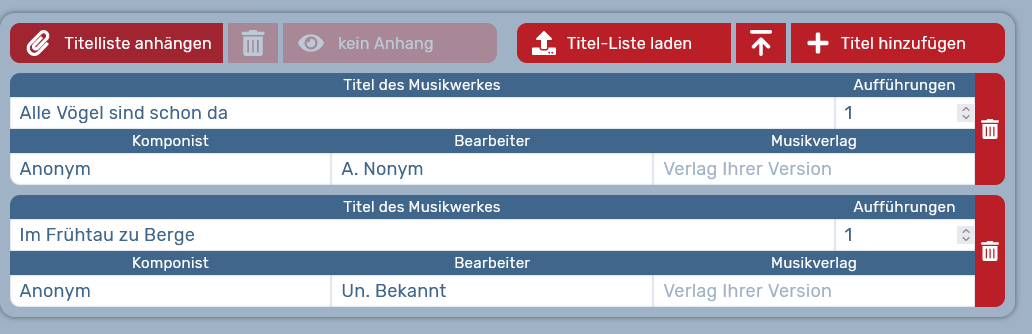](https://hilfe.overso.org/uploads/images/gallery/2023-04/image-1680781680223.png) Hochgeladene Dateien dürfen maximal 15 MB groß sein. Die erlaubten Dateiformate sind .pdf, .doc, .docx, .xls, .xlsx. Sie können die Meldung anschließend auf dem Diskettensymbol nur speichern (um sie z.B. später weiter zu bearbeiten) oder auf dem Daumen-hoch-Button speichern und direkt an den Mitgliedsverband übermitteln (dann kann sie nicht mehr bearbeitet werden). Die Meldung erscheint nach dem Speichern in Ihrer Übersicht als "erstellt", zu erkennen an dem orangenen Button.Hinweis: Sobald eine GEMA-Meldung erstellt wurde, kann sie durch erneutes Öffnen als Vorlage für eine weitere Meldung genutzt werden. Der Button hierfür befindet sich in der horizontalen Menüleiste.
#### #### Bereits erstellte GEMA-Meldung beantragen Um die erstellte Meldung zu beantragen, wird die entsprechende Meldung in der Übersicht ausgewählt (es können auch noch Änderungen vorgenommen werden) und mit Klick auf den **--> Daumen-hoch-Button** beantragt. In Ihrer Übersicht wechselt der Button nun von orange (erstellt) zu gelb (beantragt).Hinweis: Die GEMA-Meldung ist auch als PDF einsehbar, der Button hierfür befindet sich in der horizontalen Menüleiste.
#### Prüfung einer GEMA-Meldung durch den Mitgliedsverband Sobald die GEMA-Meldung beantragt wurde, hat der Mitgliedsverband die Möglichkeit, per Klick auf den **--> Daumen-hoch-Button** in der Menüleiste diesem Antrag zuzustimmen und ihn somit an die GEMA weiterzureichen, oder ihn per Klick auf den **--> Daumen-runter-Button** abzulehnen. Dann öffnet sich ein Kommentarfeld, in dem möglichst konkret benannt werden soll, warum der Antrag abgelehnt wurde. Wenn die Meldung vom Mitgliedsverband bestätigt wurde, erscheint sie in der Übersicht mit einem blauen Button. #### Beantragte GEMA-Meldung abschließen Sobald die Rechnung der GEMA an den Verein oder den Mitgliedsverband übermittelt wurde, können abschließend Rechnungsnummer und Datum in der Meldung ergänzt werden und die Meldung kann als abgerechnet gespeichert werden (grüner Button in der Übersicht). #### GEMA-Meldungen filtern GEMA-Meldungen lassen sich nach ihrem Status und/oder einem Datum filtern. Hierfür müssen Sie auf den Reiter **--> GEMA** klicken und anschließend auf den **--> Filter-Button** (neben der Suche). #### Erklärung der Farb-Buttons Ihre GEMA-Meldungen können Ihnen je nach Status in vier verschiedenen Farben angezeigt werden: Orange = erstellt Gelb = beim MV beantragt Blau = an die GEMA übergeben Grün = abgerechnet Die Zuordnung wird Ihnen auch angezeigt, wenn sie auf den **-->Filter-Button** klicken. [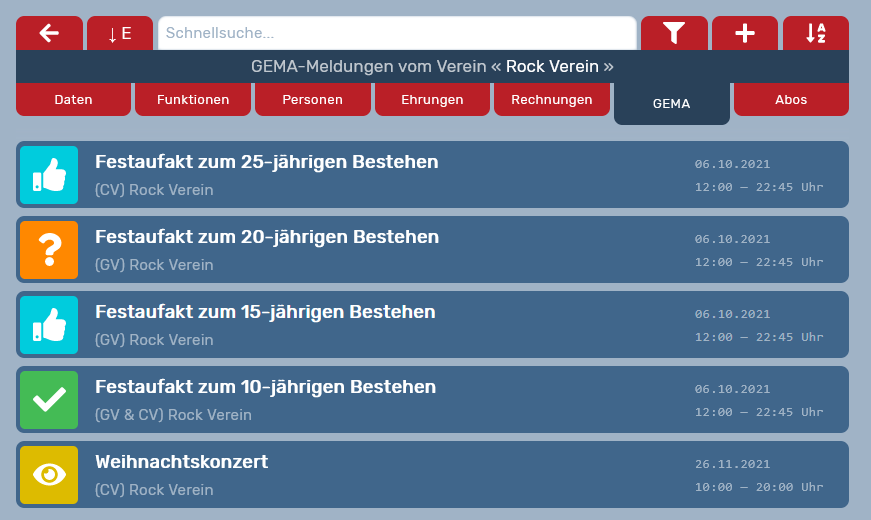](https://hilfe.overso.org/uploads/images/gallery/2021-11/image-1637748336461.png)